

Välj en varaktighet eller måltid
Välj lämpligt läge i Timer-verktyget. Varaktighet betyder en nedräkning av den angivna längden. Måltiden används för att räkna ner till det angivna ögonblicket i enlighet med panelinställningarna. Kontrollera även enhetens tidsinställningar.
Ställ in några minuter och ett rimligt max för testet. Ett långt test räknat i timmar gör det svårt att snabbt upptäcka felet. Kontrollera Start, Paus, Fortsätt och Återställ separat; reset kan återställa startpunkten och förloppet för reglerna.
En ordbok utan svåra förkortningar
| Koncept | Vad betyder detta i praktiken? |
|---|---|
| Scen | Färdig bildlayout: t.ex. ett spel med en kamera eller en pausbräda. Scenen du väljer avgör vad du visar. |
| Källa | En scenkomponent: spel, kamera, text, ljud eller sida med överlägg. Källordningen avgör vad som täcker vad. |
| URL | Fullständig webbadress. Kopiera den med knappen i panelen; kopiera inte fragment och lägg inte till mellanslag. |
| Händelse | Ny information från plattformen, såsom ett meddelande, observation eller gåva. Utseendetestet är inte alltid en faktisk händelse. |
| Upplösning | Områdets bredd × höjd, t.ex. 1920 × 1080. Detta är annorlunda än att krympa källrektangeln med musen. |
Steg för steg · 1–4
- Gör så här
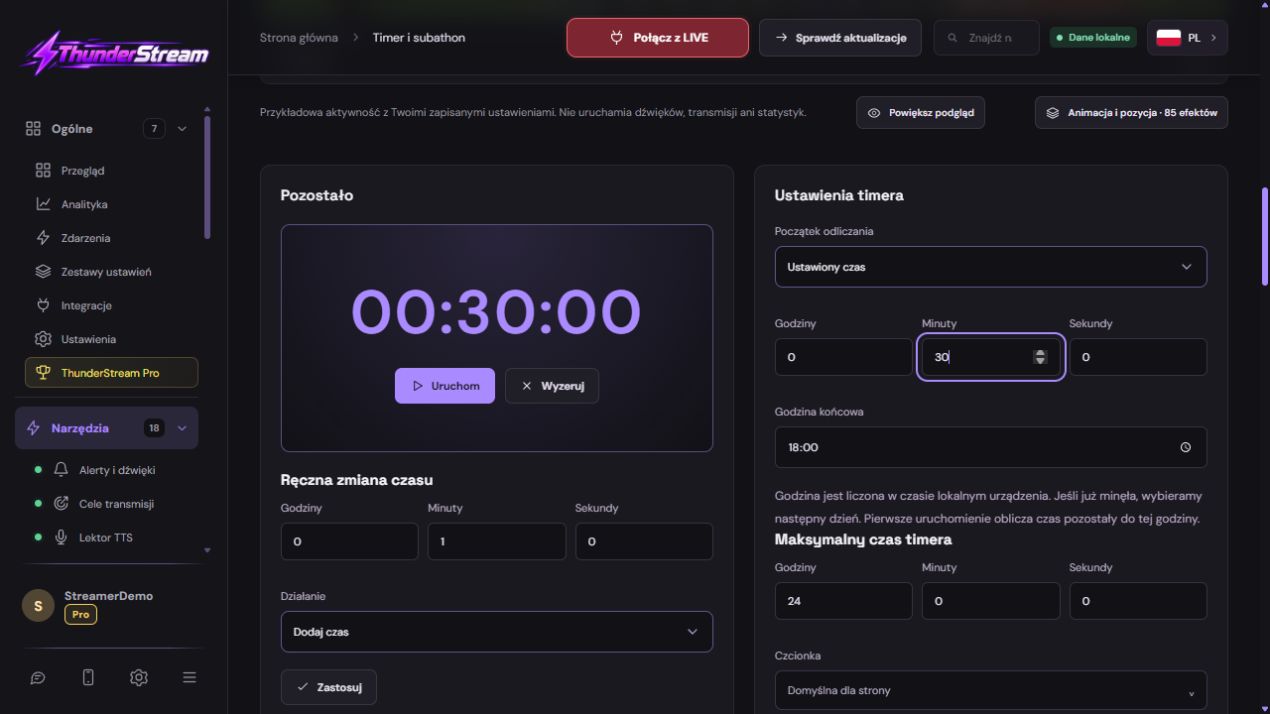
Öppna Timer och subathon och aktivera verktyget.
✓ Efter detta steg kommer du att seDu ser klockan och dess konfiguration.
- Gör så här
Välj en varaktighet eller måltid.
✓ Efter detta steg kommer du att seDu vet om du ställer in 30 minuter eller ett slutdatum.
- Gör så här
För att testa, ange 0 timmar, 30 minuter och 0 sekunder.
✓ Efter detta steg kommer du att seStarten betyder 00:30:00, inte 30 sekunder.
- Gör så här
Spara starten och kontrollera fälten igen.
✓ Efter detta steg kommer du att seVärdet behålls.
 Förstora skärmdumpen ↗
Steg för steg · 5–8
- Gör så här
Expandera en händelse som används.
✓ Efter detta steg kommer du att seDu kör inte alla regler under den första diagnosen.
- Gör så här
Ställ in en enkel omräkningsfaktor, t.ex. 1 enhet = 10 sekunder.
✓ Efter detta steg kommer du att seDet är lätt att beräkna resultatet manuellt.
- Gör så här
Kontrollera enheten: mynt, pjäser, bitar, sparkar eller poäng.
✓ Efter detta steg kommer du att seDu jämför inte olika värden för samma gåva.
- Gör så här
Aktivera regeln och använd dess Spara-knapp.
✓ Efter detta steg kommer du att seVillkoret förblir aktivt vid återkomst.
Steg för steg · 9–12
- Gör så här
Ställ in en maximal tid och avsluta beteende om det behövs.
✓ Efter detta steg kommer du att seTittarna känner till reglerna för tillägg.
- Gör så här
Starta timern och stoppa den sedan med en paus för att försöka räkningen.
✓ Efter detta steg kommer du att seDu kan jämföra resultatet utan att ytterligare sekunder går.
- Gör så här
Utlösa en händelse med ett känt antal enheter.
✓ Efter detta steg kommer du att seÖkningen överensstämmer med den sparade omvandlingsfaktorn.
- Gör så här
Upprepa separata försök med de använda plattformarna.
✓ Efter detta steg kommer du att seVarje typ av support har sin egen bekräftelse.
 Förstora skärmdumpen ↗
Steg för steg · 13–14
- Gör så här
Ställ in siffrorna så att de är läsbara och lägg till en länk till scenen.
✓ Efter detta steg kommer du att seKällans mått motsvarar det sparade överlägget.
- Gör så här
Återuppta nedräkningen och gör en inspelning.
✓ Efter detta steg kommer du att seTiden flyter sammanhängande, utan att förvirra flera kopior av källan.
Ett exempel du kan återskapa
Stanna klockan på 00:10:00. Med regeln 1 mynt = 10 sekunder ger en händelse med 3 mynt 00:10:30. Under den aktiva nedräkningen kan resultatet bli några sekunder lägre. Först, skilja tidens gång från en felaktig konverteringsfrekvens.
Regel: hur många händelser ger hur mycket tid?
- Hitta raden som motsvarar plattformen och interaktionen.
- Aktivera regeln och ange antalet enheter efter vilka ändringen sker.
- Ställ in minuter och sekunder och riktning: addition eller subtraktion.
- Spara denna regel. Anta inte att spara en annan del av formuläret kommer att ersätta att spara raden du redigerar.
| Exempel på konfiguration | Resultatet ska kontrolleras |
|---|---|
| 10 enheter → 30 sekunder | 20 enheter bör motsvara två sådana portioner. |
| 5 mynt → 15 sekunder | 20 mynt motsvarar en minut om evenemanget har dessa enheter. |
| 1 observation → 10 sekunder | Kontrollera också skyddet mot att upprepa samma åtgärd. |
| Subtraktionsregel | Se till att du medvetet väljer motsatt riktning. |
Mynt, Bits, Kicks och evenemang YouTube
Behandla inte alla supportnamn som en valuta. Välj vilken typ som är tillgänglig på en given plattform och kontrollera vilket värde en specifik händelse får. Värderegeln och antalet begåvade prenumerationer kan svara olika.
På Twitch, se upp för Bits och begåvade subs; på Kick on Kicksy och motsvarande prenumerationsgåvor. På YouTube, dela ut gåvor, Superchatt, Super Sticker och donerat stöd enligt listan i panelen. Anta inte automatisk omvandling av det monetära beloppet till TikTok-mynt.
Dags för kanalpoäng
Kommentaren i sig som innehåller antalet poäng utgör inte en bekräftelse på belöningen. Interaktionen måste komma från ett plattformshändelse som stöds. Skriv ner namnet på belöningen som testas och resultatet av försöket för att inte förväxla det med en annan regel.
- Förbered din belöning på en plattform som stöds och kontrollera nödvändig anslutning och behörigheter.
- Välj inlösenregeln för poängbelöning i timern.
- Om du vill svara på en specifik belöning, ställ in dess filter enligt fältbeskrivningen.
- Gör en testkörning och kontrollera att den bara lägger till tid en gång och till rätt klocka.
Maximum, paus och säkerhet
Ställ in en övre tidsgräns innan du startar spelet. Kontrollera om interaktioner ska ändra tid under paus. Detta beslut måste kommuniceras till tittarna, annars kan deras förväntningar skilja sig från inställningarna.
Granskningsskydd mot upprepade uppföljningar och delningar. Inaktivera inte säkerheten bara för att testet från ett konto ska köras över tid flera gånger. Välj giltiga, särskiljbara händelser för jämförelse.
Utseende och fullständigt test i scenen
Den konstanta nedräkningen bör beräknas på en enda klocka. Två oberoende förhandskopior eller att blanda ihop en gammal länk med den aktuella inställningen kan göra diagnosen svår. Jämför först rätt panel med rätt källa.
- Välj timerstil, nummertypsnitt, färger och eventuell gradient.
- Kontrollera informationen om den tillagda tiden och ökningsljudet om du vill visa dem.
- Kopiera timerlänken till OBS eller LIVE Studio. Ställ in ett kompatibelt område och plats.
- Spela in nedräkning, tidstillägg, paus och avsluta. Kontrollera det slutliga meddelandet TTS om aktiverat.
Vad ser du på skärmen och hur man fixar det
Fixa en sak i taget och försök samma sak igen. Om du ändrar flera alternativ samtidigt blir det svårt att avgöra vad som löste problemet. Ta inte bort en fungerande källa eller hela konfigurationen bara för att en widget inte svarar.
Om du fortfarande behöver hjälp, skriv ner programmets namn och version, plattform, ungefärlig testtid, förväntat resultat och vad som faktiskt hände. Bifoga en dump utan lösenord, nycklar och fullständiga privata länkar. Den här beskrivningen är mycket mer användbar än bara meddelandet "fungerar inte".
| Symptom | Kolla först | Gör det |
|---|---|---|
| Lägger till en annan tid. | Förväxling av mynt och pjäser eller flera regler. | Jämför händelsedata och tillståndsenhet. |
| Efter en paus börjar han om. | Klickade på återställ istället för att återuppta. | Kontrollera knapptexten innan du försöker. |
| Det är en annan tid på scenen. | En annan länk, gammal källa eller flera kopior. | Jämför konto och URL utan att återställa pågående LIVE. |
| Poäng lägger inte till tid. | Ingen belöningshändelse eller filter matchade inte. | Kontrollera plattformen och regeln för denna belöning. |
Sista försöket före användning på LIVE
- Spara ändringarna med knappen som är tilldelad den redigerade funktionen. Om det finns separata formulär, kontrollera varje ändrad del separat.
- Öppna inställningarna igen och jämför de viktigaste värdena. Att bara flytta reglaget innebär inte alltid en permanent räddning.
- Kontrollera resultatet utanför själva redigeraren: på målscenen, i inspelningen eller i den återöppnade konfigurationen.
- Om funktionen använder plattformen, kvittera separat den nya hanterade händelsen under den aktiva LIVE. Förvänta dig inte att utseendetestet bekräftar kontoauktorisering.
- Spara arbetsvärdena och gör en kopia innan nästa större förändring. Nästa gång du startar, börja med en snabb kontroll.
Kontrollera före LIVE
- Klockan startar, pausar, återupptas och återställs korrekt.
- Varje plattform du använder har sin egen beprövade regel.
- Enheter förväxlas inte med valuta eller antal bitar.
- Maximum och beteendet under pausen ställs in medvetet.
- Återöppnade inställningar behåller de sparade värdena.
- Ett enda försök bekräftas på målutgången.
Frågor som dyker upp oftast
Betyder 100 bitar automatiskt 100 TikTok-mynt?
INGA. Ställ in en separat konverteringsfaktor för typen av stöd och kontrollera data för den mottagna händelsen.
Varför ökar inte tiden när nedräkningen är avstängd?
Kontrollera inställningen för att räkna under paus, aktivera en specifik regel och ta emot en händelse.
Bevisar endast utseendetestet korrekt tidsberäkning?
INGA. Presentationstestet och själva eventet testar olika steg. Bekräfta båda före sändning.
Vad ska jag göra om min skärm ser annorlunda ut än bilden?
Kontrollera programnamn, version och vald funktion. Soptippen är verklig, men den är från en specifik upplaga och språk. Sök efter ett beskrivet fält efter dess uppgift. Om alternativet inte är tillgängligt, kontrollera den aktuella officiella supporten och tillgängligheten på ditt konto.