

Sélectionnez une durée ou une heure cible
Dans l'outil Minuterie, sélectionnez le mode approprié. La durée signifie un compte à rebours de la durée spécifiée. Le temps cible est utilisé pour décompter jusqu'au moment indiqué conformément aux paramètres du panneau. Vérifiez également les paramètres d'heure de votre appareil.
Fixez quelques minutes et un maximum raisonnable pour le test. Un long test compté en heures rend difficile la détection rapide de l'erreur. Cochez Démarrer, Pause, Reprendre et Réinitialiser séparément ; la réinitialisation peut restaurer le point de départ et la progression des règles.
Un dictionnaire sans abréviations difficiles
| Concept | Qu’est-ce que cela signifie en pratique ? |
|---|---|
| Scène | Mise en page d'image prête à l'emploi : par ex. un jeu avec une caméra ou un plateau de pause. La scène que vous choisissez détermine ce que vous montrez. |
| Source | Un composant de scène : jeu, caméra, texte, audio ou page avec superposition. L’ordre des sources détermine ce qui couvre quoi. |
| URL | Adresse Internet complète. Copiez-le à l'aide du bouton dans le panneau ; ne copiez pas de fragments et n'ajoutez pas d'espaces. |
| Événement | Nouvelles informations de la plateforme, comme un message, une observation ou un cadeau. Le test d’apparence n’est pas toujours un événement réel. |
| Résolution | La largeur × la hauteur de la zone, par ex. 1920 × 1080. Ceci est différent de la réduction du rectangle source avec la souris. |
Pas à pas · 1–4
- Action
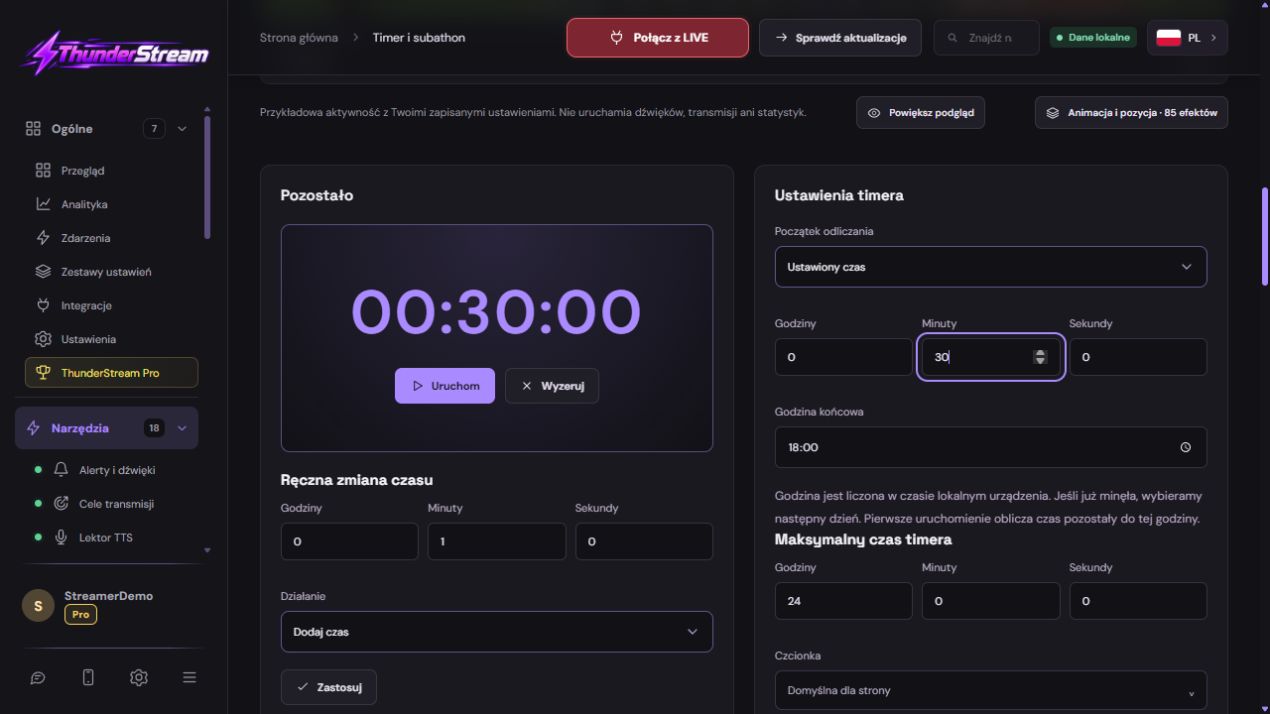
Ouvrez Timer et Subathon et activez l'outil.
✓ Après cette étape, vous verrezVous voyez l'horloge et sa configuration.
- Action
Sélectionnez une durée ou une heure cible.
✓ Après cette étape, vous verrezVous savez si vous fixez 30 minutes ou une date de fin.
- Action
Pour tester, entrez 0 heure, 30 minutes et 0 seconde.
✓ Après cette étape, vous verrezLe début signifie 00:30:00 et non 30 secondes.
- Action
Enregistrez le début et vérifiez à nouveau les champs.
✓ Après cette étape, vous verrezLa valeur est conservée.
 Agrandir la capture d'écran ↗
Pas à pas · 5–8
- Action
Développez un événement utilisé.
✓ Après cette étape, vous verrezVous n'exécutez pas toutes les règles lors du premier diagnostic.
- Action
Définissez un facteur de conversion simple, par ex. 1 unité = 10 secondes.
✓ Après cette étape, vous verrezIl est facile de calculer le résultat manuellement.
- Action
Vérifiez l'unité : pièces de monnaie, pièces, bits, coups de pied ou points.
✓ Après cette étape, vous verrezVous ne comparez pas différentes valeurs pour le même cadeau.
- Action
Activez la règle et utilisez son bouton Enregistrer.
✓ Après cette étape, vous verrezLa condition reste active au retour.
Pas à pas · 9–12
- Action
Définissez une durée maximale et un comportement de fin si nécessaire.
✓ Après cette étape, vous verrezLes téléspectateurs connaissent les règles relatives aux extensions.
- Action
Démarrez la minuterie, puis arrêtez-la avec une pause pour tenter la facture.
✓ Après cette étape, vous verrezVous pouvez comparer le résultat sans que quelques secondes ne s'écoulent.
- Action
Déclenchez un événement avec un nombre d'unités connu.
✓ Après cette étape, vous verrezL'incrément correspond au taux de conversion enregistré.
- Action
Répétez des essais séparés des plates-formes utilisées.
✓ Après cette étape, vous verrezChaque type de support a sa propre confirmation.
 Agrandir la capture d'écran ↗
Pas à pas · 13–14
- Action
Définissez les numéros pour qu'ils soient lisibles et ajoutez un lien vers la scène.
✓ Après cette étape, vous verrezLes dimensions de la source correspondent à la superposition enregistrée.
- Action
Reprenez le compte à rebours et effectuez un enregistrement.
✓ Après cette étape, vous verrezLe temps s'écoule de manière cohérente, sans confondre plusieurs exemplaires de la source.
Un exemple que vous pouvez reproduire
Arrêtez l'horloge à 00:10:00. Avec la règle 1 pièce = 10 secondes, un événement à 3 pièces donne 00:10:30. Pendant le compte à rebours actif, le résultat peut être inférieur de quelques secondes. Tout d’abord, distinguez le passage du temps d’un taux de conversion incorrect.
Règle : combien d’événements donnent combien de temps ?
- Recherchez la ligne qui correspond à la plateforme et à l'interaction.
- Activez la règle et spécifiez le nombre d'unités après lequel le changement se produit.
- Réglez les minutes et les secondes ainsi que le sens : addition ou soustraction.
- Enregistrez cette règle. Ne présumez pas que l’enregistrement d’une autre partie du formulaire remplacera l’enregistrement de la ligne que vous modifiez.
| Exemple de configuration | Résultat à vérifier |
|---|---|
| 10 unités → 30 secondes | 20 unités devraient correspondre à deux de ces portions. |
| 5 pièces → 15 secondes | 20 pièces correspondent à une minute si l'événement possède ces unités. |
| 1 observation → 10 secondes | Vérifiez également la protection contre la répétition de la même action. |
| Règle de soustraction | Assurez-vous de choisir consciemment la direction opposée. |
Pièces, Bits, Kicks et événements YouTube
Ne traitez pas tous les noms de support comme une seule devise. Sélectionnez le type disponible sur une plateforme donnée et vérifiez quelle valeur reçoit un événement spécifique. La règle de valeur et la règle du nombre d’abonnements offerts peuvent réagir différemment.
Sur Twitch, faites attention aux Bits et aux abonnés doués ; sur Kick on Kicksy et les cadeaux d'abonnement correspondants. Sur YouTube, distribuez des cadeaux, des Super Chat, des Super Stickers et des dons de soutien selon la liste dans le panneau. Ne supposez pas une conversion automatique du montant monétaire en pièces TikTok.
Temps pour les points de canal
Le commentaire lui-même contenant le nombre de points ne constitue pas une confirmation de la récompense. L'interaction doit provenir d'un événement de plateforme pris en charge. Notez le nom de la récompense testée et le résultat de l'essai afin de ne pas la confondre avec une autre règle.
- Préparez votre récompense sur une plateforme prise en charge et vérifiez la connexion et les autorisations requises.
- Dans le minuteur, sélectionnez la règle d'échange de points.
- Si vous souhaitez répondre à une récompense spécifique, définissez son filtre en fonction de la description du champ.
- Effectuez une exécution de test et vérifiez qu'elle ajoute l'heure une seule fois et à la bonne horloge.
Maximum, pause et sécurité
Fixez une limite de temps supérieure avant de commencer le jeu. Vérifiez si les interactions doivent changer d’heure pendant la pause. Cette décision doit être communiquée aux téléspectateurs, sinon leurs attentes pourraient différer du décor.
Vérifiez la protection contre les suivis et les partages répétés. Ne désactivez pas la sécurité simplement pour que le test d'un compte soit exécuté plusieurs fois. Sélectionnez des événements valides et distinctifs à des fins de comparaison.
Apparition et test complet sur scène
Le compte à rebours constant doit être évalué sur une seule horloge. Deux copies d'aperçu indépendantes ou la confusion d'un ancien lien avec le paramètre actuel peuvent rendre le diagnostic difficile. Tout d’abord, comparez le bon panneau à la bonne source.
- Choisissez le style de minuterie, la police des chiffres, les couleurs et le dégradé possible.
- Vérifiez les informations sur le temps ajouté et le son d'incrémentation si vous souhaitez les afficher.
- Copiez le lien de la minuterie vers OBS ou LIVE Studio. Définissez une zone et un emplacement compatibles.
- Compte à rebours d'enregistrement, ajout de temps, pause et fin. Vérifiez le message final TTS s'il est activé.
Que voyez-vous sur l'écran et comment y remédier
Corrigez une chose à la fois et réessayez la même chose. Si vous modifiez plusieurs options en même temps, il sera difficile de déterminer ce qui a résolu le problème. Ne supprimez pas une source de travail ou une configuration entière simplement parce qu'un widget ne répond pas.
Si vous avez encore besoin d'aide, notez le nom et la version du programme, la plate-forme, la durée approximative de l'essai, le résultat attendu et ce qui s'est réellement passé. Joindre un dump sans mots de passe, clés et liens privés complets. Cette description est bien plus utile que le simple message « ne fonctionne pas ».
| Symptôme | Vérifiez d'abord | Fais-le |
|---|---|---|
| Ajoute une autre fois. | Confusion de pièces et de pièces ou de plusieurs règles. | Comparez les données d'événement et l'entité de condition. |
| Après une pause, il recommence. | J'ai cliqué sur réinitialiser au lieu de reprendre. | Vérifiez la légende du bouton avant d’essayer. |
| C'est une autre époque sur scène. | Un autre lien, une ancienne source ou plusieurs copies. | Comparez le compte et l'URL sans réinitialiser le LIVE en cours. |
| Les points n'ajoutent pas de temps. | Aucun événement de récompense ou filtre ne correspond. | Veuillez vérifier la plateforme et les règles pour cette récompense. |
Dernière tentative avant utilisation sur LIVE
- Enregistrez les modifications à l'aide du bouton attribué à la fonction modifiée. S'il existe des formulaires distincts, vérifiez chaque pièce modifiée séparément.
- Ouvrez à nouveau les paramètres et comparez les valeurs les plus importantes. Le simple déplacement du curseur ne signifie pas toujours une sauvegarde permanente.
- Vérifiez le résultat en dehors de l'éditeur lui-même : sur la scène cible, dans l'enregistrement ou dans la configuration rouverte.
- Si la fonction utilise la plateforme, acquittez séparément le nouvel événement géré pendant le LIVE actif. Ne vous attendez pas à ce que le test d'apparence confirme l'autorisation du compte.
- Enregistrez les valeurs de travail et faites-en une copie avant le prochain changement majeur. La prochaine fois que vous démarrerez, commencez par une vérification rapide.
Vérifier avant LIVE
- L'horloge démarre, fait une pause, reprend et se réinitialise correctement.
- Chaque plateforme que vous utilisez a sa propre règle éprouvée.
- Les unités ne sont pas confondues avec la monnaie ou le nombre de pièces.
- Le maximum et le comportement pendant la pause sont définis consciemment.
- Les paramètres rouverts conservent les valeurs enregistrées.
- Une seule tentative est confirmée sur la sortie cible.
Les questions qui reviennent le plus souvent
100 Bits signifient-ils automatiquement 100 pièces TikTok ?
NON. Définissez un facteur de conversion distinct pour le type de support et vérifiez les données de l'événement reçu.
Pourquoi le temps n'augmente-t-il pas lorsque le compte à rebours est désactivé ?
Vérifiez le paramètre de comptage pendant la pause, l'activation d'une règle spécifique et la réception d'un événement.
Le test d'apparence prouve-t-il à lui seul que le calcul du temps est correct ?
NON. Le test de présentation et l'événement réel testent différentes étapes. Confirmez les deux avant de diffuser.
Que dois-je faire si mon écran est différent de la photo ?
Vérifiez le nom du programme, la version et la fonctionnalité sélectionnée. Le dump est réel, mais il provient d'une édition et d'une langue spécifiques. Recherchez un champ décrit par sa tâche. Si l'option n'est pas disponible, vérifiez le support officiel actuel et la disponibilité dans votre compte.