

Vyberte trvanie alebo cieľový čas
V nástroji Časovač vyberte príslušný režim. Trvanie znamená odpočítavanie zadanej dĺžky. Cieľový čas sa používa na odpočítavanie do uvedeného okamihu v súlade s nastaveniami panelu. Skontrolujte tiež nastavenia času vášho zariadenia.
Na test si stanovte niekoľko minút a primerané maximum. Dlhý test počítaný v hodinách sťažuje rýchle zistenie chyby. Samostatne začiarknite políčko Štart, Pozastaviť, Pokračovať a Resetovať; reset môže obnoviť počiatočný bod a priebeh pravidiel.
Slovník bez zložitých skratiek
| koncepcia | Čo to v praxi znamená? |
|---|---|
| Scéna | Hotové rozloženie obrázkov: napr. hra s kamerou alebo break board. Scéna, ktorú si vyberiete, určuje, čo ukážete. |
| Zdroj | Jeden komponent scény: hra, kamera, text, zvuk alebo stránka s prekrytím. Poradie zdrojov určuje, čo pokrýva čo. |
| URL | Úplná webová adresa. Skopírujte ho pomocou tlačidla na paneli; nekopírujte fragmenty a nepridávajte medzery. |
| Udalosť | Nové informácie z platformy, ako napríklad správa, postreh alebo darček. Test vzhľadu nie je vždy skutočnou udalosťou. |
| Rozlíšenie | Šírka × výška plochy, napr. 1920 × 1080. Je to iné ako zmenšovanie zdrojového obdĺžnika pomocou myši. |
Krok za krokom · 1–4
- Čo urobiť
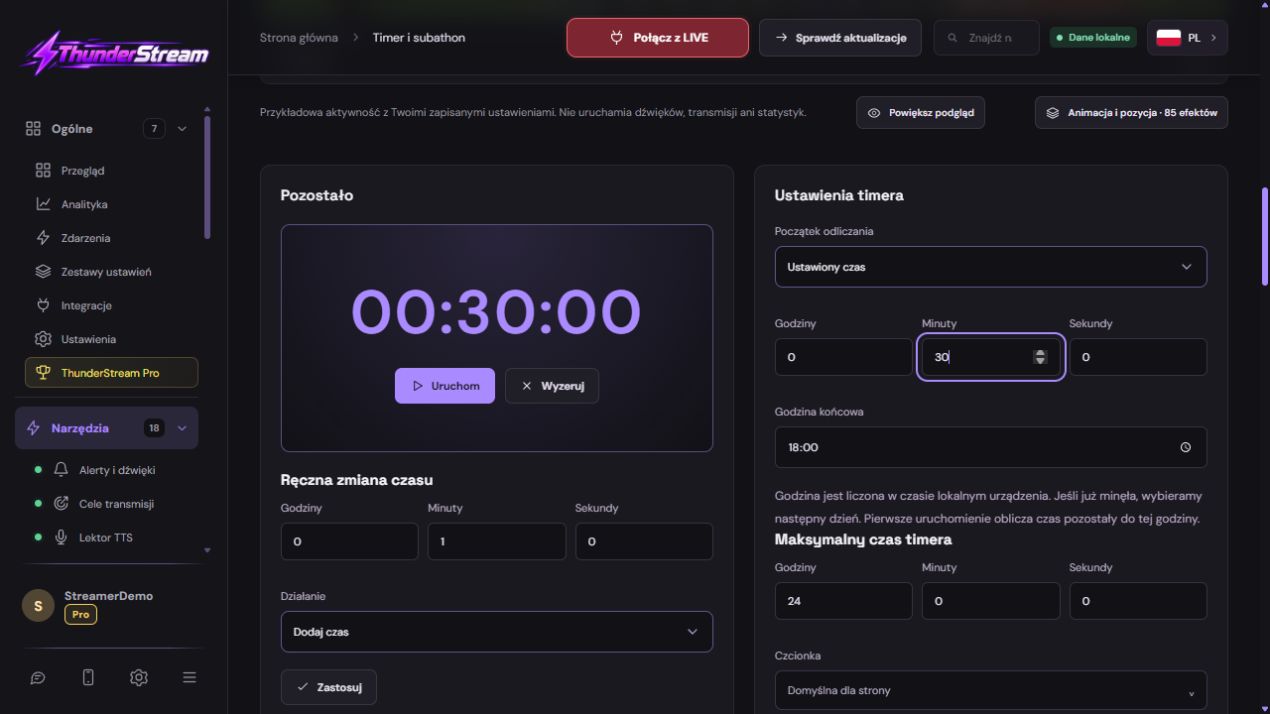
Otvorte časovač a subathon a povoľte nástroj.
✓ Po tomto kroku uvidíteVidíte hodiny a ich konfiguráciu.
- Čo urobiť
Vyberte trvanie alebo cieľový čas.
✓ Po tomto kroku uvidíteViete, či nastavíte 30 minút alebo konečný dátum.
- Čo urobiť
Ak chcete otestovať, zadajte 0 hodín, 30 minút a 0 sekúnd.
✓ Po tomto kroku uvidíteZačiatok znamená 00:30:00, nie 30 sekúnd.
- Čo urobiť
Uložte začiatok a znova skontrolujte polia.
✓ Po tomto kroku uvidíteHodnota zostane zachovaná.
 Zväčšite snímku obrazovky ↗
Krok za krokom · 5–8
- Čo urobiť
Rozbaľte jednu použitú udalosť.
✓ Po tomto kroku uvidítePočas prvej diagnózy nedodržíte všetky pravidlá.
- Čo urobiť
Nastavte si jednoduchý prevodný koeficient, napr. 1 jednotka = 10 sekúnd.
✓ Po tomto kroku uvidíteJe ľahké vypočítať výsledok ručne.
- Čo urobiť
Skontrolujte jednotku: mince, figúrky, bity, kopance alebo body.
✓ Po tomto kroku uvidíteNeporovnávate rôzne hodnoty pre rovnaký darček.
- Čo urobiť
Povoľte pravidlo a použite jeho tlačidlo Uložiť.
✓ Po tomto kroku uvidítePo návrate zostáva stav aktívny.
Krok za krokom · 9–12
- Čo urobiť
Nastavte maximálny čas a v prípade potreby ukončite správanie.
✓ Po tomto kroku uvidíteDiváci poznajú pravidlá pre rozšírenia.
- Čo urobiť
Spustite časovač a potom ho zastavte pauzou, aby ste sa pokúsili o účet.
✓ Po tomto kroku uvidíteVýsledok môžete porovnať bez ďalších sekúnd.
- Čo urobiť
Spustite udalosť so známym počtom jednotiek.
✓ Po tomto kroku uvidítePrírastok súhlasí s uloženým prevodným faktorom.
- Čo urobiť
Zopakujte samostatné skúšky použitých platforiem.
✓ Po tomto kroku uvidíteKaždý typ podpory má svoje vlastné potvrdenie.
 Zväčšite snímku obrazovky ↗
Krok za krokom · 13–14
- Čo urobiť
Nastavte čísla tak, aby boli čitateľné a pridajte odkaz na scénu.
✓ Po tomto kroku uvidíteRozmery zdroja zodpovedajú uloženému prekrytiu.
- Čo urobiť
Pokračujte v odpočítavaní a urobte záznam.
✓ Po tomto kroku uvidíteČas plynie súvisle, bez toho, aby sa zamieňali viaceré kópie zdroja.
Príklad, ktorý môžete reprodukovať
Zastavte hodiny o 00:10:00. Pri pravidle 1 minca = 10 sekúnd dáva udalosť 3 mincí 00:10:30. Počas aktívneho odpočítavania môže byť výsledok o niekoľko sekúnd nižší. Najprv rozlíšte plynutie času od nesprávneho konverzného pomeru.
Pravidlo: koľko udalostí dáva toľko času?
- Nájdite riadok, ktorý zodpovedá platforme a interakcii.
- Povoľte pravidlo a zadajte počet jednotiek, po ktorých nastane zmena.
- Nastavte minúty a sekundy a smer: sčítanie alebo odčítanie.
- Uložte toto pravidlo. Nepredpokladajte, že uloženie ďalšej časti formulára nahradí uloženie riadku, ktorý upravujete.
| Príklad konfigurácie | Výsledok na kontrolu |
|---|---|
| 10 jednotiek → 30 sekúnd | 20 jednotiek by malo zodpovedať dvom takýmto porciám. |
| 5 mincí → 15 sekúnd | 20 mincí zodpovedá jednej minúte, ak má udalosť tieto jednotky. |
| 1 pozorovanie → 10 sekúnd | Skontrolujte tiež ochranu proti opakovaniu rovnakej akcie. |
| Pravidlo odčítania | Uistite sa, že ste vedome zvolili opačný smer. |
Mince, bity, kopy a udalosti YouTube
Nepovažujte všetky názvy podpory za jednu menu. Vyberte typ dostupný na danej platforme a skontrolujte, akú hodnotu získava konkrétna udalosť. Pravidlo hodnoty a pravidlo počtu darovaných odberov môžu reagovať odlišne.
Na Twitchi si dávajte pozor na Bits a nadaných subov; na Kick on Kicksy a zodpovedajúce predplatné darčeky. Na YouTube rozdávajte darčeky, superčet, supernálepky a darovanú podporu podľa zoznamu na paneli. Nepredpokladajte automatickú konverziu peňažnej sumy na mince TikTok.
Čas na body kanála
Samotný komentár s počtom bodov nie je potvrdením odmeny. Interakcia musí pochádzať z udalosti podporovanej platformy. Zapíšte si názov testovanej odmeny a výsledok pokusu, aby ste si ho nepomýlili s iným pravidlom.
- Pripravte si odmenu na podporovanej platforme a skontrolujte požadované pripojenie a povolenia.
- V Časovači vyberte pravidlo pre uplatnenie bodovej odmeny.
- Ak chcete reagovať na jednu konkrétnu odmenu, nastavte jej filter podľa popisu poľa.
- Vykonajte jeden test a skontrolujte, či pridáva čas iba raz a k správnym hodinám.
Maximum, pauza a bezpečnosť
Pred spustením hry si nastavte horný časový limit. Skontrolujte, či by interakcie mali zmeniť čas počas pauzy. Toto rozhodnutie treba divákom oznámiť, inak sa ich očakávania môžu líšiť od nastavení.
Kontrola ochrany pred opakovaným sledovaním a zdieľaním. Nevypínajte zabezpečenie len preto, aby sa test z jedného účtu spustil v priebehu času viackrát. Vyberte platné, rozlíšiteľné udalosti na porovnanie.
Vzhľad a úplný test na scéne
Konštantné odpočítavanie by malo byť hodnotené na jednotlivých hodinách. Dve nezávislé kópie ukážky alebo zámena starého prepojenia s aktuálnym nastavením môžu sťažiť diagnostiku. Najprv porovnajte správny panel so správnym zdrojom.
- Vyberte štýl časovača, font čísla, farby a možný prechod.
- Skontrolujte informácie o pridanom čase a prírastku zvuku, ak ich chcete zobraziť.
- Skopírujte odkaz časovača do OBS alebo LIVE Studio. Nastavte kompatibilnú oblasť a umiestnenie.
- Zaznamenajte odpočítavanie, pridávanie času, pauzu a koniec. Skontrolujte záverečnú správu TTS, ak je povolená.
Čo vidíte na obrazovke a ako to opraviť
Opravte jednu vec naraz a skúste to isté znova. Ak zmeníte niekoľko možností súčasne, bude ťažké určiť, čo problém vyriešilo. Neodstraňujte funkčný zdroj alebo celú konfiguráciu len preto, že jeden widget nereaguje.
Ak stále potrebujete pomoc, zapíšte si názov a verziu programu, platformu, približný čas skúšania, očakávaný výsledok a čo sa vlastne stalo. Pripojte výpis bez hesiel, kľúčov a úplných súkromných odkazov. Tento popis je oveľa užitočnejší ako len správa „nefunguje“.
| Symptóm | Najprv skontrolujte | Urob to |
|---|---|---|
| Pridáva ďalší čas. | Zámena mincí a figúrok alebo niekoľko pravidiel. | Porovnajte údaje udalosti a entitu stavu. |
| Po prestávke začne odznova. | Namiesto obnovenia ste klikli na reset. | Pred vyskúšaním skontrolujte popis tlačidla. |
| Na pódiu je iná doba. | Iný odkaz, starý zdroj alebo viacero kópií. | Porovnajte účet a adresu URL bez resetovania prebiehajúceho LIVE. |
| Body nepridávajú čas. | Žiadna udalosť odmeny ani filter sa nezhodujú. | Skontrolujte platformu a pravidlo pre túto odmenu. |
Posledný pokus pred použitím na LIVE
- Uložte zmeny pomocou tlačidla priradeného k editovanej funkcii. Ak existujú samostatné formuláre, skontrolujte každú zmenenú časť samostatne.
- Znova otvorte nastavenia a porovnajte najdôležitejšie hodnoty. Jednoduché posunutie posúvača nemusí vždy znamenať trvalé uloženie.
- Skontrolujte výsledok mimo samotného editora: na cieľovej scéne, v zázname alebo v znovu otvorenej konfigurácii.
- Ak funkcia používa platformu, samostatne potvrďte novú spracovanú udalosť počas aktívneho LIVE. Neočakávajte, že test vzhľadu potvrdí autorizáciu účtu.
- Uložte si pracovné hodnoty a urobte si kópiu pred ďalšou veľkou zmenou. Keď nabudúce spustíte, začnite rýchlou kontrolou.
Skontrolujte pred LIVE
- Hodiny sa správne spustia, pozastavia, obnovia a vynulujú.
- Každá platforma, ktorú používate, má svoje osvedčené pravidlo.
- Jednotky sa nezamieňajú s menou alebo počtom kusov.
- Maximum a správanie počas pauzy sú nastavené vedome.
- Opätovne otvorené nastavenia si zachovajú uložené hodnoty.
- Jediný pokus je potvrdený na cieľovom výstupe.
Otázky, ktoré vznikajú najčastejšie
Znamená 100 bitov automaticky 100 TikTok coinov?
NIE Nastavte samostatný konverzný faktor pre typ podpory a skontrolujte údaje prijatého podujatia.
Prečo sa čas nezvyšuje, keď je odpočítavanie vypnuté?
Skontrolujte nastavenie pre počítanie počas pauzy, povolenie konkrétneho pravidla a príjem udalosti.
Preukáže samotný test vzhľadu správny výpočet času?
NIE Prezentačný test a skutočná udalosť testujú rôzne kroky. Pred vysielaním potvrďte obe.
Čo mám robiť, ak moja obrazovka vyzerá inak ako na fotografii?
Skontrolujte názov programu, verziu a vybranú funkciu. Skládka je skutočná, ale je zo špecifického vydania a jazyka. Vyhľadajte popísané pole podľa jeho úlohy. Ak táto možnosť nie je k dispozícii, skontrolujte aktuálnu oficiálnu podporu a dostupnosť vo svojom účte.