

Válasszon időtartamot vagy célidőt
Az Időzítő eszközben válassza ki a megfelelő módot. Az időtartam a megadott hosszúságú visszaszámlálást jelenti. A célidő a panel beállításoknak megfelelően a jelzett pillanatig történő visszaszámlálásra szolgál. Ellenőrizze a készülék időbeállításait is.
Állítson be néhány percet és ésszerű maximumot a teszthez. Az órákban számolt hosszú teszt megnehezíti a hiba gyors észlelését. Jelölje be külön a Start, Pause, Resume és Reset opciót; reset visszaállíthatja a szabályok kiindulópontját és előrehaladását.
Szótár nehéz rövidítések nélkül
| Koncepció | Mit jelent ez a gyakorlatban? |
|---|---|
| Jelenet | Kész képelrendezés: pl. egy játék kamerával vagy töréstáblával. A kiválasztott jelenet határozza meg, hogy mit mutass be. |
| Forrás | Egy jelenet összetevő: játék, kamera, szöveg, hang vagy oldal fedőréteggel. A források sorrendje határozza meg, hogy mi mit takar. |
| URL | Teljes webcím. Másolja ki a panelen található gombbal; ne másoljon töredékeket és ne adjon hozzá szóközt. |
| Esemény | Új információ a platformról, például üzenet, megfigyelés vagy ajándék. A megjelenési teszt nem mindig valós esemény. |
| Felbontás | A terület szélessége × magassága, pl. 1920 × 1080. Ez más, mint a forrástéglalap egérrel való zsugorítása. |
Lépésről lépésre · 1–4
- Teendő
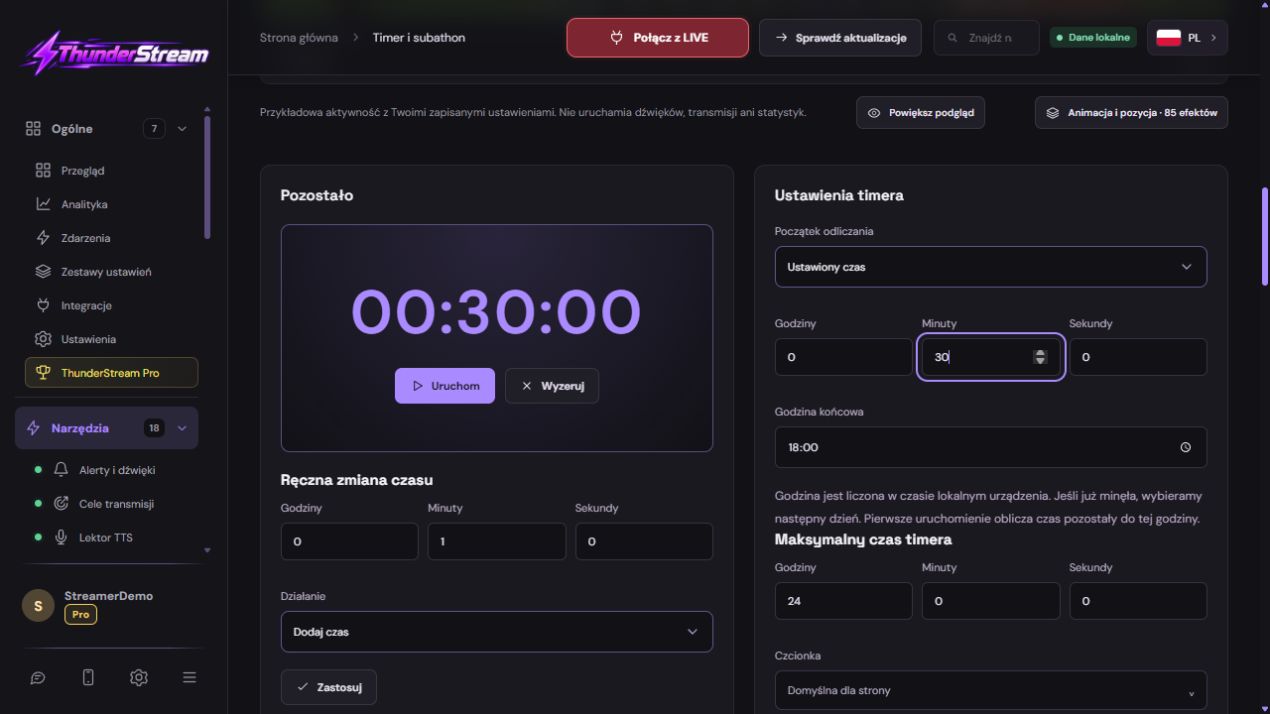
Nyissa meg az Időzítőt és a Subathont, és engedélyezze az eszközt.
✓ E lépés után látni fogjaLátja az órát és annak konfigurációját.
- Teendő
Válasszon időtartamot vagy célidőt.
✓ E lépés után látni fogjaTudja, hogy 30 percet vagy befejezési dátumot ad meg.
- Teendő
A teszteléshez adjon meg 0 órát, 30 percet és 0 másodpercet.
✓ E lépés után látni fogjaA kezdés 00:30:00-at jelent, nem 30 másodpercet.
- Teendő
Mentse el a kezdést, és ellenőrizze újra a mezőket.
✓ E lépés után látni fogjaAz érték megmarad.
 Nagyítsa fel a képernyőképet ↗
Lépésről lépésre · 5–8
- Teendő
Egy használt esemény kibontása.
✓ E lépés után látni fogjaNem fut le minden szabályt az első diagnózis során.
- Teendő
Állítson be egy egyszerű konverziós tényezőt, pl. 1 egység = 10 másodperc.
✓ E lépés után látni fogjaAz eredmény manuálisan könnyen kiszámítható.
- Teendő
Ellenőrizze az egységet: érmék, darabok, bitek, rúgások vagy pontok.
✓ E lépés után látni fogjaNem hasonlítasz össze különböző értékeket ugyanarra az ajándékra.
- Teendő
Engedélyezze a szabályt, és használja a Mentés gombot.
✓ E lépés után látni fogjaAz állapot visszatéréskor aktív marad.
Lépésről lépésre · 9–12
- Teendő
Ha szükséges, állítsa be a maximális időt és a befejezési viselkedést.
✓ E lépés után látni fogjaA nézők ismerik a kiterjesztések szabályait.
- Teendő
Indítsa el az időzítőt, majd állítsa le egy szünettel a számla megkísérléséhez.
✓ E lépés után látni fogjaAz eredményt további másodpercek nélkül is összehasonlíthatja.
- Teendő
Indítson eseményt ismert számú egységgel.
✓ E lépés után látni fogjaA növekmény megegyezik a mentett konverziós tényezővel.
- Teendő
Ismételje meg a használt platformok különálló próbáját.
✓ E lépés után látni fogjaMinden támogatástípusnak megvan a maga megerősítése.
 Nagyítsa fel a képernyőképet ↗
Lépésről lépésre · 13–14
- Teendő
Állítsa be a számokat olvashatóvá, és adjon hozzá egy hivatkozást a jelenethez.
✓ E lépés után látni fogjaA forrás méretei megfelelnek a mentett átfedésnek.
- Teendő
Folytassa a visszaszámlálást, és készítsen felvételt.
✓ E lépés után látni fogjaAz idő koherensen folyik, anélkül, hogy a forrás több példányát összezavarná.
Reprodukálható példa
Állítsa le az órát 00:10:00-kor. Az 1 érme = 10 másodperc szabály szerint a 3 érme esemény 00:10:30-at ad. Az aktív visszaszámlálás során az eredmény néhány másodperccel alacsonyabb lehet. Először is különböztesse meg az idő múlását a helytelen konverziós aránytól.
Szabály: hány esemény ad mennyi időt?
- Keresse meg a platformnak és interakciónak megfelelő sort.
- Engedélyezze a szabályt, és adja meg azoknak az egységeknek a számát, amelyek után a változás megtörténik.
- Állítsa be a perceket és másodperceket, valamint az irányt: összeadás vagy kivonás.
- Mentse el ezt a szabályt. Ne feltételezze, hogy az űrlap egy másik részének mentése felváltja a szerkesztett sor mentését.
| Konfigurációs példa | Ellenőrizendő eredmény |
|---|---|
| 10 egység → 30 másodperc | 20 egységnek két ilyen adagnak kell megfelelnie. |
| 5 érme → 15 másodperc | 20 érme egy percnek felel meg, ha az esemény rendelkezik ilyen mértékegységekkel. |
| 1 megfigyelés → 10 másodperc | Ellenőrizze a védelmet is ugyanazon művelet megismétlődése ellen. |
| Kivonási szabály | Ügyeljen arra, hogy tudatosan az ellenkező irányt válassza. |
Érmék, bitek, rúgások és események YouTube
Ne kezelje az összes támogatási nevet egyetlen pénznemként. Válassza ki az adott platformon elérhető típust, és ellenőrizze, hogy egy adott esemény milyen értéket kap. Az értékszabály és az előfizetések száma ajándékszabály eltérően reagálhat.
A Twitchen figyeljen a bitekre és a tehetséges előfizetőkre; a Kick on Kicksy-n és a megfelelő előfizetési ajándékokon. A YouTube eszközön ajándékokat, Super Chatet, Super Stickert és adományozott támogatást osszon a panelen található lista szerint. Ne feltételezze a pénzösszeg automatikus TikTok érmévé való konvertálását.
A csatornapontok ideje
Maga a pontok számát tartalmazó megjegyzés nem jelenti a jutalom visszaigazolását. Az interakciónak támogatott platformeseményről kell származnia. Írja le a tesztelés alatt álló jutalom nevét és a próba eredményét, hogy ne keverje össze más szabállyal.
- Készítse elő jutalmát egy támogatott platformon, és ellenőrizze a szükséges kapcsolatot és engedélyeket.
- Az Időzítőben válassza ki a pontjutalom beváltási szabályát.
- Ha egy adott jutalomra szeretne válaszolni, állítsa be a szűrőjét a mező leírásának megfelelően.
- Végezzen egy tesztvégrehajtást, és ellenőrizze, hogy csak egyszer és a megfelelő órához ad hozzá időt.
Maximum, szünet és biztonság
Állítson be egy felső időkorlátot a játék megkezdése előtt. Ellenőrizze, hogy az interakcióknak módosítaniuk kell-e az időt a szünet alatt. Ezt a döntést közölni kell a nézőkkel, ellenkező esetben elvárásaik eltérhetnek a beállításoktól.
Tekintse át az ismételt követések és megosztások elleni védelmet. Ne kapcsolja ki a biztonságot csak azért, hogy egy fiókból a tesztet többször is lefusson. Az összehasonlításhoz válasszon érvényes, megkülönböztethető eseményeket.
Megjelenés és teljes teszt a jelenetben
Az állandó visszaszámlálást egyetlen órára kell értékelni. Két független előnézeti másolat vagy egy régi hivatkozás összekeverése az aktuális beállítással megnehezítheti a diagnózist. Először hasonlítsa össze a megfelelő panelt a megfelelő forrással.
- Válassza ki az időzítő stílusát, a betűtípust, a színeket és a lehetséges színátmenetet.
- Ha meg szeretné jeleníteni, ellenőrizze a hozzáadott időre és a hangnövelő hangra vonatkozó információkat.
- Másolja az időzítő hivatkozását a OBS vagy LIVE Studio fájlba. Állítson be egy kompatibilis területet és helyet.
- Rögzítse a visszaszámlálást, az idő hozzáadását, a szünetet és a befejezést. Ellenőrizze a TTS utolsó üzenetet, ha engedélyezve van.
Mit lát a képernyőn, és hogyan lehet javítani
Egyszerre javítson ki valamit, és próbálja meg újra ugyanazt. Ha egyszerre több beállítást módosít, nehéz lesz megállapítani, hogy mi oldotta meg a problémát. Ne töröljön működő forrást vagy teljes konfigurációt csak azért, mert az egyik widget nem válaszol.
Ha továbbra is segítségre van szüksége, írja le a program nevét és verzióját, platformját, hozzávetőleges próbaidőt, várható eredményt és azt, hogy mi történt valójában. Jelszavak, kulcsok és teljes privát linkek nélküli dump csatolása. Ez a leírás sokkal hasznosabb, mint a „nem működik” üzenet.
| Tünet | Először ellenőrizze | Tedd meg |
|---|---|---|
| Hozzáad egy másik alkalommal. | Érmék és darabok összekeverése vagy több szabály. | Hasonlítsa össze az eseményadatokat és a feltétel entitást. |
| Kis szünet után újra kezdi. | Az újraindítás helyett a reset gombra kattintott. | Mielőtt próbálkozna, ellenőrizze a gomb feliratát. |
| Más idő van a színpadon. | Egy másik hivatkozás, régi forrás vagy több példány. | Hasonlítsa össze a fiókot és az URL-t a folyamatban lévő LIVE visszaállítása nélkül. |
| A pontok nem adnak hozzá időt. | Nincs egy jutalomesemény vagy egy szűrő. | Kérjük, ellenőrizze a platformot és a jutalom szabályait. |
Utolsó próbálkozás használat előtt a LIVE-en
- Mentse el a változtatásokat a szerkesztett funkcióhoz rendelt gombbal. Ha vannak külön űrlapok, akkor minden módosított részt külön ellenőrizze.
- Nyissa meg újra a beállításokat, és hasonlítsa össze a legfontosabb értékeket. A csúszka egyszerű mozgatása nem mindig jelent végleges mentést.
- Ellenőrizze az eredményt magán a szerkesztőn kívül: a céljeleneten, a felvételen vagy az újranyitott konfigurációban.
- Ha a funkció használja a platformot, külön nyugtázza az újonnan kezelt eseményt az aktív LIVE alatt. Ne várja el, hogy a megjelenési teszt megerősítse a fiók engedélyezését.
- Mentse el a munkaértékeket, és készítsen másolatot a következő jelentős változtatás előtt. Ha legközelebb elindul, kezdje egy gyors ellenőrzéssel.
Ellenőrizze a LIVE előtt
- Az óra megfelelően elindul, szünetel, folytatja és visszaállítja.
- Minden használt platformnak megvan a maga bevált szabálya.
- Az egységeket nem tévesztik össze a valutával vagy a darabszámmal.
- A maximum és a szünet alatti viselkedés tudatosan van beállítva.
- Az újra megnyitott beállítások megtartják a mentett értékeket.
- Egyetlen próbálkozás megerősítésre kerül a célkimeneten.
A leggyakrabban felmerülő kérdések
A 100 bit automatikusan 100 TikTok érmét jelent?
NEM. Állítson be külön konverziós tényezőt a támogatás típusához, és ellenőrizze a fogadott esemény adatait.
Miért nem növekszik az idő, ha a visszaszámlálás ki van kapcsolva?
Ellenőrizze a szünet alatti számlálás beállítását, egy adott szabály engedélyezését és egy esemény fogadását.
A megjelenési teszt önmagában is bizonyítja a helyes időszámítást?
NEM. A prezentációs teszt és a tényleges esemény különböző lépéseket tesztel. Erősítse meg mindkettőt a sugárzás előtt.
Mit tegyek, ha a képernyőm másképp néz ki, mint a fotón?
Ellenőrizze a program nevét, verzióját és a kiválasztott szolgáltatást. A dump valódi, de egy adott kiadásból és nyelvből származik. Keressen egy leírt mezőt a feladata alapján. Ha ez a lehetőség nem elérhető, ellenőrizze az aktuális hivatalos támogatást és elérhetőséget a fiókjában.