

Selecteer een duur of doeltijd
Selecteer in het gereedschap Timer de juiste modus. Duur betekent een aftelling van de opgegeven lengte. De doeltijd wordt gebruikt om af te tellen naar het aangegeven moment in overeenstemming met de paneelinstellingen. Controleer ook de tijdinstellingen van uw apparaat.
Stel een paar minuten en een redelijk maximum in voor de test. Een lange test, geteld in uren, maakt het moeilijk om de fout snel op te merken. Vink Start, Pauze, Hervatten en Reset afzonderlijk aan; reset kan het startpunt en de voortgang van de regels herstellen.
Een woordenboek zonder moeilijke afkortingen
| Begrip | Wat betekent dit in de praktijk? |
|---|---|
| Scène | Kant-en-klare afbeeldingsindeling: b.v. een spel met een camera of een pauzebord. De scène die je kiest, bepaalt wat je laat zien. |
| Bron | Eén scènecomponent: game, camera, tekst, audio of pagina met overlay. De volgorde van de bronnen bepaalt wat wat omvat. |
| URL | Volledig webadres. Kopieer het met de knop in het paneel; kopieer geen fragmenten en voeg geen spaties toe. |
| Evenement | Nieuwe informatie van het platform, zoals een bericht, observatie of cadeau. De verschijningstest is niet altijd een daadwerkelijke gebeurtenis. |
| Resolutie | De breedte x hoogte van het gebied, b.v. 1920 × 1080. Dit is anders dan het verkleinen van de bronrechthoek met de muis. |
Stap voor stap · 1–4
- Handeling
Open Timer en subathon en schakel de tool in.
✓ Na deze stap zul je het zienJe ziet de klok en de configuratie ervan.
- Handeling
Selecteer een duur of doeltijd.
✓ Na deze stap zul je het zienJe weet of je 30 minuten of een einddatum instelt.
- Handeling
Om te testen voert u 0 uur, 30 minuten en 0 seconden in.
✓ Na deze stap zul je het zienDe start betekent 00:30:00, niet 30 seconden.
- Handeling
Sla de start op en controleer de velden opnieuw.
✓ Na deze stap zul je het zienDe waarde blijft behouden.
 Vergroot de schermafbeelding ↗
Stap voor stap · 5–8
- Handeling
Vouw één gebruikte gebeurtenis uit.
✓ Na deze stap zul je het zienBij de eerste diagnose voer je niet alle regels uit.
- Handeling
Stel een eenvoudige conversiefactor in, b.v. 1 eenheid = 10 seconden.
✓ Na deze stap zul je het zienHet resultaat is eenvoudig handmatig te berekenen.
- Handeling
Controleer de eenheid: munten, stukken, bits, trappen of punten.
✓ Na deze stap zul je het zienJe vergelijkt geen verschillende waarden voor hetzelfde geschenk.
- Handeling
Schakel de regel in en gebruik de knop Opslaan.
✓ Na deze stap zul je het zienBij terugkeer blijft de aandoening actief.
Stap voor stap · 9–12
- Handeling
Stel een maximale tijd in en eindgedrag indien nodig.
✓ Na deze stap zul je het zienKijkers kennen de regels voor extensies.
- Handeling
Start de timer en stop deze vervolgens met een pauze om te proberen de rekening te betalen.
✓ Na deze stap zul je het zienU kunt het resultaat vergelijken zonder dat er nog meer seconden verstrijken.
- Handeling
Activeer een gebeurtenis met een bekend aantal eenheden.
✓ Na deze stap zul je het zienDe verhoging komt overeen met de opgeslagen conversiefactor.
- Handeling
Herhaal afzonderlijke tests van de gebruikte platforms.
✓ Na deze stap zul je het zienElk type ondersteuning heeft zijn eigen bevestiging.
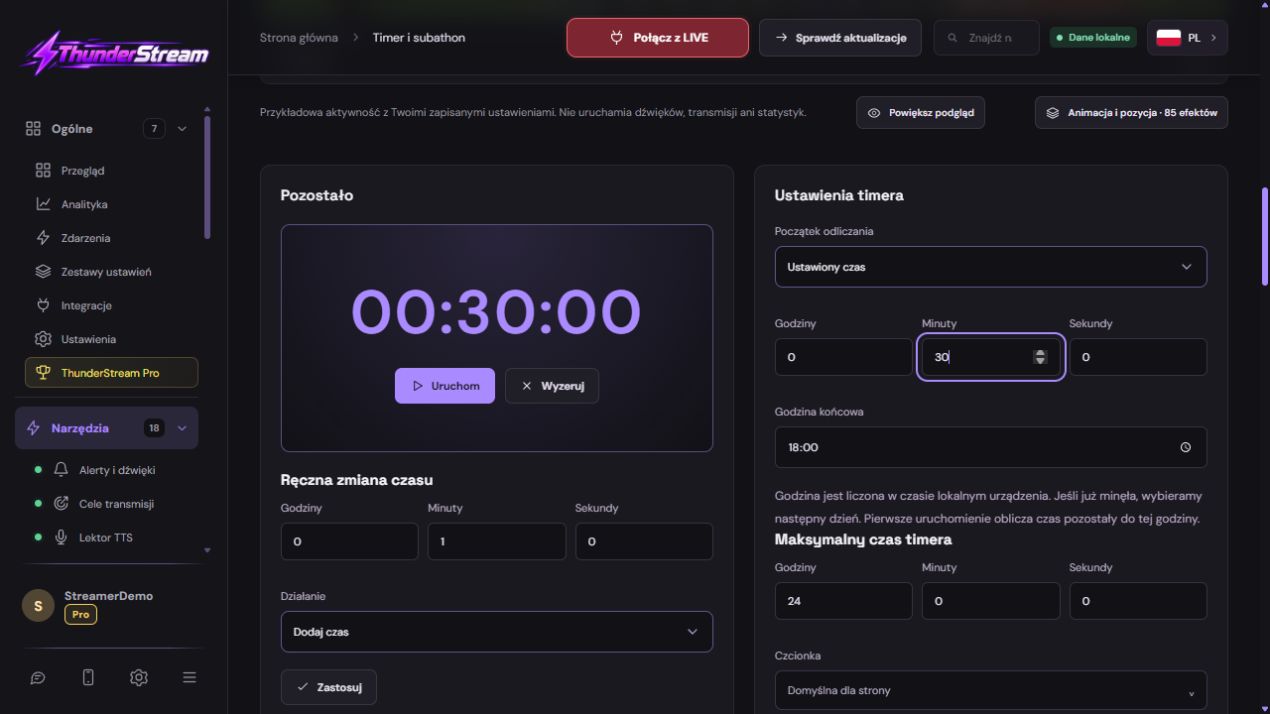 Vergroot de schermafbeelding ↗
Stap voor stap · 13–14
- Handeling
Stel de cijfers zo in dat ze leesbaar zijn en voeg een link naar de scène toe.
✓ Na deze stap zul je het zienDe afmetingen van de bron komen overeen met de opgeslagen overlay.
- Handeling
Hervat het aftellen en maak een opname.
✓ Na deze stap zul je het zienDe tijd stroomt coherent, zonder verschillende kopieën van de bron door elkaar te halen.
Een voorbeeld dat u kunt reproduceren
Zet de klok stil op 00:10:00. Met de regel van 1 munt = 10 seconden levert een gebeurtenis van 3 munten 00:10:30 op. Tijdens het actieve aftellen kan het resultaat enkele seconden lager zijn. Maak eerst onderscheid tussen het verstrijken van de tijd en een onjuist conversiepercentage.
Regel: hoeveel gebeurtenissen geven hoeveel tijd?
- Zoek de rij die overeenkomt met het platform en de interactie.
- Schakel de regel in en geef het aantal eenheden op waarna de wijziging plaatsvindt.
- Stel de minuten en seconden in en de richting: optellen of aftrekken.
- Bewaar deze regel. Ga er niet vanuit dat het opslaan van een ander deel van het formulier het opslaan van de regel die u aan het bewerken bent, zal vervangen.
| Configuratievoorbeeld | Resultaat te controleren |
|---|---|
| 10 eenheden → 30 seconden | 20 eenheden moeten overeenkomen met twee van dergelijke porties. |
| 5 munten → 15 seconden | 20 munten komen overeen met één minuut als het evenement deze eenheden heeft. |
| 1 observatie → 10 seconden | Controleer ook de bescherming tegen herhaling van dezelfde actie. |
| Aftrekkingsregel | Zorg ervoor dat je bewust de tegenovergestelde richting kiest. |
Munten, Bits, Kicks en evenementen YouTube
Behandel niet alle ondersteuningsnamen als één valuta. Selecteer het type dat beschikbaar is op een bepaald platform en controleer welke waarde een specifiek evenement krijgt. De waarderegel en de regel voor het aantal geschonken abonnementen kunnen verschillend reageren.
Let op Twitch op Bits en begaafde subs; op Kick on Kicksy en bijbehorende abonnementscadeaus. Verdeel op YouTube geschenken, Super Chat, Super Sticker en gedoneerde ondersteuning volgens de lijst in het paneel. Ga er niet vanuit dat het geldbedrag automatisch wordt omgezet in TikTok-munten.
Tijd voor kanaalpunten
De opmerking zelf met het aantal punten houdt geen bevestiging van de beloning in. De interactie moet afkomstig zijn van een ondersteunde platformgebeurtenis. Schrijf de naam op van de beloning die wordt getest en het resultaat van de proef, zodat deze niet met een andere regel wordt verward.
- Bereid uw beloning voor op een ondersteund platform en controleer de vereiste verbinding en machtigingen.
- Selecteer in de Timer de regel voor het inwisselen van puntenbeloningen.
- Als je op één specifieke beloning wilt reageren, stel dan het filter in volgens de veldbeschrijving.
- Voer één testuitvoering uit en controleer of deze slechts één keer tijd toevoegt en aan de juiste klok.
Maximaal, pauze en veiligheid
Stel een maximale tijdslimiet in voordat u het spel start. Controleer of interacties tijdens de pauze van tijd moeten veranderen. Deze beslissing moet aan de kijkers worden gecommuniceerd, anders kunnen hun verwachtingen afwijken van de instellingen.
Beoordelingsbescherming tegen herhaaldelijk volgen en delen. Schakel de beveiliging niet uit om de test van één account meerdere keren in de loop van de tijd te laten uitvoeren. Selecteer geldige, onderscheidbare gebeurtenissen ter vergelijking.
Verschijning en volledige test in de scène
Het constante aftellen moet op één enkele klok worden beoordeeld. Twee onafhankelijke voorbeeldkopieën of het verwarren van een oude link met de huidige instelling kunnen de diagnose moeilijk maken. Vergelijk eerst het juiste paneel met de juiste bron.
- Kies de timerstijl, het nummerlettertype, de kleuren en het mogelijke verloop.
- Controleer de informatie over de toegevoegde tijd en het oplopende geluid als u deze wilt weergeven.
- Kopieer de timerlink naar OBS of LIVE Studio. Stel een compatibel gebied en locatie in.
- Record aftellen, tijd optellen, pauzeren en eindigen. Controleer het laatste bericht TTS, indien ingeschakeld.
Wat zie je op het scherm en hoe kun je dit oplossen?
Los één ding tegelijk op en probeer hetzelfde opnieuw. Als u meerdere opties tegelijkertijd wijzigt, zal het moeilijk zijn om te bepalen wat het probleem heeft opgelost. Verwijder geen werkende bron of volledige configuratie alleen maar omdat één widget niet reageert.
Als u nog steeds hulp nodig heeft, noteer dan de programmanaam en -versie, het platform, de geschatte duur van de proefperiode, het verwachte resultaat en wat er feitelijk is gebeurd. Voeg een dump toe zonder wachtwoorden, sleutels en volledige privélinks. Deze beschrijving is veel nuttiger dan alleen het bericht "werkt niet".
| Symptoom | Controleer eerst | Doe het |
|---|---|---|
| Voegt nog een keer toe. | Verwarring van munten en stukken of meerdere regels. | Vergelijk gebeurtenisgegevens en conditie-entiteit. |
| Na een korte pauze begint hij opnieuw. | Op reset geklikt in plaats van op hervatten. | Controleer het bijschrift van de knop voordat u het probeert. |
| Op het podium zijn het andere tijden. | Nog een link, oude bron of meerdere exemplaren. | Vergelijk account en URL zonder lopende LIVE opnieuw in te stellen. |
| Punten voegen geen tijd toe. | Geen beloningsgebeurtenis of filter komt niet overeen. | Controleer het platform en de regels voor deze beloning. |
Laatste poging vóór gebruik op LIVE
- Sla de wijzigingen op met de knop die aan de bewerkte functie is toegewezen. Als er aparte formulieren zijn, vink dan ieder gewijzigd onderdeel apart aan.
- Open de instellingen opnieuw en vergelijk de belangrijkste waarden. Het simpelweg verplaatsen van de schuifregelaar betekent niet altijd een permanente opslag.
- Controleer het resultaat buiten de editor zelf: op de doelscène, in de opname of in de opnieuw geopende configuratie.
- Als de functie gebruikmaakt van het platform, bevestig dan afzonderlijk de nieuw afgehandelde gebeurtenis tijdens de actieve LIVE. Verwacht niet dat de uiterlijktest de accountautorisatie bevestigt.
- Sla de werkwaarden op en maak een kopie voor de volgende grote wijziging. De volgende keer dat u opstart, begint u met een snelle controle.
Controleer vóór LIVE
- De klok start, pauzeert, hervat en reset correct.
- Elk platform dat u gebruikt, heeft zijn eigen bewezen regel.
- Eenheden worden niet verward met valuta of aantal stuks.
- Het maximum en het gedrag tijdens de pauze worden bewust ingesteld.
- Heropende instellingen behouden de opgeslagen waarden.
- Een enkele poging wordt bevestigd op de doeluitvoer.
Vragen die het vaakst voorkomen
Betekent 100 Bits automatisch 100 TikTok Coins?
NEE. Stel een aparte conversiefactor in voor het type ondersteuning en controleer de gegevens van de ontvangen gebeurtenis.
Waarom wordt de tijd niet verlengd als het aftellen is uitgeschakeld?
Controleer de instelling voor tellen tijdens pauze, het inschakelen van een specifieke regel en het ontvangen van een gebeurtenis.
Bewijst alleen de uiterlijktest de correcte tijdberekening?
NEE. De presentatietest en de daadwerkelijke gebeurtenis testen verschillende stappen. Bevestig beide voordat u gaat uitzenden.
Wat moet ik doen als mijn scherm er anders uitziet dan op de foto?
Controleer de programmanaam, versie en geselecteerde functie. De dump is echt, maar komt uit een specifieke editie en taal. Zoek naar een beschreven veld op basis van zijn taak. Als de optie niet beschikbaar is, controleer dan de huidige officiële ondersteuning en beschikbaarheid in uw account.