

Wählen Sie eine Dauer oder Zielzeit aus
Wählen Sie im Timer-Tool den entsprechenden Modus aus. Dauer bedeutet einen Countdown der angegebenen Länge. Die Zielzeit wird verwendet, um entsprechend den Paneleinstellungen bis zum angegebenen Zeitpunkt herunterzuzählen. Überprüfen Sie auch die Zeiteinstellungen Ihres Geräts.
Legen Sie für den Test ein paar Minuten und ein sinnvolles Maximum fest. Ein langer, stundenlanger Test macht es schwierig, den Fehler schnell zu erkennen. Aktivieren Sie „Start“, „Pause“, „Fortsetzen“ und „Zurücksetzen“ separat. Durch Zurücksetzen können der Ausgangspunkt und der Fortschritt der Regeln wiederhergestellt werden.
Ein Wörterbuch ohne schwierige Abkürzungen
| Konzept | Was bedeutet das in der Praxis? |
|---|---|
| Szene | Vorgefertigtes Bildlayout: z.B. ein Spiel mit einer Kamera oder einem Pausenbrett. Die von Ihnen gewählte Szene bestimmt, was Sie zeigen. |
| Quelle | Eine Szenenkomponente: Spiel, Kamera, Text, Audio oder Seite mit Overlay. Die Reihenfolge der Quellen bestimmt, was was abdeckt. |
| URL | Vollständige Webadresse. Kopieren Sie es mit der Schaltfläche im Bedienfeld. Kopieren Sie keine Fragmente und fügen Sie keine Leerzeichen hinzu. |
| Veranstaltung | Neue Informationen von der Plattform, wie zum Beispiel eine Nachricht, Beobachtung oder ein Geschenk. Der Aussehenstest ist nicht immer eine tatsächliche Veranstaltung. |
| Auflösung | Die Breite × Höhe des Bereichs, z.B. 1920 × 1080. Dies unterscheidet sich vom Verkleinern des Quellrechtecks mit der Maus. |
Schritt für Schritt · 1–4
- Schritt
Öffnen Sie Timer und Subathon und aktivieren Sie das Tool.
✓ Nach diesem Schritt werden Sie sehenSie sehen die Uhr und ihre Konfiguration.
- Schritt
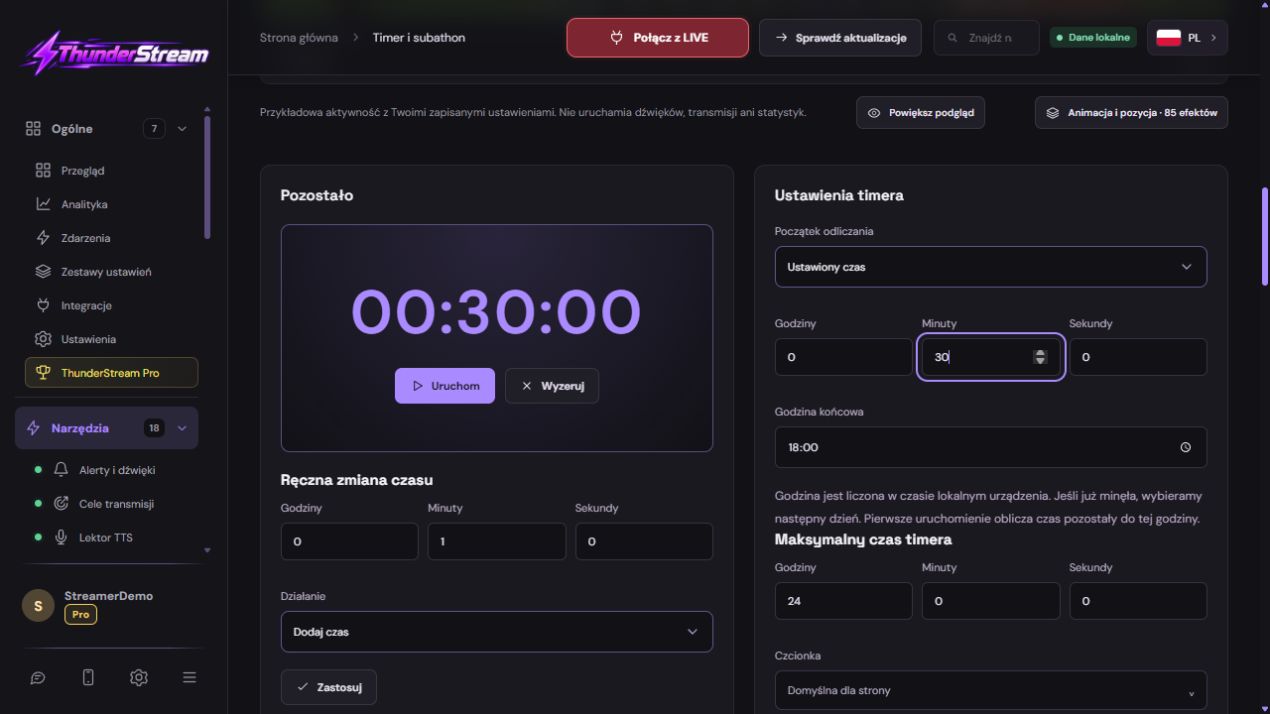
Wählen Sie eine Dauer oder Zielzeit aus.
✓ Nach diesem Schritt werden Sie sehenSie wissen, ob Sie 30 Minuten oder ein Enddatum festlegen.
- Schritt
Geben Sie zum Testen 0 Stunden, 30 Minuten und 0 Sekunden ein.
✓ Nach diesem Schritt werden Sie sehenDer Start bedeutet 00:30:00, nicht 30 Sekunden.
- Schritt
Speichern Sie den Start und überprüfen Sie die Felder erneut.
✓ Nach diesem Schritt werden Sie sehenDer Wert bleibt erhalten.
 Vergrößern Sie den Screenshot ↗
Schritt für Schritt · 5–8
- Schritt
Erweitern Sie ein verwendetes Ereignis.
✓ Nach diesem Schritt werden Sie sehenBei der Erstdiagnose werden nicht alle Regeln befolgt.
- Schritt
Legen Sie einen einfachen Umrechnungsfaktor fest, z.B. 1 Einheit = 10 Sekunden.
✓ Nach diesem Schritt werden Sie sehenEs ist einfach, das Ergebnis manuell zu berechnen.
- Schritt
Überprüfen Sie die Einheit: Münzen, Stücke, Bits, Kicks oder Punkte.
✓ Nach diesem Schritt werden Sie sehenSie vergleichen nicht verschiedene Werte für dasselbe Geschenk.
- Schritt
Aktivieren Sie die Regel und verwenden Sie die Schaltfläche Speichern.
✓ Nach diesem Schritt werden Sie sehenDie Bedingung bleibt bei Rückkehr aktiv.
Schritt für Schritt · 9–12
- Schritt
Legen Sie bei Bedarf eine maximale Zeit und ein Endverhalten fest.
✓ Nach diesem Schritt werden Sie sehenZuschauer kennen die Regeln für Erweiterungen.
- Schritt
Starten Sie den Timer und stoppen Sie ihn dann mit einer Pause, um die Rechnung auszuprobieren.
✓ Nach diesem Schritt werden Sie sehenSie können das Ergebnis vergleichen, ohne dass weitere Sekunden vergehen.
- Schritt
Lösen Sie ein Ereignis mit einer bekannten Anzahl von Einheiten aus.
✓ Nach diesem Schritt werden Sie sehenDie Schrittweite stimmt mit dem hinterlegten Umrechnungsfaktor überein.
- Schritt
Wiederholen Sie separate Versuche mit den verwendeten Plattformen.
✓ Nach diesem Schritt werden Sie sehenFür jede Unterstützungsart gibt es eine eigene Bestätigung.
 Vergrößern Sie den Screenshot ↗
Schritt für Schritt · 13–14
- Schritt
Stellen Sie die Zahlen so ein, dass sie lesbar sind, und fügen Sie einen Link zur Szene hinzu.
✓ Nach diesem Schritt werden Sie sehenDie Abmessungen der Quelle entsprechen dem gespeicherten Overlay.
- Schritt
Setzen Sie den Countdown fort und machen Sie eine Aufnahme.
✓ Nach diesem Schritt werden Sie sehenDie Zeit fließt kohärent ab, ohne mehrere Kopien der Quelle durcheinander zu bringen.
Ein Beispiel, das Sie reproduzieren können
Stoppen Sie die Uhr um 00:10:00. Mit der Regel „1 Münze = 10 Sekunden“ ergibt ein Ereignis mit 3 Münzen 00:10:30. Während des aktiven Countdowns kann das Ergebnis um einige Sekunden niedriger ausfallen. Unterscheiden Sie zunächst den Zeitablauf von einem falschen Umrechnungskurs.
Regel: Wie viele Events geben wie viel Zeit?
- Suchen Sie die Zeile, die der Plattform und Interaktion entspricht.
- Aktivieren Sie die Regel und geben Sie die Anzahl der Einheiten an, nach denen die Änderung erfolgt.
- Stellen Sie die Minuten und Sekunden sowie die Richtung ein: Addition oder Subtraktion.
- Speichern Sie diese Regel. Gehen Sie nicht davon aus, dass das Speichern eines anderen Teils des Formulars das Speichern der von Ihnen bearbeiteten Zeile ersetzt.
| Konfigurationsbeispiel | Zu prüfendes Ergebnis |
|---|---|
| 10 Einheiten → 30 Sekunden | 20 Einheiten sollten zwei solcher Portionen entsprechen. |
| 5 Münzen → 15 Sekunden | 20 Münzen entsprechen einer Minute, wenn das Event diese Einheiten hat. |
| 1 Beobachtung → 10 Sekunden | Überprüfen Sie auch den Schutz gegen Wiederholung derselben Aktion. |
| Subtraktionsregel | Achten Sie darauf, dass Sie bewusst die entgegengesetzte Richtung wählen. |
Münzen, Bits, Kicks und Events YouTube
Behandeln Sie nicht alle Support-Namen als eine Währung. Wählen Sie den auf einer bestimmten Plattform verfügbaren Typ aus und prüfen Sie, welchen Wert ein bestimmtes Ereignis erhält. Die Wertregel und die Regel „Anzahl der verschenkten Abonnements“ reagieren möglicherweise unterschiedlich.
Halten Sie auf Twitch Ausschau nach Bits und geschenkten Subs. auf Kick auf Kicksy und entsprechende Abo-Geschenke. Verteilen Sie auf YouTube Geschenke, Super Chat, Super Sticker und gespendete Unterstützung gemäß der Liste im Panel. Gehen Sie nicht von einer automatischen Umrechnung des Geldbetrags in TikTok-Coins aus.
Zeit für Kanalpunkte
Der Kommentar selbst mit der Angabe der Punktezahl stellt keine Bestätigung der Prämie dar. Die Interaktion muss von einem unterstützten Plattformereignis stammen. Notieren Sie den Namen der getesteten Belohnung und das Ergebnis des Versuchs, um keine Verwechslung mit einer anderen Regel zu vermeiden.
- Bereiten Sie Ihre Prämie auf einer unterstützten Plattform vor und prüfen Sie die erforderliche Verbindung und Berechtigungen.
- Wählen Sie im Timer die Einlösungsregel für Punkteprämien aus.
- Wenn Sie auf eine bestimmte Belohnung reagieren möchten, stellen Sie den Filter entsprechend der Feldbeschreibung ein.
- Führen Sie eine Testausführung durch und prüfen Sie, dass die Zeit nur einmal und zur richtigen Uhr hinzugefügt wird.
Maximum, Pause und Sicherheit
Legen Sie vor Spielbeginn ein oberes Zeitlimit fest. Prüfen Sie, ob sich die Interaktionszeit während der Pause ändern soll. Diese Entscheidung muss den Zuschauern kommuniziert werden, da sonst ihre Erwartungen von den Einstellungen abweichen können.
Bewertungsschutz vor wiederholtem Folgen und Teilen. Deaktivieren Sie die Sicherheit nicht, nur damit der Test von einem Konto aus mehrere Male über einen längeren Zeitraum hinweg ausgeführt wird. Wählen Sie gültige, unterscheidbare Ereignisse zum Vergleich aus.
Auftritt und vollständiger Test in der Szene
Der ständige Countdown sollte auf einer einzelnen Uhr bewertet werden. Zwei unabhängige Vorschaukopien oder die Verwechslung eines alten Links mit der aktuellen Einstellung können die Diagnose erschweren. Vergleichen Sie zunächst das richtige Panel mit der richtigen Quelle.
- Wählen Sie den Timer-Stil, die Schriftart der Zahlen, die Farben und den möglichen Farbverlauf.
- Überprüfen Sie die Informationen zur hinzugefügten Zeit und zum Inkrementalton, wenn Sie diese anzeigen möchten.
- Kopieren Sie den Timer-Link nach OBS oder LIVE Studio. Legen Sie einen kompatiblen Bereich und Standort fest.
- Countdown, Zeitaddition, Pause und Ende aufzeichnen. Überprüfen Sie die letzte Meldung TTS, falls aktiviert.
Was sehen Sie auf dem Bildschirm und wie können Sie das Problem beheben?
Korrigieren Sie eine Sache nach der anderen und versuchen Sie es noch einmal. Wenn Sie mehrere Optionen gleichzeitig ändern, ist es schwierig festzustellen, was das Problem gelöst hat. Löschen Sie keine funktionierende Quelle oder die gesamte Konfiguration, nur weil ein Widget nicht reagiert.
Wenn Sie weiterhin Hilfe benötigen, notieren Sie den Namen und die Version des Programms, die Plattform, die ungefähre Testzeit, das erwartete Ergebnis und was tatsächlich passiert ist. Hängen Sie einen Dump ohne Passwörter, Schlüssel und vollständige private Links an. Diese Beschreibung ist viel nützlicher als nur die Meldung „funktioniert nicht“.
| Symptom | Überprüfen Sie zuerst | Mach es |
|---|---|---|
| Fügt ein weiteres Mal hinzu. | Verwechslung von Münzen und Stücken oder mehreren Regeln. | Vergleichen Sie Ereignisdaten und Bedingungsentität. |
| Nach einer Pause beginnt er von vorne. | Anstelle von „Fortsetzen“ auf „Zurücksetzen“ geklickt. | Überprüfen Sie die Schaltflächenbeschriftung, bevor Sie es versuchen. |
| Es ist eine andere Zeit auf der Bühne. | Ein anderer Link, eine alte Quelle oder mehrere Kopien. | Vergleichen Sie Konto und URL, ohne das laufende LIVE zurückzusetzen. |
| Punkte verlängern keine Zeit. | Kein Belohnungsereignis oder Filter stimmt nicht überein. | Bitte überprüfen Sie die Plattform und Regeln für diese Belohnung. |
Letzter Versuch vor der Verwendung auf LIVE
- Speichern Sie die Änderungen über die der bearbeiteten Funktion zugeordnete Schaltfläche. Wenn es separate Formulare gibt, überprüfen Sie jedes geänderte Teil separat.
- Öffnen Sie die Einstellungen erneut und vergleichen Sie die wichtigsten Werte. Das einfache Verschieben des Schiebereglers bedeutet nicht immer eine dauerhafte Speicherung.
- Überprüfen Sie das Ergebnis außerhalb des Editors selbst: an der Zielszene, in der Aufnahme oder in der erneut geöffneten Konfiguration.
- Wenn die Funktion die Plattform nutzt, bestätigen Sie das neu behandelte Ereignis während des aktiven LIVE separat. Erwarten Sie nicht, dass der Erscheinungstest die Kontoautorisierung bestätigt.
- Speichern Sie die Arbeitswerte und erstellen Sie vor der nächsten größeren Änderung eine Kopie. Beginnen Sie beim nächsten Start mit einem kurzen Check.
Prüfen Sie vor LIVE
- Die Uhr startet, pausiert, läuft weiter und stellt sich korrekt zurück.
- Jede von Ihnen verwendete Plattform hat ihre eigene bewährte Regel.
- Einheiten werden nicht mit Währung oder Stückzahl verwechselt.
- Das Maximum und das Verhalten während der Pause werden bewusst eingestellt.
- Bei erneut geöffneten Einstellungen bleiben die gespeicherten Werte erhalten.
- Ein einzelner Versuch wird am Zielausgang bestätigt.
Fragen, die am häufigsten auftauchen
Bedeuten 100 Bits automatisch 100 TikTok-Münzen?
NEIN. Legen Sie einen separaten Umrechnungsfaktor für die Art der Unterstützung fest und überprüfen Sie die Daten des empfangenen Ereignisses.
Warum verlängert sich die Zeit nicht, wenn der Countdown ausgeschaltet ist?
Überprüfen Sie die Einstellung zum Zählen während der Pause, zum Aktivieren einer bestimmten Regel und zum Empfangen eines Ereignisses.
Beweist allein der Aussehenstest die korrekte Zeitberechnung?
NEIN. Der Präsentationstest und der eigentliche Veranstaltungstest bestehen aus verschiedenen Schritten. Bestätigen Sie beides vor der Übertragung.
Was soll ich tun, wenn mein Bildschirm anders aussieht als das Foto?
Überprüfen Sie den Programmnamen, die Version und die ausgewählte Funktion. Der Dump ist echt, stammt aber aus einer bestimmten Edition und Sprache. Suchen Sie nach einem beschriebenen Feld anhand seiner Aufgabe. Wenn die Option nicht verfügbar ist, überprüfen Sie den aktuellen offiziellen Support und die Verfügbarkeit in Ihrem Konto.