

Odaberite trajanje ili ciljno vrijeme
U alatu Timer odaberite odgovarajući način rada. Trajanje znači odbrojavanje navedene duljine. Ciljano vrijeme se koristi za odbrojavanje do naznačenog trenutka u skladu s postavkama ploče. Također provjerite postavke vremena na svom uređaju.
Postavite nekoliko minuta i razumni maksimum za test. Dugi test koji se broji u satima otežava brzo uočavanje pogreške. Odvojeno provjerite Start, Pause, Resume i Reset; reset može vratiti početnu točku i napredak pravila.
Rječnik bez teških kratica
| Koncept | Što to znači u praksi? |
|---|---|
| Scena | Izgled gotove slike: npr. igra s kamerom ili pločom za odmor. Scena koju odaberete određuje što ćete pokazati. |
| Izvor | Jedna komponenta scene: igra, kamera, tekst, zvuk ili stranica s preklapanjem. Redoslijed izvora određuje što pokriva što. |
| URL | Puna web adresa. Kopirajte ga pomoću gumba na ploči; nemojte kopirati fragmente i nemojte dodavati razmake. |
| događaj | Nove informacije s platforme, poput poruke, zapažanja ili poklona. Test izgleda nije uvijek stvaran događaj. |
| Rezolucija | Širina × visina područja, npr. 1920 × 1080. Ovo je drugačije od smanjivanja izvornog pravokutnika pomoću miša. |
Korak po korak · 1–4
- Što učiniti
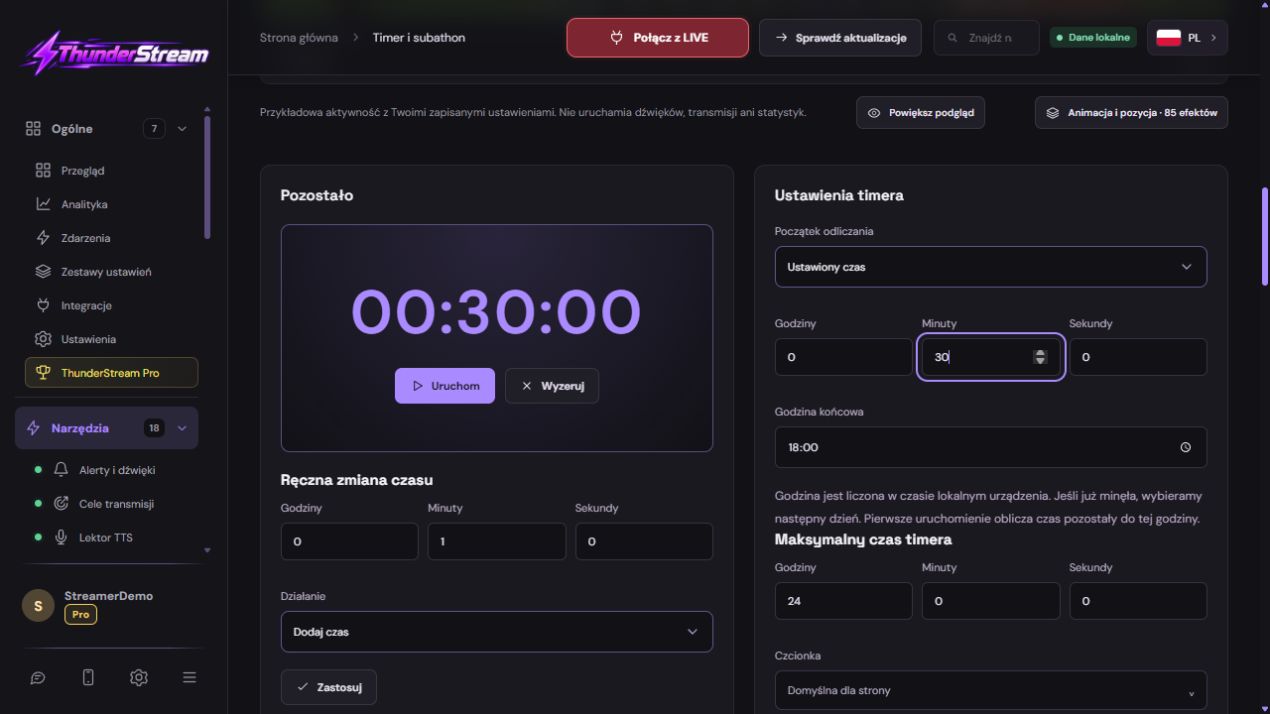
Otvorite Timer i subathon i omogućite alat.
✓ Nakon ovog koraka vidjet ćeteVidite sat i njegovu konfiguraciju.
- Što učiniti
Odaberite trajanje ili ciljno vrijeme.
✓ Nakon ovog koraka vidjet ćeteZnate jeste li postavili 30 minuta ili datum završetka.
- Što učiniti
Za testiranje unesite 0 sati, 30 minuta i 0 sekundi.
✓ Nakon ovog koraka vidjet ćeteStart znači 00:30:00, a ne 30 sekundi.
- Što učiniti
Spremite početak i ponovno provjerite polja.
✓ Nakon ovog koraka vidjet ćeteVrijednost je zadržana.
 Povećajte snimku zaslona ↗
Korak po korak · 5–8
- Što učiniti
Proširi jedan korišteni događaj.
✓ Nakon ovog koraka vidjet ćeteNe provodite sva pravila tijekom prve dijagnoze.
- Što učiniti
Postavite jednostavan faktor pretvorbe, npr. 1 jedinica = 10 sekundi.
✓ Nakon ovog koraka vidjet ćeteLako je ručno izračunati rezultat.
- Što učiniti
Provjerite jedinicu: novčiće, komade, bitove, udarce ili bodove.
✓ Nakon ovog koraka vidjet ćeteNe uspoređujete različite vrijednosti za isti dar.
- Što učiniti
Omogućite pravilo i upotrijebite njegov gumb Spremi.
✓ Nakon ovog koraka vidjet ćeteUvjet ostaje aktivan nakon povratka.
Korak po korak · 9–12
- Što učiniti
Postavite maksimalno vrijeme i završno ponašanje ako je potrebno.
✓ Nakon ovog koraka vidjet ćeteGledatelji znaju pravila za produžetke.
- Što učiniti
Pokrenite mjerač vremena, a zatim ga zaustavite s pauzom kako biste pokušali naplatiti račun.
✓ Nakon ovog koraka vidjet ćeteMožete usporediti rezultat bez daljnjih sekundi.
- Što učiniti
Pokreni događaj s poznatim brojem jedinica.
✓ Nakon ovog koraka vidjet ćetePovećanje se slaže sa spremljenim faktorom konverzije.
- Što učiniti
Ponovite zasebne probe korištenih platformi.
✓ Nakon ovog koraka vidjet ćeteSvaka vrsta podrške ima svoju potvrdu.
 Povećajte snimku zaslona ↗
Korak po korak · 13–14
- Što učiniti
Postavite brojeve da budu čitljivi i dodajte poveznicu na scenu.
✓ Nakon ovog koraka vidjet ćeteDimenzije izvora odgovaraju spremljenom sloju.
- Što učiniti
Nastavite odbrojavanje i snimite.
✓ Nakon ovog koraka vidjet ćeteVrijeme teče koherentno, bez brkanja nekoliko kopija izvora.
Primjer koji možete reproducirati
Zaustavite sat na 00:10:00. S pravilom 1 novčić = 10 sekundi, događaj s 3 novčića daje 00:10:30. Tijekom aktivnog odbrojavanja rezultat može biti nekoliko sekundi niži. Prvo, razlikujete protok vremena od netočne stope konverzije.
Pravilo: koliko događaja daje koliko vremena?
- Pronađite redak koji odgovara platformi i interakciji.
- Omogućite pravilo i odredite broj jedinica nakon kojih dolazi do promjene.
- Postavite minute i sekunde i smjer: zbrajanje ili oduzimanje.
- Sačuvajte ovo pravilo. Nemojte pretpostavljati da će spremanje drugog dijela obrasca zamijeniti spremanje retka koji uređujete.
| Primjer konfiguracije | Rezultat za provjeru |
|---|---|
| 10 jedinica → 30 sekundi | 20 jedinica treba odgovarati dvjema takvim porcijama. |
| 5 novčića → 15 sekundi | 20 novčića odgovara jednoj minuti ako događaj ima ove jedinice. |
| 1 opažanje → 10 sekundi | Također provjerite zaštitu od ponavljanja iste radnje. |
| Pravilo oduzimanja | Pazite da svjesno odaberete suprotan smjer. |
Novčići, bitovi, udarci i događaji YouTube
Ne tretirajte sva imena podrške kao jednu valutu. Odaberite vrstu dostupnu na određenoj platformi i provjerite koju vrijednost dobiva određeni događaj. Pravilo vrijednosti i darovano pravilo broja pretplata mogu reagirati drugačije.
Na Twitchu pripazite na Bitove i darovane pretplatnike; na Kick on Kicksy i odgovarajući darovi pretplate. Na YouTube podijelite darove, Super Chat, Super Sticker i doniranu podršku prema popisu na ploči. Ne pretpostavljajte automatsku konverziju novčanog iznosa u TikTok kovanice.
Vrijeme za bodove kanala
Sam komentar koji sadrži broj bodova ne predstavlja potvrdu o nagradi. Interakcija mora dolaziti iz događaja podržane platforme. Zapišite naziv nagrade koja se testira i rezultat ispitivanja kako je ne biste zamijenili s drugim pravilom.
- Pripremite svoju nagradu na podržanoj platformi i provjerite potrebnu vezu i dopuštenja.
- U Timeru odaberite pravilo za iskorištavanje bodova.
- Ako želite odgovoriti na jednu određenu nagradu, postavite njezin filter prema opisu polja.
- Napravite jedno probno izvršenje i provjerite dodaje li vrijeme samo jednom i na točan sat.
Maksimum, pauza i sigurnost
Postavite gornju vremensku granicu prije početka igre. Provjerite trebaju li interakcije promijeniti vrijeme tijekom pauze. Ova odluka mora biti priopćena gledateljima, inače se njihova očekivanja mogu razlikovati od postavki.
Pregledajte zaštitu od ponovljenih praćenja i dijeljenja. Nemojte onemogućiti sigurnost samo da bi se test s jednog računa izvodio tijekom vremena više puta. Odaberite valjane, prepoznatljive događaje za usporedbu.
Izgled i puni test u sceni
Konstantno odbrojavanje treba ocijeniti na jednom satu. Dvije neovisne kopije pregleda ili brkanje stare veze s trenutnom postavkom može otežati dijagnozu. Najprije usporedite ispravnu ploču s ispravnim izvorom.
- Odaberite stil mjerača vremena, font brojeva, boje i mogući gradijent.
- Provjerite informacije o dodanom vremenu i zvuku povećanja ako ih želite prikazati.
- Kopirajte vezu mjerača vremena na OBS ili LIVE Studio. Postavite kompatibilno područje i lokaciju.
- Snimanje odbrojavanja, dodavanje vremena, pauza i kraj. Provjerite posljednju poruku TTS ako je omogućena.
Što vidite na ekranu i kako to popraviti
Popravite jednu po jednu stvar i pokušajte istu stvar ponovno. Ako promijenite nekoliko opcija u isto vrijeme, bit će teško utvrditi što je riješilo problem. Nemojte brisati radni izvor ili cijelu konfiguraciju samo zato što jedan widget ne reagira.
Ako i dalje trebate pomoć, zapišite naziv i verziju programa, platformu, približno vrijeme probe, očekivani rezultat i što se zapravo dogodilo. Priložite dump bez lozinki, ključeva i potpunih privatnih veza. Ovaj opis je mnogo korisniji od same poruke "ne radi".
| Simptom | Prvo provjerite | Učini to |
|---|---|---|
| Dodaje drugo vrijeme. | Zabuna kovanica i komada ili nekoliko pravila. | Usporedite podatke o događaju i entitet stanja. |
| Nakon stanke, počinje ispočetka. | Kliknuo na poništavanje umjesto nastavka. | Prije pokušaja provjerite naslov gumba. |
| Druga su vremena na pozornici. | Još jedna poveznica, stari izvor ili više kopija. | Usporedite račun i URL bez resetiranja tekućeg LIVE. |
| Bodovi ne dodaju vrijeme. | Nema nagradnog događaja ili filtra koji se ne podudara. | Provjerite platformu i pravilo za ovu nagradu. |
Zadnji pokušaj prije upotrebe na LIVE
- Spremite promjene pomoću gumba dodijeljenog uređivanoj funkciji. Ako postoje posebni obrasci, provjerite svaki promijenjeni dio zasebno.
- Ponovno otvorite postavke i usporedite najvažnije vrijednosti. Jednostavno pomicanje klizača ne znači uvijek trajno spremanje.
- Provjerite rezultat izvan samog editora: na ciljanoj sceni, u snimci ili u ponovno otvorenoj konfiguraciji.
- Ako funkcija koristi platformu, zasebno potvrdite novi obrađen događaj tijekom aktivnog LIVE. Ne očekujte da će test izgleda potvrditi autorizaciju računa.
- Spremite radne vrijednosti i napravite kopiju prije sljedeće velike promjene. Sljedeći put kada se pokrenete, počnite s brzom provjerom.
Provjerite prije LIVE
- Sat se ispravno pokreće, pauzira, nastavlja i resetira.
- Svaka platforma koju koristite ima svoje provjereno pravilo.
- Jedinice se ne miješaju s valutom ili brojem komada.
- Maksimum i ponašanje tijekom pauze postavljaju se svjesno.
- Ponovno otvorene postavke zadržavaju spremljene vrijednosti.
- Jedan pokušaj je potvrđen na ciljnom izlazu.
Pitanja koja se najčešće postavljaju
Znači li 100 bitova automatski 100 TikTok kovanica?
NE. Postavite poseban faktor konverzije za vrstu podrške i provjerite podatke primljenog događaja.
Zašto se vrijeme ne povećava kada je odbrojavanje isključeno?
Provjerite postavku za brojanje tijekom pauze, omogućavanje određenog pravila i primanje događaja.
Dokazuje li sam test izgleda točan izračun vremena?
NE. Prezentacijski test i stvarni događaj testiraju različite korake. Potvrdite oboje prije emitiranja.
Što trebam učiniti ako moj zaslon izgleda drugačije od fotografije?
Provjerite naziv programa, verziju i odabranu značajku. Dump je stvaran, ali je iz određenog izdanja i jezika. Tražite opisano polje po zadatku. Ako opcija nije dostupna, provjerite trenutnu službenu podršku i dostupnost na svom računu.