

Vælg en varighed eller måltid
I Timer-værktøjet skal du vælge den relevante tilstand. Varighed betyder en nedtælling af den angivne længde. Måltiden bruges til at tælle ned til det angivne tidspunkt i overensstemmelse med panelindstillingerne. Tjek også din enheds tidsindstillinger.
Indstil et par minutter og et rimeligt maksimum for testen. En lang test tællet i timer gør det svært hurtigt at opdage fejlen. Tjek Start, Pause, Genoptag og Nulstil separat; nulstilling kan gendanne udgangspunktet og forløbet af reglerne.
En ordbog uden svære forkortelser
| Koncept | Hvad betyder det i praksis? |
|---|---|
| Scene | Færdiglavet billedlayout: f.eks. et spil med et kamera eller et pausebræt. Den scene, du vælger, bestemmer, hvad du viser. |
| Kilde | Én scenekomponent: spil, kamera, tekst, lyd eller side med overlejring. Kildernes rækkefølge bestemmer, hvad der dækker over hvad. |
| URL | Fuld webadresse. Kopier det ved hjælp af knappen i panelet; kopier ikke fragmenter og tilføj ikke mellemrum. |
| Begivenhed | Ny information fra platformen, såsom en besked, observation eller gave. Udseendestesten er ikke altid en faktisk begivenhed. |
| Opløsning | Områdets bredde × højde, f.eks. 1920 × 1080. Dette er anderledes end at formindske kilderektanglet med musen. |
Trin for skridt · 1–4
- Sådan gør du
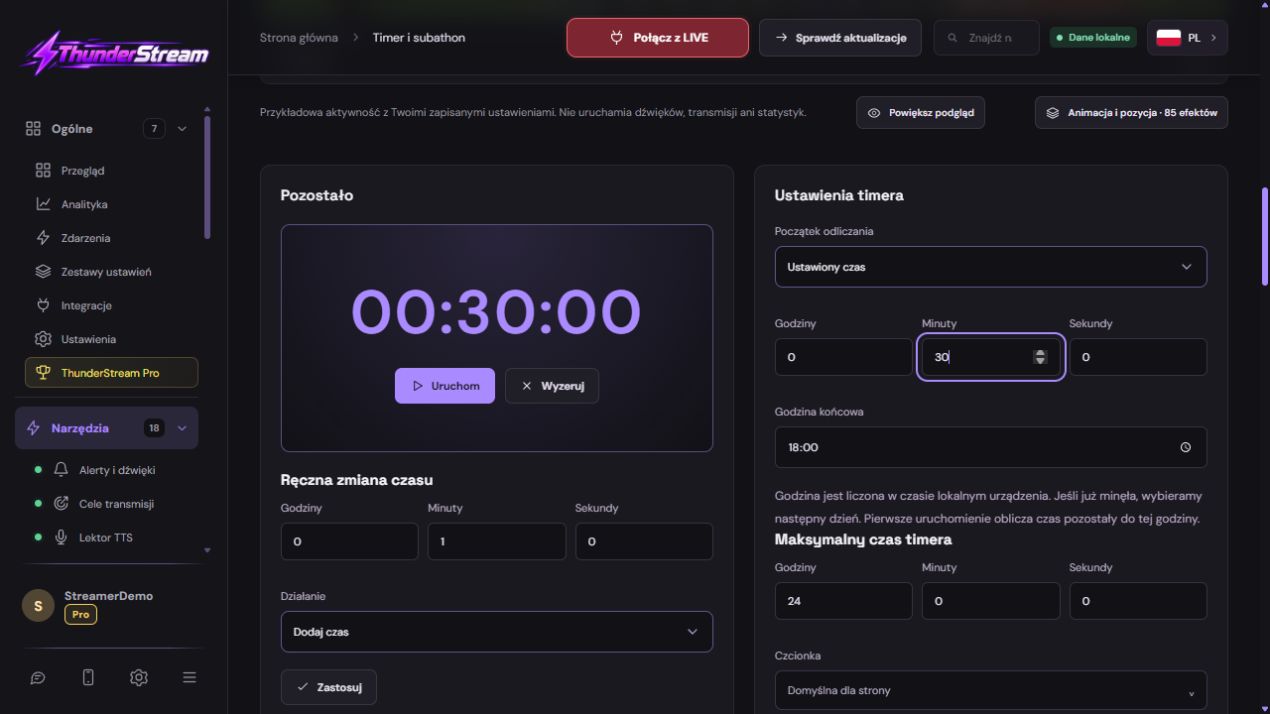
Åbn Timer og subathon og aktiver værktøjet.
✓ Efter dette trin vil du seDu ser uret og dets konfiguration.
- Sådan gør du
Vælg en varighed eller måltid.
✓ Efter dette trin vil du seDu ved, om du angiver 30 minutter eller en slutdato.
- Sådan gør du
For at teste skal du indtaste 0 timer, 30 minutter og 0 sekunder.
✓ Efter dette trin vil du seStarten betyder 00:30:00, ikke 30 sekunder.
- Sådan gør du
Gem starten og tjek felterne igen.
✓ Efter dette trin vil du seVærdien bibeholdes.
 Forstør skærmbilledet ↗
Trin for skridt · 5–8
- Sådan gør du
Udvid én anvendt hændelse.
✓ Efter dette trin vil du seDu kører ikke alle reglerne under den første diagnose.
- Sådan gør du
Indstil en simpel omregningsfaktor, f.eks. 1 enhed = 10 sekunder.
✓ Efter dette trin vil du seDet er nemt at beregne resultatet manuelt.
- Sådan gør du
Tjek enheden: mønter, brikker, bits, spark eller point.
✓ Efter dette trin vil du seDu sammenligner ikke forskellige værdier for den samme gave.
- Sådan gør du
Aktiver reglen, og brug dens Gem-knap.
✓ Efter dette trin vil du seBetingelsen forbliver aktiv ved returnering.
Trin for skridt · 9–12
- Sådan gør du
Indstil en maksimal tid og afslut adfærd, hvis det er nødvendigt.
✓ Efter dette trin vil du seSeerne kender reglerne for udvidelser.
- Sådan gør du
Start timeren og stop den derefter med en pause for at prøve regningen.
✓ Efter dette trin vil du seDu kan sammenligne resultatet, uden at der går flere sekunder.
- Sådan gør du
Udløs en hændelse med et kendt antal enheder.
✓ Efter dette trin vil du seTilvæksten stemmer overens med den gemte konverteringsfaktor.
- Sådan gør du
Gentag separate forsøg med de anvendte platforme.
✓ Efter dette trin vil du seHver type support har sin egen bekræftelse.
 Forstør skærmbilledet ↗
Trin for skridt · 13–14
- Sådan gør du
Indstil tallene til at være læsbare, og tilføj et link til scenen.
✓ Efter dette trin vil du seKildens dimensioner svarer til det gemte overlay.
- Sådan gør du
Genoptag nedtællingen og lav en optagelse.
✓ Efter dette trin vil du seTiden flyder sammenhængende, uden at forvirre flere kopier af kilden.
Et eksempel du kan gengive
Stop uret ved 00:10:00. Med 1 mønt = 10 sekunders reglen giver en hændelse med 3 mønter 00:10:30. Under den aktive nedtælling kan resultatet være et par sekunder lavere. For det første skal du skelne tidens gang fra en forkert konverteringsrate.
Regel: hvor mange begivenheder giver hvor meget tid?
- Find den række, der svarer til platformen og interaktionen.
- Aktiver reglen, og angiv antallet af enheder, hvorefter ændringen sker.
- Indstil minutter og sekunder og retningen: addition eller subtraktion.
- Gem denne regel. Gå ikke ud fra, at lagring af en anden del af formularen vil erstatte lagring af den linje, du redigerer.
| Konfigurationseksempel | Resultat skal kontrolleres |
|---|---|
| 10 enheder → 30 sekunder | 20 enheder bør svare til to sådanne portioner. |
| 5 mønter → 15 sekunder | 20 mønter svarer til et minut, hvis begivenheden har disse enheder. |
| 1 observation → 10 sekunder | Kontroller også beskyttelsen mod gentagelse af den samme handling. |
| Subtraktionsregel | Sørg for, at du bevidst vælger den modsatte retning. |
Mønter, Bits, Kicks og begivenheder YouTube
Behandl ikke alle supportnavne som én valuta. Vælg den type, der er tilgængelig på en given platform, og kontroller, hvilken værdi en specifik begivenhed modtager. Reglen for værdi og antallet af abonnementer kan reagere forskelligt.
På Twitch skal du passe på Bits og begavede subs; på Kick on Kicksy og tilhørende abonnementsgaver. På YouTube skal du distribuere gaver, Super Chat, Super Sticker og doneret støtte i henhold til listen i panelet. Antag ikke automatisk konvertering af pengebeløbet til TikTok-mønter.
Tid til kanalpoint
Selve kommentaren med antallet af point udgør ikke en bekræftelse af belønningen. Interaktionen skal komme fra en understøttet platformsbegivenhed. Skriv navnet på den belønning, der testes, og resultatet af forsøget ned for ikke at forveksle det med en anden regel.
- Forbered din belønning på en understøttet platform, og kontroller den nødvendige forbindelse og tilladelser.
- I timeren skal du vælge indløsningsreglen for pointbelønning.
- Hvis du vil svare på en specifik belønning, skal du indstille dens filter i henhold til feltbeskrivelsen.
- Udfør én testkørsel og kontroller, at den kun tilføjer tid én gang og til det korrekte ur.
Maksimum, pause og sikkerhed
Indstil en øvre tidsgrænse, før du starter spillet. Tjek, om interaktioner skal ændre tid under pause. Denne beslutning skal kommunikeres til seerne, ellers kan deres forventninger afvige fra indstillingerne.
Gennemgå beskyttelse mod gentagne følger og delinger. Deaktiver ikke sikkerhed bare for at få testen fra én konto til at køre over tid flere gange. Vælg gyldige hændelser, der kan skelnes til sammenligning.
Udseende og fuld test i scenen
Den konstante nedtælling bør vurderes på et enkelt ur. To uafhængige forhåndsvisningskopier eller forveksling af et gammelt link med den aktuelle indstilling kan gøre diagnosen vanskelig. Først skal du sammenligne det korrekte panel med den korrekte kilde.
- Vælg timerstil, talskrifttype, farver og mulig gradient.
- Tjek oplysningerne om den tilføjede tid og stigningslyden, hvis du vil vise dem.
- Kopier timerlinket til OBS eller LIVE Studio. Indstil et kompatibelt område og en placering.
- Optag nedtælling, tilføjelse af tid, pause og afslut. Kontroller den endelige besked TTS, hvis den er aktiveret.
Hvad ser du på skærmen, og hvordan du løser det
Ret én ting ad gangen, og prøv det samme igen. Hvis du ændrer flere muligheder på samme tid, vil det være svært at afgøre, hvad der har løst problemet. Slet ikke en fungerende kilde eller hele konfigurationen, bare fordi en widget ikke reagerer.
Hvis du stadig har brug for hjælp, så skriv programmets navn og version, platform, omtrentlig prøvetid, forventet resultat og hvad der rent faktisk skete. Vedhæft en dump uden adgangskoder, nøgler og komplette private links. Denne beskrivelse er meget mere nyttig end blot beskeden "fungerer ikke".
| Symptom | Tjek først | Gør det |
|---|---|---|
| Tilføjer en anden gang. | Forvirring af mønter og brikker eller flere regler. | Sammenlign hændelsesdata og tilstandsenhed. |
| Efter en pause starter han forfra. | Klik på nulstil i stedet for at genoptage. | Tjek knapteksten, før du prøver. |
| Det er en anden tid på scenen. | Et andet link, gammel kilde eller flere kopier. | Sammenlign konto og URL uden at nulstille igangværende LIVE. |
| Point tilføjer ikke tid. | Ingen belønningshændelse eller filter matcher ikke. | Tjek venligst platformen og reglen for denne belønning. |
Sidste forsøg inden brug på LIVE
- Gem ændringerne ved hjælp af den knap, der er tildelt den redigerede funktion. Hvis der er separate formularer, skal du kontrollere hver ændrede del separat.
- Åbn indstillingerne igen og sammenlign de vigtigste værdier. Blot at flytte skyderen betyder ikke altid en permanent lagring.
- Tjek resultatet uden for selve editoren: på målscenen, i optagelsen eller i den genåbnede konfiguration.
- Hvis funktionen bruger platformen, skal du separat anerkende den nye håndterede hændelse under den aktive LIVE. Forvent ikke, at udseendetesten bekræfter kontogodkendelse.
- Gem arbejdsværdierne og lav en kopi før den næste større ændring. Næste gang du starter op, start med et hurtigt tjek.
Tjek før LIVE
- Uret starter, pauser, genoptager og nulstiller korrekt.
- Hver platform, du bruger, har sin egen gennemprøvede regel.
- Enheder forveksles ikke med valuta eller antal stykker.
- Maksimum og adfærd under pausen er indstillet bevidst.
- Genåbnede indstillinger bevarer de gemte værdier.
- Et enkelt forsøg bekræftes på måludgangen.
Spørgsmål der opstår oftest
Betyder 100 Bits automatisk 100 TikTok-mønter?
INGEN. Indstil en separat konverteringsfaktor for typen af support, og kontroller dataene for den modtagne begivenhed.
Hvorfor øges tiden ikke, når nedtællingen er slået fra?
Tjek indstillingen for optælling under pause, aktivering af en bestemt regel og modtagelse af en begivenhed.
Beviser udseendestesten alene korrekt tidsberegning?
INGEN. Præsentationstesten og selve begivenheden tester forskellige trin. Bekræft begge før udsendelse.
Hvad skal jeg gøre, hvis min skærm ser anderledes ud end billedet?
Tjek programnavnet, versionen og den valgte funktion. Losset er ægte, men det er fra en bestemt udgave og sprog. Søg efter et beskrevet felt ved dets opgave. Hvis muligheden ikke er tilgængelig, skal du kontrollere den aktuelle officielle support og tilgængelighed på din konto.