

Velg en varighet eller måltid
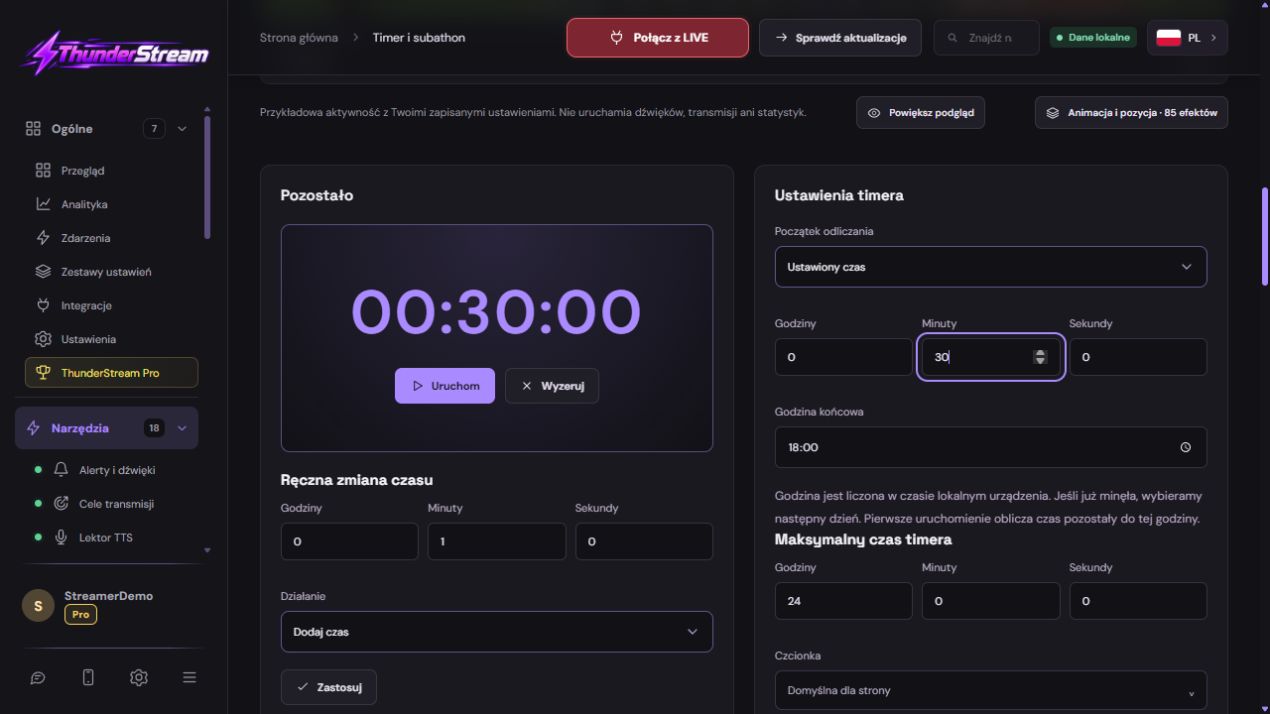
I Timer-verktøyet velger du riktig modus. Varighet betyr en nedtelling av den angitte lengden. Måltiden brukes til å telle ned til det angitte øyeblikket i henhold til panelinnstillingene. Sjekk også enhetens tidsinnstillinger.
Sett noen minutter og et rimelig maksimum for testen. En lang test regnet i timer gjør det vanskelig å raskt oppdage feilen. Sjekk Start, Pause, Fortsett og Tilbakestill separat; tilbakestilling kan gjenopprette startpunktet og fremdriften til reglene.
En ordbok uten vanskelige forkortelser
| Konsept | Hva betyr dette i praksis? |
|---|---|
| Scene | Ferdig bildeoppsett: f.eks. et spill med et kamera eller et pausebrett. Scenen du velger avgjør hva du viser. |
| Kilde | Én scenekomponent: spill, kamera, tekst, lyd eller side med overlegg. Kilderekkefølgen avgjør hva som dekker hva. |
| URL | Full nettadresse. Kopier den ved å bruke knappen i panelet; ikke kopier fragmenter og ikke legg til mellomrom. |
| Hendelse | Ny informasjon fra plattformen, for eksempel en melding, observasjon eller gave. Utseendetesten er ikke alltid en faktisk hendelse. |
| Oppløsning | Områdets bredde × høyde, f.eks. 1920 × 1080. Dette er annerledes enn å krympe kilderektangelet med musen. |
Steg for steg · 1–4
- Slik gjør du
Åpne Timer og subathon og aktiver verktøyet.
✓ Etter dette trinnet vil du seDu ser klokken og dens konfigurasjon.
- Slik gjør du
Velg en varighet eller måltid.
✓ Etter dette trinnet vil du seDu vet om du angir 30 minutter eller en sluttdato.
- Slik gjør du
For å teste, skriv inn 0 timer, 30 minutter og 0 sekunder.
✓ Etter dette trinnet vil du seStarten betyr 00:30:00, ikke 30 sekunder.
- Slik gjør du
Lagre starten og sjekk feltene på nytt.
✓ Etter dette trinnet vil du seVerdien beholdes.
 Forstørre skjermbildet ↗
Steg for steg · 5–8
- Slik gjør du
Utvid én hendelse brukt.
✓ Etter dette trinnet vil du seDu kjører ikke alle reglene under den første diagnosen.
- Slik gjør du
Sett en enkel omregningsfaktor, f.eks. 1 enhet = 10 sekunder.
✓ Etter dette trinnet vil du seDet er enkelt å beregne resultatet manuelt.
- Slik gjør du
Sjekk enheten: mynter, brikker, biter, spark eller poeng.
✓ Etter dette trinnet vil du seDu sammenligner ikke forskjellige verdier for samme gave.
- Slik gjør du
Aktiver regelen og bruk Lagre-knappen.
✓ Etter dette trinnet vil du seTilstanden forblir aktiv ved retur.
Steg for steg · 9–12
- Slik gjør du
Angi en maksimal tid og avslutt atferd om nødvendig.
✓ Etter dette trinnet vil du seSeerne kjenner reglene for utvidelser.
- Slik gjør du
Start timeren og stopp den med en pause for å prøve regningen.
✓ Etter dette trinnet vil du seDu kan sammenligne resultatet uten at det går flere sekunder.
- Slik gjør du
Utløs en hendelse med et kjent antall enheter.
✓ Etter dette trinnet vil du seInkrementet stemmer overens med den lagrede konverteringsfaktoren.
- Slik gjør du
Gjenta separate forsøk med plattformene som brukes.
✓ Etter dette trinnet vil du seHver type støtte har sin egen bekreftelse.
 Forstørre skjermbildet ↗
Steg for steg · 13–14
- Slik gjør du
Still inn tallene til å være lesbare og legg til en lenke til scenen.
✓ Etter dette trinnet vil du seDimensjonene til kilden tilsvarer det lagrede overlegget.
- Slik gjør du
Fortsett nedtellingen og gjør et opptak.
✓ Etter dette trinnet vil du seTiden flyter sammenhengende, uten å forvirre flere kopier av kilden.
Et eksempel du kan gjengi
Stopp klokken på 00:10:00. Med regelen 1 mynt = 10 sekunder gir en hendelse med 3 mynter 00:10:30. Under den aktive nedtellingen kan resultatet være noen sekunder lavere. Først må du skille tiden som går fra en feil konverteringsfrekvens.
Regel: hvor mange hendelser gir hvor mye tid?
- Finn raden som tilsvarer plattformen og interaksjonen.
- Aktiver regelen og spesifiser antall enheter endringen skjer etter.
- Still inn minutter og sekunder og retningen: addisjon eller subtraksjon.
- Lagre denne regelen. Ikke anta at lagring av en annen del av skjemaet vil erstatte lagring av linjen du redigerer.
| Konfigurasjonseksempel | Resultat som skal sjekkes |
|---|---|
| 10 enheter → 30 sekunder | 20 enheter skal tilsvare to slike porsjoner. |
| 5 mynter → 15 sekunder | 20 mynter tilsvarer ett minutt hvis arrangementet har disse enhetene. |
| 1 observasjon → 10 sekunder | Sjekk også beskyttelsen mot å gjenta samme handling. |
| Subtraksjonsregel | Pass på at du bevisst velger motsatt retning. |
Mynter, biter, spark og hendelser YouTube
Ikke behandle alle støttenavn som én valuta. Velg typen tilgjengelig på en gitt plattform og sjekk hvilken verdi en spesifikk hendelse mottar. Verdiregelen og antall begavede abonnementer kan reagere forskjellig.
På Twitch, se etter Bits og begavede subs; på Kick on Kicksy og tilsvarende abonnementsgaver. På YouTube, distribuer gaver, Super Chat, Super Sticker og donert støtte i henhold til listen i panelet. Ikke anta automatisk konvertering av pengebeløpet til TikTok-mynter.
Tid for kanalpoeng
Selve kommentaren som inneholder antall poeng utgjør ikke bekreftelse av belønningen. Interaksjonen må komme fra en støttet plattformhendelse. Skriv ned navnet på belønningen som testes og resultatet av prøven for ikke å forveksle det med en annen regel.
- Forbered belønningen din på en støttet plattform og sjekk den nødvendige tilkoblingen og tillatelsene.
- I timeren velger du innløsningsregelen for poengbelønning.
- Hvis du vil svare på en spesifikk belønning, sett filteret i henhold til feltbeskrivelsen.
- Gjør en testkjøring og sjekk at den legger til tid bare én gang og til riktig klokke.
Maksimum, pause og sikkerhet
Angi en øvre tidsgrense før du starter spillet. Sjekk om interaksjoner skal endre tid under pause. Denne avgjørelsen må kommuniseres til seerne, ellers kan deres forventninger avvike fra innstillingene.
Gjennomgå beskyttelse mot gjentatte følger og delinger. Ikke deaktiver sikkerhet bare for å få testen fra én konto til å kjøre over tid flere ganger. Velg gyldige hendelser som kan skilles fra hverandre for sammenligning.
Utseende og full test i scenen
Den konstante nedtellingen bør vurderes på en enkelt klokke. To uavhengige forhåndsvisningskopier eller forveksling av en gammel lenke med gjeldende innstilling kan gjøre diagnosen vanskelig. Først sammenligner du riktig panel med riktig kilde.
- Velg tidtakerstil, tallskrift, farger og mulig gradient.
- Sjekk informasjonen om den lagte tiden og økningslyden hvis du vil vise dem.
- Kopier timerkoblingen til OBS eller LIVE Studio. Angi et kompatibelt område og sted.
- Ta opp nedtelling, tillegg av tid, pause og avslutt. Sjekk den endelige meldingen TTS hvis aktivert.
Hva ser du på skjermen og hvordan du fikser det
Fiks én ting om gangen og prøv det samme igjen. Hvis du endrer flere alternativer samtidig, vil det være vanskelig å fastslå hva som løste problemet. Ikke slett en fungerende kilde eller hele konfigurasjonen bare fordi en widget ikke svarer.
Hvis du fortsatt trenger hjelp, skriv ned programnavn og versjon, plattform, omtrentlig prøvetid, forventet resultat og hva som faktisk skjedde. Legg ved en dump uten passord, nøkler og fullstendige private lenker. Denne beskrivelsen er mye mer nyttig enn bare meldingen "fungerer ikke".
| Symptom | Sjekk først | Gjør det |
|---|---|---|
| Legger til en annen gang. | Forvirring av mynter og brikker eller flere regler. | Sammenlign hendelsesdata og tilstandsenhet. |
| Etter en pause starter han på nytt. | Klikket på tilbakestill i stedet for å fortsette. | Sjekk knappeteksten før du prøver. |
| Det er en annen tid på scenen. | En annen lenke, gammel kilde eller flere kopier. | Sammenlign konto og URL uten å tilbakestille pågående LIVE. |
| Poeng legger ikke til tid. | Ingen belønningshendelse eller filter samsvarer ikke. | Vennligst sjekk plattformen og regelen for denne belønningen. |
Siste forsøk før bruk på LIVE
- Lagre endringene ved å bruke knappen som er tilordnet den redigerte funksjonen. Hvis det er separate skjemaer, sjekk hver endrede del separat.
- Åpne innstillingene igjen og sammenlign de viktigste verdiene. Bare å flytte glidebryteren betyr ikke alltid en permanent lagring.
- Sjekk resultatet utenfor selve editoren: på målscenen, i opptaket eller i den gjenåpnede konfigurasjonen.
- Hvis funksjonen bruker plattformen, bekrefter du separat den nye håndterte hendelsen under den aktive LIVE. Ikke forvent at utseendetesten bekrefter kontoautorisasjon.
- Lagre arbeidsverdiene og lag en kopi før neste store endring. Neste gang du starter opp, start med en rask sjekk.
Sjekk før LIVE
- Klokken starter, pauser, gjenopptas og tilbakestilles riktig.
- Hver plattform du bruker har sin egen beviste regel.
- Enheter forveksles ikke med valuta eller antall stykker.
- Maksimum og oppførsel under pausen er satt bevisst.
- Gjenåpnede innstillinger beholder de lagrede verdiene.
- Et enkelt forsøk bekreftes på målutgangen.
Spørsmål som dukker opp oftest
Betyr 100 bits automatisk 100 TikTok-mynter?
INGEN. Angi en egen konverteringsfaktor for typen støtte og kontroller dataene for den mottatte hendelsen.
Hvorfor øker ikke tiden når nedtellingen er slått av?
Sjekk innstillingen for telling under pause, aktivering av en bestemt regel og mottak av en hendelse.
Beviser utseendetesten alene riktig tidsberegning?
INGEN. Presentasjonstesten og selve hendelsen tester ulike trinn. Bekreft begge før sending.
Hva bør jeg gjøre hvis skjermen min ser annerledes ut enn bildet?
Sjekk programnavn, versjon og valgt funksjon. Fyllingen er ekte, men den er fra en bestemt utgave og språk. Søk etter et beskrevet felt etter oppgaven. Hvis alternativet ikke er tilgjengelig, sjekk gjeldende offisielle støtte og tilgjengelighet på kontoen din.