

期間または目標時間を選択してください
タイマー ツールで、適切なモードを選択します。期間とは、指定された長さのカウントダウンを意味します。ターゲットタイムは、パネルの設定に従って、指定された瞬間までカウントダウンするために使用されます。デバイスの時刻設定も確認してください。
テストには数分と妥当な最大時間を設定します。数時間に及ぶ長いテストでは、エラーにすぐに気づくことが困難になります。開始、一時停止、再開、リセットを個別に確認してください。リセットにより、ルールの開始点と進行状況を復元できます。
難しい略語のない辞書
| コンセプト | これは実際には何を意味するのでしょうか? |
|---|---|
| シーン | 既製の画像レイアウト: 例:カメラやブレイクボードを使ったゲーム。選択したシーンによって、何を見せるかが決まります。 |
| ソース | 1 つのシーン コンポーネント: ゲーム、カメラ、テキスト、オーディオ、またはオーバーレイのあるページ。ソースの順序によって、何が何をカバーするかが決まります。 |
| URL | 完全な Web アドレス。パネルのボタンを使用してコピーします。フラグメントをコピーしたり、スペースを追加したりしないでください。 |
| イベント | メッセージ、観察、ギフトなど、プラットフォームからの新しい情報。容姿テストは必ずしも実際のイベントであるとは限りません。 |
| 解像度 | 領域の幅×高さ。例: 1920 × 1080。これは、マウスを使用してソース四角形を縮小することとは異なります。 |
一歩ずつ · 1–4
- 操作手順
タイマーとサブソンを開いてツールを有効にします。
✓ このステップを終えると、次のようになります。クロックとその構成が表示されます。
- 操作手順
期間または目標時間を選択します。
✓ このステップを終えると、次のようになります。30 分を設定したか、終了日を設定したかはわかります。
- 操作手順
テストするには、「0 時間、30 分、0 秒」と入力します。
✓ このステップを終えると、次のようになります。開始は 30 秒ではなく、00:30:00 を意味します。
- 操作手順
開始を保存し、フィールドを再度確認します。
✓ このステップを終えると、次のようになります。値は保持されます。
 スクリーンショットを拡大する ↗
一歩ずつ · 5–8
- 操作手順
使用される 1 つのイベントを展開します。
✓ このステップを終えると、次のようになります。最初の診断中にすべてのルールを実行するわけではありません。
- 操作手順
単純な変換係数を設定します。 1 ユニット = 10 秒。
✓ このステップを終えると、次のようになります。結果を手動で計算するのは簡単です。
- 操作手順
単位を確認してください: コイン、駒、ビット、キック、またはポイント。
✓ このステップを終えると、次のようになります。同じギフトの異なる価値を比較しているのではありません。
- 操作手順
ルールを有効にし、その [保存] ボタンを使用します。
✓ このステップを終えると、次のようになります。状態は戻ってもアクティブのままです。
一歩ずつ · 9–12
- 操作手順
必要に応じて最大時間を設定し、動作を終了します。
✓ このステップを終えると、次のようになります。視聴者は拡張子のルールを知っています。
- 操作手順
タイマーを開始し、一時停止して請求を試行します。
✓ このステップを終えると、次のようになります。さらに数秒経過することなく結果を比較できます。
- 操作手順
既知のユニット数でイベントをトリガーします。
✓ このステップを終えると、次のようになります。増分は保存された変換係数と一致します。
- 操作手順
使用するプラットフォームの個別のトライアルを繰り返します。
✓ このステップを終えると、次のようになります。Each type of support has its own confirmation.
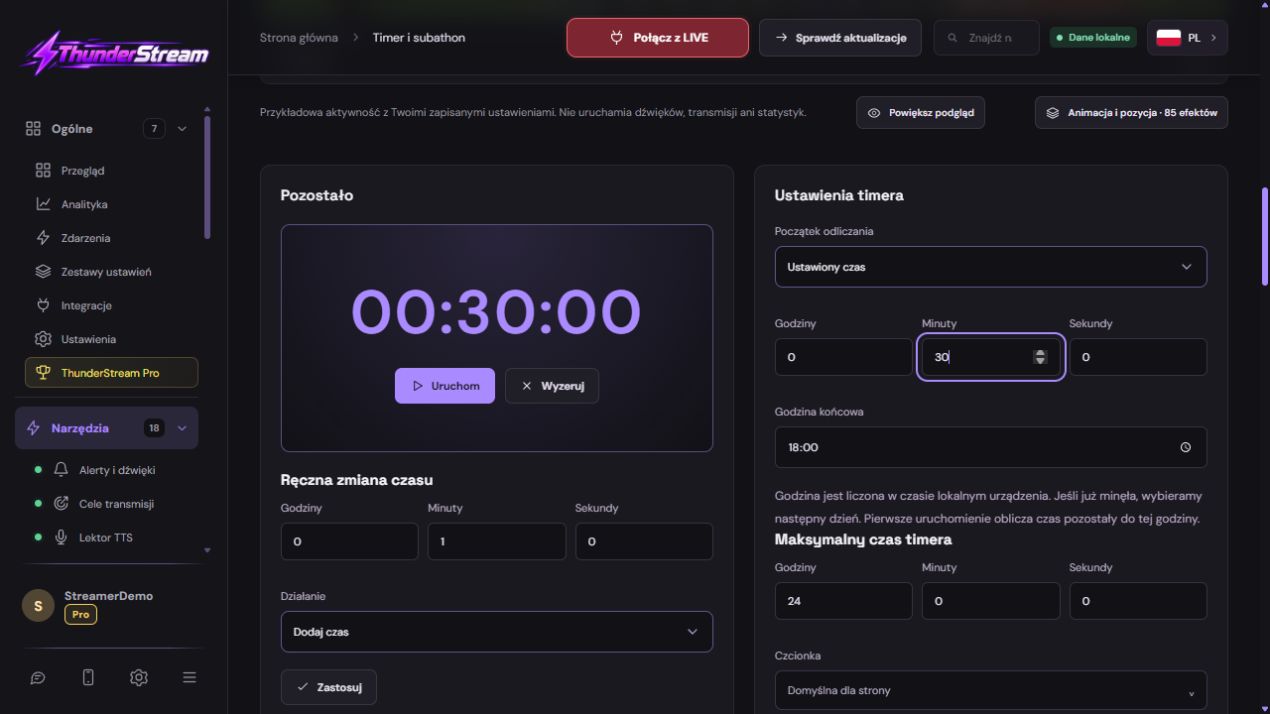 スクリーンショットを拡大する ↗
一歩ずつ · 13–14
- 操作手順
数値を読み取れるように設定し、シーンへのリンクを追加します。
✓ このステップを終えると、次のようになります。ソースの寸法は、保存されたオーバーレイに対応します。
- 操作手順
Resume the countdown and make a recording.
✓ このステップを終えると、次のようになります。ソースの複数のコピーを混乱させることなく、時間は一貫して流れます。
再現できる例
Stop the clock at 00:10:00. 1 コイン = 10 秒ルールでは、3 コイン イベントは 00:10:30 になります。アクティブなカウントダウン中は、結果が数秒低くなる可能性があります。まず、時間の経過と誤った換算レートを区別します。
ルール: イベントの数はどれくらいの時間を要しますか?
- プラットフォームとインタラクションに対応する行を見つけます。
- ルールを有効にし、変更が発生するまでの単位数を指定します。
- 分、秒、および方向 (加算または減算) を設定します。
- このルールを保存します。フォームの別の部分を保存すると、編集中の行の保存が置き換えられるとは考えないでください。
| 構成例 | 確認する結果 |
|---|---|
| 10単位 → 30秒 | 20 単位は 2 回分に相当します。 |
| 5コイン→15秒 | イベントにこれらのユニットがある場合、20 コインは 1 分に相当します。 |
| 1回の観察 → 10秒 | 同じアクションの繰り返しに対する保護も確認してください。 |
| 減算ルール | 意識的に反対の方向を選択するようにしてください。 |
コイン、ビット、キック、イベント YouTube
すべてのサポート名を 1 つの通貨として扱わないでください。特定のプラットフォームで使用可能なタイプを選択し、特定のイベントが受け取る値を確認します。値ルールと贈られたサブスクリプション数ルールの応答は異なる場合があります。
Twitch では、ビッツや才能のあるサブチャンネルに注目してください。 Kick on Kicksy とそれに対応するサブスクリプションギフトで。 YouTube では、パネル内のリストに従ってギフト、スーパーチャット、スーパーステッカー、寄付による支援を配布します。金額が TikTok コインに自動的に変換されることを想定しないでください。
チャンネルポイントの時間
ポイント数を含むコメント自体は報酬を確定するものではありません。インタラクションは、サポートされているプラットフォーム イベントから発生する必要があります。別のルールと混同しないように、テスト中の報酬の名前とテストの結果を書き留めます。
- サポートされているプラットフォームで報酬を準備し、必要な接続と権限を確認してください。
- タイマーで、ポイント特典引き換えルールを選択します。
- 1 つの特定の報酬に応答したい場合は、フィールドの説明に従ってフィルターを設定します。
- テストを 1 回実行し、時刻が 1 回だけ追加され、正しいクロックが追加されることを確認します。
最大値、一時停止、セキュリティ
ゲームを開始する前に制限時間の上限を設定します。一時停止中にインタラクションの時間を変更する必要があるかどうかを確認します。この決定は視聴者に伝える必要があり、そうしないと視聴者の期待が設定と異なる可能性があります。
繰り返しのフォローや共有に対する保護を確認してください。 1 つのアカウントからのテストを時間をかけて複数回実行するためだけにセキュリティを無効にしないでください。比較のために有効で区別可能なイベントを選択します。
シーンでの外観と完全なテスト
一定のカウントダウンは単一クロックで評価される必要があります。 2 つの独立したプレビュー コピー、または古いリンクと現在の設定を混同すると、診断が困難になる可能性があります。まず、正しいパネルと正しいソースを比較します。
- タイマーのスタイル、数字のフォント、色、および可能なグラデーションを選択します。
- 加算時間や増加音の情報を表示したい場合はチェックを入れてください。
- タイマー リンクを OBS または LIVE Studio にコピーします。対応するエリアと場所を設定します。
- カウントダウン、時間の追加、一時停止、終了を記録します。有効になっている場合は、最後のメッセージ TTS を確認してください。
画面に何が表示されるか、そしてその修正方法は
一度に 1 つずつ修正し、同じことをもう一度試してください。複数のオプションを同時に変更すると、何が問題を解決したかを判断することが困難になります。 1 つのウィジェットが応答しないからといって、作業中のソースや構成全体を削除しないでください。
それでもサポートが必要な場合は、プログラムの名前とバージョン、プラットフォーム、おおよその試用時間、予想される結果、実際に何が起こったかを書き留めてください。パスワード、キー、完全なプライベート リンクを含まないダンプを添付してください。この説明は、単に「動作していません」というメッセージよりもはるかに役立ちます。
| 症状 | まず確認してください | やってみろよ |
|---|---|---|
| 別の時間を追加します。 | Confusion of coins and pieces or several rules. | Compare event data and condition entity. |
| 一時停止した後、彼は最初からやり直します。 | Clicked reset instead of resume. | Check the button caption before trying. |
| It's a different time on stage. | Another link, old source or multiple copies. | 進行中の LIVE をリセットせずにアカウントと URL を比較します。 |
| ポイントによって時間は加算されません。 | No reward event or filter not matched. | この報酬のプラットフォームとルールをご確認ください。 |
LIVE で使用する前の最後の試行
- 編集した機能に割り当てられたボタンを使用して変更を保存します。別々のフォームがある場合は、変更された部分を個別に確認してください。
- 設定を再度開き、最も重要な値を比較します。スライダーを動かすだけでは、必ずしも永久保存されるわけではありません。
- エディタ自体の外で、ターゲット シーン、レコーディング、または再度開いた設定で結果を確認します。
- 機能がプラットフォームを使用する場合、アクティブな LIVE 中に新たに処理されたイベントを別途確認します。外観テストでアカウントの承認を確認することは期待しないでください。
- 作業値を保存し、次の大きな変更の前にコピーを作成します。次回起動するときは、簡単なチェックから始めてください。
LIVEの前に確認してください
- 時計は正しく開始、一時停止、再開、リセットされます。
- 使用する各プラットフォームには、独自の実証済みのルールがあります。
- 単位を通貨や個数と混同しないでください。
- 最大値と一時停止中の動作は意識的に設定されています。
- 設定を再度開くと、保存された値が保持されます。
- ターゲット出力で 1 回の試行が確認されます。
よくある質問
100ビットは自動的に100 TikTokコインを意味しますか?
いいえ。サポートの種類に応じて別途換算係数を設定し、受信したイベントのデータを確認してください。
カウントダウンをオフにすると時間が増えないのはなぜですか?
一時停止中のカウント、特定のルールの有効化、イベントの受信の設定を確認してください。
外観テストだけで時間の計算が正しいことを証明できますか?
いいえ。プレゼンテーションテストと本番イベントでは異なるステップがテストされます。放送前に両方を確認してください。
画面が写真と異なって見える場合はどうすればよいですか?
プログラム名、バージョン、選択した機能を確認してください。ダンプは本物ですが、特定のエディションと言語からのものです。説明されているフィールドをタスクごとに検索します。このオプションが利用できない場合は、現在の公式サポートとアカウントでの利用可能状況を確認してください。