

Vyberte dobu trvání nebo cílový čas
V nástroji Časovač vyberte příslušný režim. Duration znamená odpočítávání zadané délky. Cílový čas se používá k odpočítávání do uvedeného okamžiku v souladu s nastavením panelu. Zkontrolujte také nastavení času vašeho zařízení.
Na test si stanovte pár minut a rozumné maximum. Dlouhý test počítaný v hodinách ztěžuje rychlé zjištění chyby. Samostatně zaškrtněte Start, Pause, Resume a Reset; reset může obnovit výchozí bod a průběh pravidel.
Slovník bez obtížných zkratek
| koncepce | Co to v praxi znamená? |
|---|---|
| Scéna | Hotové rozvržení obrázku: např. hra s kamerou nebo break board. Scéna, kterou si vyberete, určuje, co ukážete. |
| Zdroj | Jedna složka scény: hra, kamera, text, zvuk nebo stránka s překrytím. Pořadí zdrojů určuje, co pokrývá co. |
| URL | Úplná webová adresa. Zkopírujte jej pomocí tlačítka na panelu; nekopírujte fragmenty a nepřidávejte mezery. |
| Událost | Nové informace z platformy, jako je zpráva, postřeh nebo dárek. Test vzhledu není vždy skutečnou událostí. |
| Rozlišení | Šířka × výška oblasti, např. 1920 × 1080. Je to něco jiného než zmenšovat zdrojový obdélník pomocí myši. |
Krok za krokem · 1–4
- Co udělat
Otevřete Timer a subathon a povolte nástroj.
✓ Po tomto kroku uvidíteVidíte hodiny a jejich konfiguraci.
- Co udělat
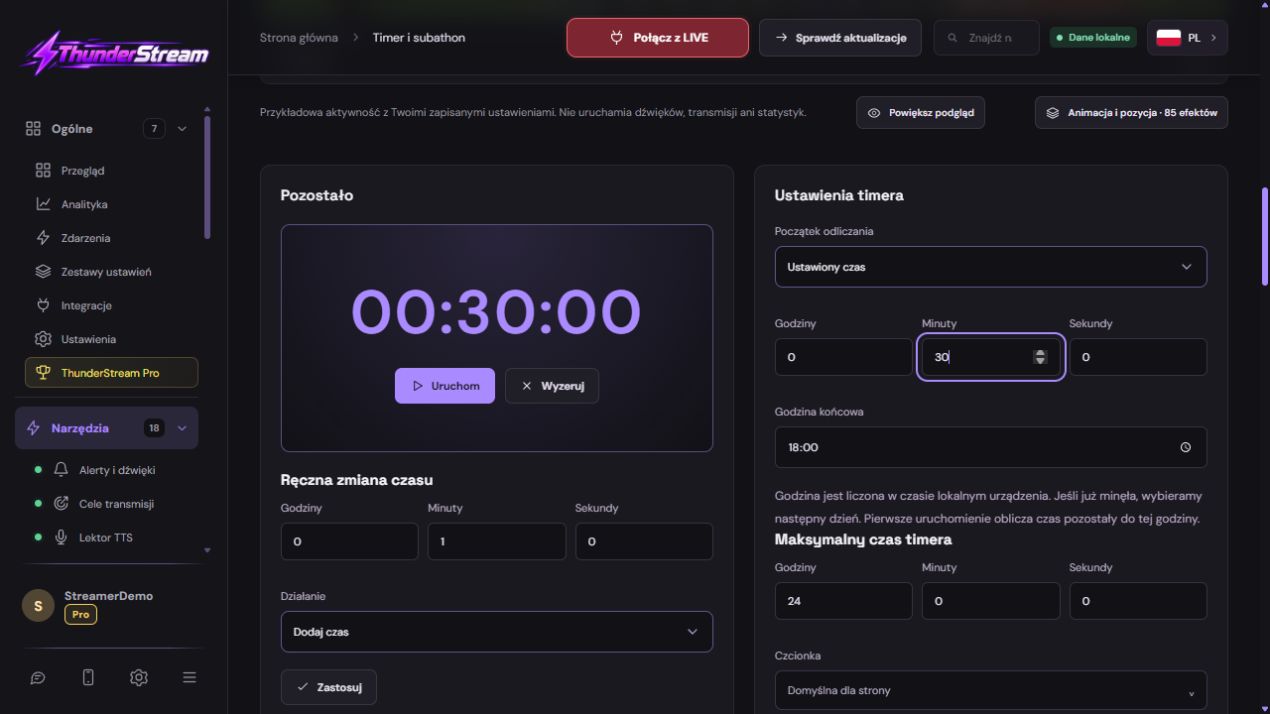
Vyberte dobu trvání nebo cílový čas.
✓ Po tomto kroku uvidíteVíte, zda nastavíte 30 minut nebo datum ukončení.
- Co udělat
Pro testování zadejte 0 hodin, 30 minut a 0 sekund.
✓ Po tomto kroku uvidíteZačátek znamená 00:30:00, ne 30 sekund.
- Co udělat
Uložte začátek a znovu zkontrolujte pole.
✓ Po tomto kroku uvidíteHodnota zůstane zachována.
 Zvětšit snímek obrazovky ↗
Krok za krokem · 5–8
- Co udělat
Rozbalte jednu použitou událost.
✓ Po tomto kroku uvidíteBěhem první diagnózy nedodržíte všechna pravidla.
- Co udělat
Nastavte jednoduchý převodní koeficient, např. 1 jednotka = 10 sekund.
✓ Po tomto kroku uvidíteVýsledek je snadné vypočítat ručně.
- Co udělat
Zkontrolujte jednotku: mince, figurky, bity, kopy nebo body.
✓ Po tomto kroku uvidíteNeporovnáváte různé hodnoty pro stejný dárek.
- Co udělat
Povolte pravidlo a použijte jeho tlačítko Uložit.
✓ Po tomto kroku uvidítePodmínka zůstává aktivní i po návratu.
Krok za krokem · 9–12
- Co udělat
Nastavte maximální čas a v případě potřeby ukončete chování.
✓ Po tomto kroku uvidíteDiváci znají pravidla pro rozšíření.
- Co udělat
Spusťte časovač a poté jej zastavte s pauzou, abyste se pokusili o účet.
✓ Po tomto kroku uvidíteVýsledek můžete porovnat bez dalších sekund.
- Co udělat
Spusťte událost se známým počtem jednotek.
✓ Po tomto kroku uvidítePřírůstek souhlasí s uloženým převodním faktorem.
- Co udělat
Opakujte samostatné zkoušky použitých platforem.
✓ Po tomto kroku uvidíteKaždý typ podpory má své vlastní potvrzení.
 Zvětšit snímek obrazovky ↗
Krok za krokem · 13–14
- Co udělat
Nastavte čísla tak, aby byla čitelná, a přidejte odkaz na scénu.
✓ Po tomto kroku uvidíteRozměry zdroje odpovídají uloženému překrytí.
- Co udělat
Pokračujte v odpočítávání a proveďte záznam.
✓ Po tomto kroku uvidíteČas plyne koherentně, aniž by došlo k záměně několika kopií zdroje.
Příklad, který můžete reprodukovat
Zastavte hodiny v 00:10:00. S pravidlem 1 mince = 10 sekund dává událost 3 mince 00:10:30. Během aktivního odpočítávání může být výsledek o několik sekund nižší. Nejprve rozlišujte plynutí času od nesprávného konverzního poměru.
Pravidlo: kolik událostí dává kolik času?
- Najděte řádek, který odpovídá platformě a interakci.
- Povolte pravidlo a zadejte počet jednotek, po kterém dojde ke změně.
- Nastavte minuty a sekundy a směr: sčítání nebo odčítání.
- Uložte toto pravidlo. Nepředpokládejte, že uložení jiné části formuláře nahradí uložení řádku, který upravujete.
| Příklad konfigurace | Výsledek ke kontrole |
|---|---|
| 10 jednotek → 30 sekund | 20 jednotek by mělo odpovídat dvěma takovým porcím. |
| 5 mincí → 15 sekund | 20 mincí odpovídá jedné minutě, pokud má událost tyto jednotky. |
| 1 pozorování → 10 sekund | Also check protection against repeating the same action. |
| Pravidlo odčítání | Ujistěte se, že jste vědomě zvolili opačný směr. |
Mince, bity, kopy a události YouTube
Nepovažujte všechny názvy podpory za jednu měnu. Vyberte typ dostupný na dané platformě a zkontrolujte, jakou hodnotu konkrétní událost získává. Pravidlo hodnoty a pravidlo počtu nadaných odběrů mohou reagovat odlišně.
Na Twitchi dávejte pozor na bity a nadané sub; on Kick on Kicksy and corresponding subscription gifts. Na YouTube rozdávejte dárky, Superchat, Super Sticker a darovanou podporu podle seznamu na panelu. Nepředpokládejte automatickou konverzi peněžní částky na mince TikTok.
Čas na body kanálu
Samotný komentář obsahující počet bodů není potvrzením odměny. Interakce musí pocházet z události podporované platformy. Write down the name of the reward being tested and the result of the trial so as not to confuse it with another rule.
- Připravte si odměnu na podporované platformě a zkontrolujte požadované připojení a oprávnění.
- In the Timer, select the point reward redemption rule.
- If you want to respond to one specific reward, set its filter according to the field description.
- Proveďte jeden test a zkontrolujte, zda přidává čas pouze jednou a ke správným hodinám.
Maximum, pauza a bezpečnost
Před zahájením hry si nastavte horní časový limit. Check whether interactions should change time during pause. Toto rozhodnutí musí být sděleno divákům, jinak se jejich očekávání mohou lišit od nastavení.
Review protection against repeated follows and shares. Nevypínejte zabezpečení jen proto, aby se test z jednoho účtu spustil v průběhu času vícekrát. Vyberte platné, rozlišitelné události pro porovnání.
Vzhled a úplný test ve scéně
Konstantní odpočítávání by mělo být hodnoceno na jednotlivých hodinách. Dvě nezávislé náhledové kopie nebo záměna starého odkazu s aktuálním nastavením mohou ztížit diagnostiku. Nejprve porovnejte správný panel se správným zdrojem.
- Vyberte styl časovače, písmo čísel, barvy a možný přechod.
- Pokud je chcete zobrazit, zkontrolujte informace o přidaném čase a zvýšení zvuku.
- Zkopírujte odkaz časovače do OBS nebo LIVE Studio. Nastavte kompatibilní oblast a umístění.
- Záznam odpočítávání, sčítání času, pauza a konec. Zkontrolujte závěrečnou zprávu TTS, pokud je povolena.
Co vidíte na obrazovce a jak to opravit
Opravte jednu věc po druhé a zkuste to samé znovu. Pokud změníte několik možností současně, bude obtížné určit, co problém vyřešilo. Neodstraňujte funkční zdroj nebo celou konfiguraci jen proto, že jeden widget nereaguje.
Pokud stále potřebujete pomoc, zapište si název a verzi programu, platformu, přibližnou dobu testování, očekávaný výsledek a co se vlastně stalo. Připojte výpis bez hesel, klíčů a úplných soukromých odkazů. Tento popis je mnohem užitečnější než jen zpráva „nefunguje“.
| Symptom | Nejprve zkontrolujte | Udělej to |
|---|---|---|
| Přidá další čas. | Záměna mincí a kusů nebo několik pravidel. | Porovnejte data události a entitu stavu. |
| Po pauze začne znovu. | Místo obnovení kliklo na reset. | Před pokusem zkontrolujte popisek tlačítka. |
| Na jevišti je jiná doba. | Jiný odkaz, starý zdroj nebo více kopií. | Porovnejte účet a adresu URL bez resetování probíhajícího LIVE. |
| Body nepřidávají čas. | Žádná událost odměny ani filtr neodpovídající. | Zkontrolujte prosím platformu a pravidlo pro tuto odměnu. |
Poslední pokus před použitím na LIVE
- Uložte změny pomocí tlačítka přiřazeného k editované funkci. Pokud existují samostatné formuláře, zkontrolujte každou změněnou část zvlášť.
- Znovu otevřete nastavení a porovnejte nejdůležitější hodnoty. Pouhé posunutí posuvníku nemusí vždy znamenat trvalé uložení.
- Zkontrolujte výsledek mimo samotný editor: na cílové scéně, v záznamu nebo ve znovu otevřené konfiguraci.
- Pokud funkce používá platformu, samostatně potvrďte novou zpracovanou událost během aktivního LIVE. Neočekávejte, že test vzhledu potvrdí autorizaci účtu.
- Uložte pracovní hodnoty a vytvořte kopii před další velkou změnou. Až příště spustíte, začněte rychlou kontrolou.
Zkontrolujte před LIVE
- Hodiny se správně spustí, pozastaví, obnoví a resetují.
- Každá platforma, kterou používáte, má své osvědčené pravidlo.
- Jednotky se nezaměňují s měnou nebo počtem kusů.
- Maximum a chování během pauzy jsou nastaveny vědomě.
- Znovu otevřená nastavení si uchovávají uložené hodnoty.
- Jediný pokus je potvrzen na cílovém výstupu.
Otázky, které vyvstávají nejčastěji
Znamená 100 bitů automaticky 100 TikTok Coinů?
ŽÁDNÝ. Nastavte samostatný konverzní faktor pro typ podpory a zkontrolujte data přijaté události.
Proč se čas nezvětší, když je odpočítávání vypnuté?
Zkontrolujte nastavení pro počítání během pauzy, povolení konkrétního pravidla a příjem události.
Prokazuje samotný test vzhledu správný výpočet času?
ŽÁDNÝ. Test prezentace a skutečná událost testují různé kroky. Před vysíláním oba potvrďte.
Co mám dělat, když moje obrazovka vypadá jinak než na fotografii?
Zkontrolujte název programu, verzi a vybranou funkci. Skládka je skutečná, ale je ze specifické edice a jazyka. Vyhledejte popsané pole podle jeho úkolu. Pokud tato možnost není k dispozici, zkontrolujte aktuální oficiální podporu a dostupnost ve svém účtu.