

Seleccione una duración o tiempo objetivo
En la herramienta Temporizador, seleccione el modo apropiado. Duración significa una cuenta regresiva de la duración especificada. El tiempo objetivo se utiliza para realizar una cuenta regresiva hasta el momento indicado de acuerdo con la configuración del panel. También verifique la configuración de hora de su dispositivo.
Establece unos minutos y un máximo razonable para la prueba. Una prueba larga contada en horas dificulta notar rápidamente el error. Marque Inicio, Pausa, Reanudar y Restablecer por separado; El reinicio puede restaurar el punto de partida y el progreso de las reglas.
Un diccionario sin abreviaturas difíciles
| Concepto | ¿Qué significa esto en la práctica? |
|---|---|
| escena | Diseño de imagen listo para usar: p.e. un juego con cámara o tablero de descanso. La escena que elijas determina lo que muestras. |
| Fuente | Un componente de escena: juego, cámara, texto, audio o página con superposición. El orden de las fuentes determina qué cubre qué. |
| URL | Dirección web completa. Cópialo usando el botón en el panel; no copie fragmentos y no agregue espacios. |
| Evento | Nueva información de la plataforma, como un mensaje, observación o regalo. La prueba de apariencia no siempre es un evento real. |
| Resolución | El ancho × alto del área, p.e. 1920 × 1080. Esto es diferente a reducir el rectángulo de origen con el mouse. |
paso a paso · 1–4
- Qué hacer
Abra Temporizador y subatón y habilite la herramienta.
✓ Después de este paso verásVes el reloj y su configuración.
- Qué hacer
Seleccione una duración o un tiempo objetivo.
✓ Después de este paso verásSabes si estableciste 30 minutos o una fecha de finalización.
- Qué hacer
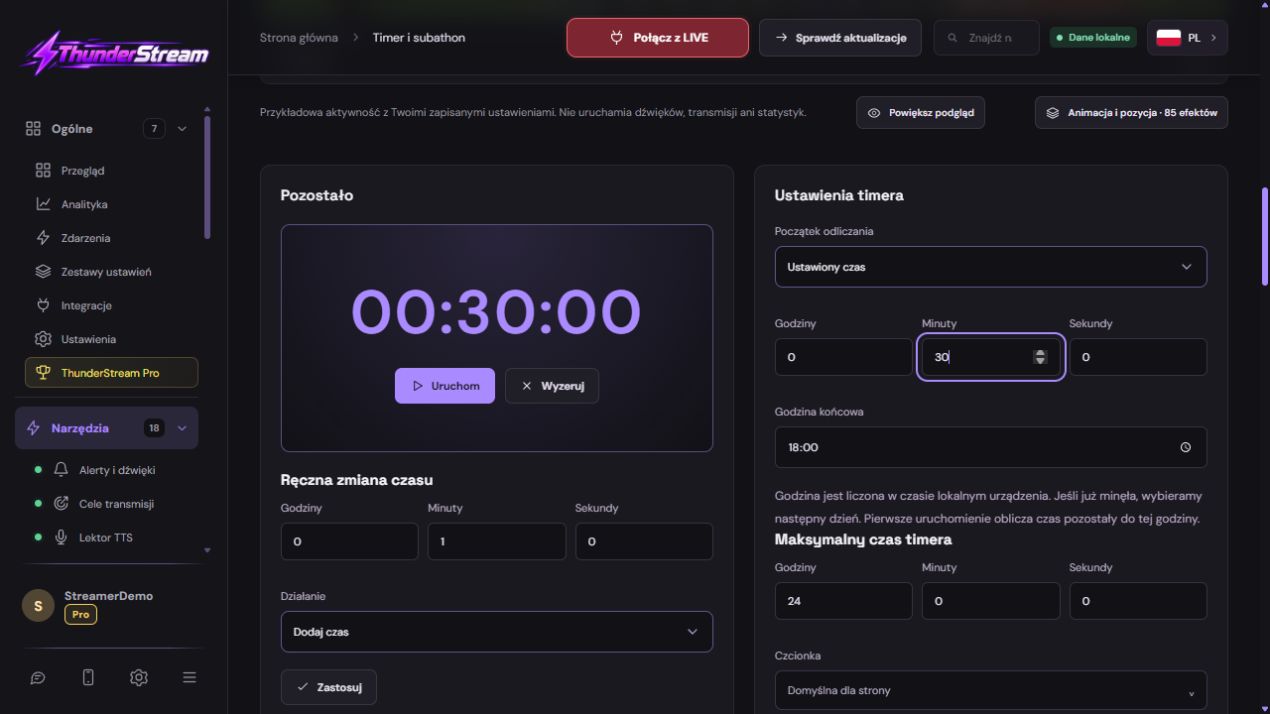
Para probar, ingrese 0 horas, 30 minutos y 0 segundos.
✓ Después de este paso verásEl inicio significa 00:30:00, no 30 segundos.
- Qué hacer
Guarde el inicio y verifique los campos nuevamente.
✓ Después de este paso verásEl valor se mantiene.
 Ampliar la captura de pantalla ↗
paso a paso · 5–8
- Qué hacer
Expanda un evento utilizado.
✓ Después de este paso verásNo se ejecutan todas las reglas durante el primer diagnóstico.
- Qué hacer
Establezca un factor de conversión simple, p.e. 1 unidad = 10 segundos.
✓ Después de este paso verásEs fácil calcular el resultado manualmente.
- Qué hacer
Consulta la unidad: monedas, piezas, bits, patadas o puntos.
✓ Después de este paso verásNo estás comparando diferentes valores para el mismo regalo.
- Qué hacer
Habilite la regla y use su botón Guardar.
✓ Después de este paso verásLa condición permanece activa al regresar.
paso a paso · 9–12
- Qué hacer
Establezca un tiempo máximo y finalice el comportamiento si es necesario.
✓ Después de este paso verásLos espectadores conocen las reglas para las extensiones.
- Qué hacer
Inicie el cronómetro y luego deténgalo con una pausa para intentar el billete.
✓ Después de este paso verásPodrás comparar el resultado sin que pasen más segundos.
- Qué hacer
Activa un evento con un número conocido de unidades.
✓ Después de este paso verásEl incremento coincide con el factor de conversión guardado.
- Qué hacer
Repita pruebas separadas de las plataformas utilizadas.
✓ Después de este paso verásCada tipo de soporte tiene su propia confirmación.
 Ampliar la captura de pantalla ↗
paso a paso · 13–14
- Qué hacer
Configure los números para que sean legibles y agregue un enlace a la escena.
✓ Después de este paso verásLas dimensiones de la fuente corresponden a la superposición guardada.
- Qué hacer
Reanuda la cuenta atrás y haz una grabación.
✓ Después de este paso verásEl tiempo fluye coherentemente, sin confundir varias copias de la fuente.
Un ejemplo que puedes reproducir.
Detén el reloj a las 00:10:00. Con la regla de 1 moneda = 10 segundos, un evento de 3 monedas da 00:10:30. Durante la cuenta atrás activa, el resultado puede ser unos segundos menor. En primer lugar, distinga el paso del tiempo de una tasa de conversión incorrecta.
Regla: ¿cuántos eventos dan cuánto tiempo?
- Encuentra la fila que corresponde a la plataforma y la interacción.
- Habilite la regla y especifique el número de unidades después de las cuales se produce el cambio.
- Establece los minutos y segundos y la dirección: suma o resta.
- Guarde esta regla. No asuma que guardar otra parte del formulario reemplazará guardar la línea que está editando.
| Ejemplo de configuración | Resultado a comprobar |
|---|---|
| 10 unidades → 30 segundos | 20 unidades deberían corresponder a dos de estas porciones. |
| 5 monedas → 15 segundos | 20 monedas corresponden a un minuto si el evento cuenta con estas unidades. |
| 1 observación → 10 segundos | Compruebe también la protección contra la repetición de la misma acción. |
| regla de resta | Asegúrate de elegir conscientemente la dirección opuesta. |
Monedas, Bits, Kicks y eventos YouTube
No trate todos los nombres de soporte como una sola moneda. Seleccione el tipo disponible en una plataforma determinada y verifique qué valor recibe un evento específico. La regla del valor y la regla del número de suscripciones regaladas pueden responder de manera diferente.
En Twitch, busque Bits y suscriptores superdotados; en Kick on Kicksy y los obsequios de suscripción correspondientes. En YouTube, distribuya obsequios, Super Chat, Super Sticker y soporte donado según la lista del panel. No asuma la conversión automática del monto monetario en monedas TikTok.
Tiempo para puntos de canal
El comentario en sí que contiene el número de puntos no constituye una confirmación de la recompensa. La interacción debe provenir de un evento de plataforma compatible. Anota el nombre de la recompensa que se está probando y el resultado de la prueba para no confundirlo con otra regla.
- Prepare su recompensa en una plataforma compatible y verifique la conexión y los permisos requeridos.
- En el Temporizador, seleccione la regla de canje de recompensas de puntos.
- Si desea responder a una recompensa específica, configure su filtro según la descripción del campo.
- Realice una ejecución de prueba y verifique que agregue tiempo solo una vez y al reloj correcto.
Máxima, pausa y seguridad
Establece un límite de tiempo superior antes de comenzar el juego. Compruebe si las interacciones deben cambiar de tiempo durante la pausa. Esta decisión debe ser comunicada a los espectadores, de lo contrario sus expectativas pueden diferir de las del entorno.
Revisar la protección contra seguimientos y acciones repetidas. No desactive la seguridad sólo para que la prueba de una cuenta se ejecute varias veces. Seleccione eventos válidos y distinguibles para comparar.
Aparición y prueba completa en la escena.
La cuenta regresiva constante debe calificarse en un solo reloj. Dos copias de vista previa independientes o confundir un enlace antiguo con la configuración actual pueden dificultar el diagnóstico. Primero, compare el panel correcto con la fuente correcta.
- Elija el estilo del temporizador, la fuente numérica, los colores y el posible degradado.
- Consulta la información sobre el tiempo añadido y el sonido incremental si quieres mostrarlos.
- Copie el enlace del temporizador a OBS o LIVE Studio. Establezca un área y ubicación compatibles.
- Graba la cuenta regresiva, la adición de tiempo, la pausa y el final. Verifique el mensaje final TTS si está habilitado.
¿Qué ves en la pantalla y cómo solucionarlo?
Arregle una cosa a la vez y vuelva a intentar lo mismo. Si cambia varias opciones al mismo tiempo, será difícil determinar qué resolvió el problema. No elimine una fuente en funcionamiento o una configuración completa solo porque un widget no responde.
Si aún necesita ayuda, escriba el nombre y la versión del programa, la plataforma, el tiempo aproximado de la prueba, el resultado esperado y lo que realmente sucedió. Adjunte un volcado sin contraseñas, claves y enlaces privados completos. Esta descripción es mucho más útil que simplemente el mensaje "no funciona".
| Síntoma | comprobar primero | hazlo |
|---|---|---|
| Agrega otro momento. | Confusión de monedas y piezas o varias reglas. | Compare los datos del evento y la entidad de condición. |
| Después de una pausa, comienza de nuevo. | Se hizo clic en restablecer en lugar de reanudar. | Verifique el título del botón antes de intentarlo. |
| Es un momento diferente en el escenario. | Otro enlace, fuente antigua o copias múltiples. | Compare la cuenta y la URL sin restablecer el LIVE en curso. |
| Los puntos no suman tiempo. | Ningún evento de recompensa o filtro no coincide. | Por favor, consulte la plataforma y regístrese para obtener esta recompensa. |
Último intento antes de usar en LIVE
- Guarde los cambios usando el botón asignado a la función editada. Si hay formularios separados, verifique cada parte modificada por separado.
- Abra la configuración nuevamente y compare los valores más importantes. Simplemente mover el control deslizante no siempre significa un guardado permanente.
- Verifique el resultado fuera del propio editor: en la escena de destino, en la grabación o en la configuración reabierta.
- Si la función utiliza la plataforma, reconozca por separado el nuevo evento manejado durante el LIVE activo. No espere que la prueba de apariencia confirme la autorización de la cuenta.
- Guarde los valores de trabajo y haga una copia antes del próximo cambio importante. La próxima vez que inicie, comience con una verificación rápida.
Verificar antes de LIVE
- El reloj arranca, pausa, reanuda y reinicia correctamente.
- Cada plataforma que utiliza tiene su propia regla comprobada.
- Las unidades no se confunden con la moneda ni con el número de piezas.
- El máximo y el comportamiento durante la pausa se establecen conscientemente.
- Las configuraciones reabiertas conservan los valores guardados.
- Se confirma un único intento en la salida de destino.
Preguntas que surgen con mayor frecuencia
¿100 Bits significan automáticamente 100 Monedas TikTok?
NO. Establezca un factor de conversión separado para el tipo de soporte y verifique los datos del evento recibido.
¿Por qué el tiempo no aumenta cuando se desactiva la cuenta regresiva?
Verifique la configuración para contar durante la pausa, habilitar una regla específica y recibir un evento.
¿La prueba de apariencia por sí sola demuestra que el cálculo del tiempo es correcto?
NO. La prueba de presentación y el evento real prueban diferentes pasos. Confirme ambos antes de transmitir.
¿Qué debo hacer si mi pantalla se ve diferente a la foto?
Verifique el nombre del programa, la versión y la función seleccionada. El volcado es real, pero es de una edición e idioma concretos. Busque un campo descrito por su tarea. Si la opción no está disponible, consulte el soporte oficial actual y la disponibilidad en su cuenta.