

Wybierz czas trwania albo godzinę docelową
W narzędziu Timer wybierz odpowiedni tryb. Czas trwania oznacza odliczanie podanej długości. Godzina docelowa służy do odliczania do wskazanego momentu zgodnie z ustawieniami panelu. Sprawdź również ustawienia czasu urządzenia.
Do próby ustaw kilka minut i rozsądne maksimum. Długi test liczony w godzinach utrudnia szybkie zauważenie błędu. Osobno sprawdź Start, Pauza, wznowienie i Reset; reset może przywracać punkt początkowy oraz postęp reguł.
Słownik bez trudnych skrótów
| Pojęcie | Co to znaczy w praktyce |
|---|---|
| Scena | Gotowy układ obrazu: np. gra z kamerą albo plansza przerwy. Wybór sceny określa, co pokażesz. |
| Źródło | Jeden składnik sceny: gra, kamera, tekst, dźwięk lub strona z nakładką. Kolejność źródeł decyduje, co przykrywa co. |
| URL | Pełny adres internetowy. Kopiuj go przyciskiem w panelu; nie przepisuj fragmentów i nie dodawaj spacji. |
| Zdarzenie | Nowa informacja z platformy, np. wiadomość, obserwacja lub prezent. Test wyglądu nie zawsze jest rzeczywistym zdarzeniem. |
| Rozdzielczość | Szerokość × wysokość obszaru, np. 1920 × 1080. To inna rzecz niż pomniejszenie prostokąta źródła myszą. |
Krok po kroku · 1–4
- Czynność
Otwórz Timer i subathon oraz włącz narzędzie.
✓ Po tym kroku zobaczyszWidzisz zegar i jego konfigurację.
- Czynność
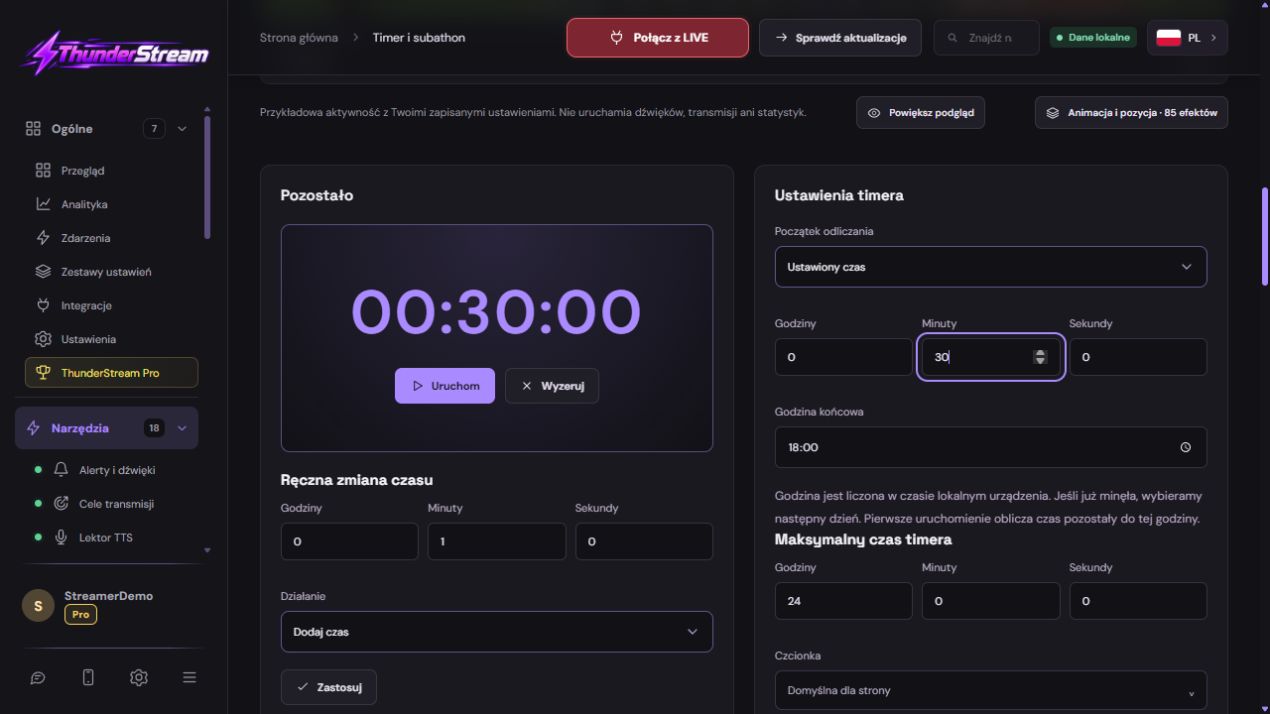
Wybierz czas trwania albo godzinę docelową.
✓ Po tym kroku zobaczyszWiesz, czy ustawiasz 30 minut, czy termin zakończenia.
- Czynność
Na próbę wpisz 0 godzin, 30 minut i 0 sekund.
✓ Po tym kroku zobaczyszPoczątek oznacza 00:30:00, a nie 30 sekund.
- Czynność
Zapisz początek i ponownie sprawdź pola.
✓ Po tym kroku zobaczyszWartość pozostaje zachowana.
 Powiększ zrzut ekranu ↗
Krok po kroku · 5–8
- Czynność
Rozwiń jedno używane zdarzenie.
✓ Po tym kroku zobaczyszNie uruchamiasz wszystkich reguł podczas pierwszej diagnozy.
- Czynność
Ustal prosty przelicznik, np. 1 jednostka = 10 sekund.
✓ Po tym kroku zobaczyszŁatwo policzyć wynik ręcznie.
- Czynność
Sprawdź jednostkę: monety, sztuki, Bitsy, Kicksy albo punkty.
✓ Po tym kroku zobaczyszNie porównujesz różnych wartości tego samego prezentu.
- Czynność
Włącz regułę i użyj jej przycisku Zapisz.
✓ Po tym kroku zobaczyszWarunek pozostaje aktywny po powrocie.
Krok po kroku · 9–12
- Czynność
Ustal maksimum czasu i zachowanie końca, jeśli są potrzebne.
✓ Po tym kroku zobaczyszWidzowie znają reguły przedłużania.
- Czynność
Uruchom timer, a potem zatrzymaj go pauzą do próby rachunku.
✓ Po tym kroku zobaczyszMożesz porównać wynik bez upływu kolejnych sekund.
- Czynność
Wywołaj zdarzenie o znanej liczbie jednostek.
✓ Po tym kroku zobaczyszPrzyrost zgadza się z zapisanym przelicznikiem.
- Czynność
Powtórz oddzielne próby używanych platform.
✓ Po tym kroku zobaczyszKażdy rodzaj wsparcia ma własne potwierdzenie.
 Powiększ zrzut ekranu ↗
Krok po kroku · 13–14
- Czynność
Ustaw czytelny wygląd cyfr i dodaj link do sceny.
✓ Po tym kroku zobaczyszWymiary źródła odpowiadają zapisanej nakładce.
- Czynność
Wznów odliczanie i wykonaj nagranie.
✓ Po tym kroku zobaczyszCzas płynie spójnie, bez mylenia kilku kopii źródła.
Przykład, który możesz odtworzyć
Zatrzymaj zegar na 00:10:00. Przy regule 1 moneta = 10 sekund zdarzenie o wartości 3 monet daje 00:10:30. W czasie aktywnego odliczania wynik może być już o kilka sekund mniejszy. Najpierw odróżnij upływ czasu od błędnego przelicznika.
Reguła: ile zdarzeń daje ile czasu?
- Znajdź wiersz odpowiadający platformie i interakcji.
- Włącz regułę i określ liczbę jednostek, po której następuje zmiana.
- Ustaw minuty i sekundy oraz kierunek: dodawanie albo odejmowanie.
- Zapisz tę regułę. Nie zakładaj, że zapis innej części formularza zastąpi zapis edytowanego wiersza.
| Przykład konfiguracji | Wynik do sprawdzenia |
|---|---|
| 10 jednostek → 30 sekund | 20 jednostek powinno odpowiadać dwóm takim porcjom. |
| 5 monet → 15 sekund | 20 monet odpowiada jednej minucie, jeśli zdarzenie ma te jednostki. |
| 1 obserwacja → 10 sekund | Sprawdź również ochronę przed ponawianiem tej samej akcji. |
| Reguła odejmowania | Upewnij się, że świadomie wybrano przeciwny kierunek. |
Monety, Bitsy, Kicksy i zdarzenia YouTube
Nie traktuj nazw wszystkich rodzajów wsparcia jako jednej waluty. Wybierz rodzaj dostępny przy danej platformie i sprawdź, jaką wartość otrzymuje konkretne zdarzenie. Reguła wartości i reguła liczby podarowanych subskrypcji mogą reagować inaczej.
Na Twitchu zwróć uwagę na Bitsy i podarowane subskrypcje; na Kicku na Kicksy i odpowiednie prezenty subskrypcji. Na YouTube rozdziel prezenty, Super Chat, Super Sticker i podarowane wspieranie zgodnie z listą w panelu. Nie zakładaj automatycznego przeliczenia kwoty pieniężnej na monety TikToka.
Czas za punkty kanału
Sam komentarz zawierający liczbę punktów nie jest potwierdzeniem realizacji nagrody. Interakcja musi pochodzić z obsługiwanego zdarzenia platformy. Zapisz nazwę testowanej nagrody i wynik próby, żeby nie pomylić jej z inną regułą.
- Przygotuj nagrodę na obsługiwanej platformie i sprawdź wymagane połączenie oraz uprawnienia.
- W Timerze wybierz regułę realizacji nagrody punktowej.
- Jeżeli chcesz reagować na jedną konkretną nagrodę, ustaw jej filtr zgodnie z opisem pola.
- Wykonaj jedną próbną realizację i sprawdź, czy dodaje czas tylko raz oraz do właściwego zegara.
Maksimum, pauza i zabezpieczenia
Ustal górny limit czasu przed uruchomieniem zabawy. Sprawdź, czy interakcje mają zmieniać czas podczas pauzy. Tę decyzję trzeba zakomunikować widzom, bo inaczej ich oczekiwania mogą rozmijać się z ustawieniami.
Przejrzyj ochronę przed powtarzanymi obserwacjami i udostępnieniami. Nie wyłączaj zabezpieczeń tylko po to, by test z jednego konta nabijał czas wielokrotnie. Do porównania wybierz poprawne, rozróżnialne zdarzenia.
Wygląd i pełny test w scenie
Stałe odliczanie powinno być oceniane na jednym zegarze. Dwie niezależne kopie podglądu lub pomylenie starego linku z aktualnym ustawieniem mogą utrudnić diagnozę. Najpierw porównaj właściwy panel z właściwym źródłem.
- Wybierz styl timera, font cyfr, kolory i ewentualny gradient.
- Sprawdź informację o dodanym czasie oraz dźwięk przyrostu, jeśli chcesz je pokazywać.
- Skopiuj link timera do OBS lub LIVE Studio. Ustaw zgodny obszar i położenie.
- Nagraj odliczanie, dodanie czasu, pauzę oraz zakończenie. Sprawdź komunikat końcowy TTS, jeżeli został włączony.
Co widzisz na ekranie i jak to naprawić
Naprawiaj po jednej rzeczy i ponawiaj tę samą próbę. Jeśli jednocześnie zmienisz kilka opcji, trudno będzie ustalić, co rozwiązało problem. Nie kasuj działającego źródła ani całej konfiguracji tylko dlatego, że jeden widget nie reaguje.
Jeżeli nadal potrzebujesz pomocy, zapisz nazwę programu i jego wersję, platformę, przybliżoną godzinę próby, oczekiwany wynik oraz to, co rzeczywiście się stało. Dołącz zrzut bez haseł, kluczy i pełnych prywatnych linków. Taki opis jest znacznie użyteczniejszy od samego komunikatu „nie działa”.
| Objaw | Najpierw sprawdź | Zrób to |
|---|---|---|
| Dodaje inny czas. | Pomylenie monet i sztuk lub kilku reguł. | Porównaj dane zdarzenia i jednostkę warunku. |
| Po pauzie zaczyna od początku. | Kliknięto reset zamiast wznowienia. | Sprawdź podpis przycisku przed próbą. |
| Na scenie jest inny czas. | Inny link, stare źródło albo kilka kopii. | Porównaj konto oraz URL bez zerowania trwającego LIVE. |
| Punkty nie dodają czasu. | Brak zdarzenia nagrody lub niedopasowany filtr. | Sprawdź platformę i regułę tej nagrody. |
Ostatnia próba przed użyciem na LIVE
- Zapisz zmiany przyciskiem przypisanym do edytowanej funkcji. Jeżeli są osobne formularze, sprawdź każdy zmieniony fragment osobno.
- Otwórz ustawienia ponownie i porównaj najważniejsze wartości. Samo przesunięcie suwaka nie zawsze oznacza trwały zapis.
- Sprawdź wynik poza samym edytorem: na docelowej scenie, w nagraniu albo w ponownie otwartej konfiguracji.
- Jeżeli funkcja korzysta z platformy, osobno potwierdź nowe obsługiwane zdarzenie podczas aktywnego LIVE. Nie oczekuj, że test wyglądu potwierdzi autoryzację konta.
- Zapisz działające wartości i wykonaj kopię przed kolejną większą zmianą. Przy następnym uruchomieniu zacznij od krótkiej kontroli.
Sprawdź przed LIVE
- Zegar startuje, pauzuje, wznawia i resetuje się poprawnie.
- Każda używana platforma ma sprawdzoną własną regułę.
- Jednostki nie są mylone z walutą lub liczbą sztuk.
- Maksimum i zachowanie podczas pauzy są ustawione świadomie.
- Ponownie otwarte ustawienia zachowują zapisane wartości.
- Pojedyncza próba jest potwierdzona na docelowym wyjściu.
Pytania, które pojawiają się najczęściej
Czy 100 Bitsów ma automatycznie znaczyć 100 monet TikToka?
Nie. Ustaw osobny przelicznik dla rodzaju wsparcia i sprawdź dane otrzymanego zdarzenia.
Dlaczego czas nie rośnie przy wyłączonym odliczaniu?
Sprawdź ustawienie liczenia podczas pauzy, włączenie konkretnej reguły i odbiór zdarzenia.
Czy sam test wyglądu dowodzi poprawnego naliczania czasu?
Nie. Test prezentacji i rzeczywiste zdarzenie sprawdzają inne etapy. Potwierdź oba przed transmisją.
Co zrobić, jeżeli mój ekran wygląda inaczej niż zdjęcie?
Sprawdź nazwę programu, wersję i wybraną funkcję. Zrzut jest prawdziwy, ale pochodzi z konkretnego wydania i języka. Szukaj opisanego pola według jego zadania. Gdy opcji nie ma, sprawdź aktualną oficjalną pomoc oraz dostępność na swoim koncie.