

Seleziona una durata o un orario target
Nello strumento Timer, selezionare la modalità appropriata. La durata indica un conto alla rovescia della durata specificata. Il tempo target viene utilizzato per il conto alla rovescia fino al momento indicato in conformità con le impostazioni del pannello. Controlla anche le impostazioni dell'ora del tuo dispositivo.
Imposta alcuni minuti e un massimo ragionevole per il test. Un lungo test conteggiato in ore rende difficile notare rapidamente l'errore. Controlla Avvio, Pausa, Riprendi e Ripristina separatamente; reset può ripristinare il punto di partenza e l'avanzamento delle regole.
Un dizionario senza abbreviazioni difficili
| Concetto | Cosa significa questo in pratica? |
|---|---|
| Scena | Layout dell'immagine già pronto: ad es. un gioco con una macchina fotografica o un tabellone. La scena che scegli determina ciò che mostri. |
| Fonte | Un componente della scena: gioco, fotocamera, testo, audio o pagina con sovrapposizione. L’ordine delle fonti determina cosa copre cosa. |
| URL | Indirizzo web completo. Copialo utilizzando il pulsante nel pannello; non copiare frammenti e non aggiungere spazi. |
| Evento | Nuove informazioni dalla piattaforma, come un messaggio, un'osservazione o un regalo. Il test di apparenza non è sempre un evento reale. |
| Risoluzione | La larghezza × altezza dell'area, ad es. 1920 × 1080. Questo è diverso dal restringere il rettangolo di origine con il mouse. |
Passo dopo passo · 1–4
- Cosa fare
Apri Timer e subathon e abilita lo strumento.
✓ Dopo questo passaggio vedraiVedi l'orologio e la sua configurazione.
- Cosa fare
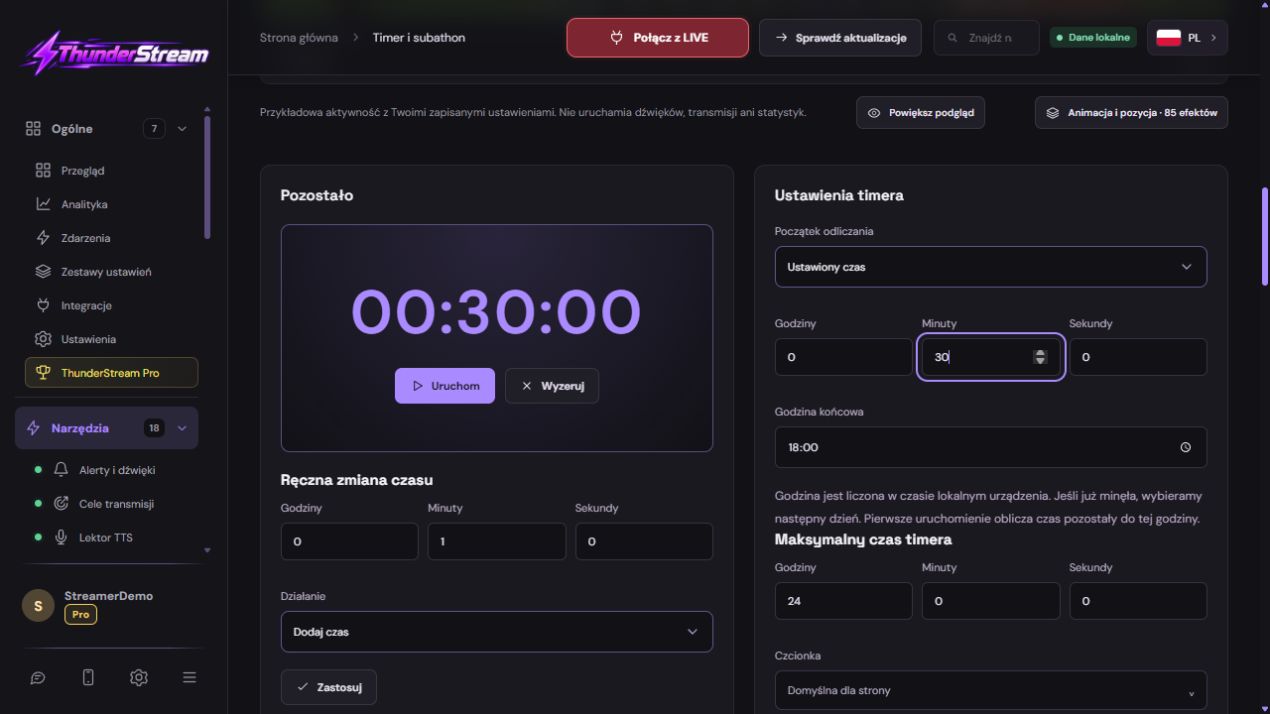
Seleziona una durata o un orario target.
✓ Dopo questo passaggio vedraiSai se imposti 30 minuti o una data di fine.
- Cosa fare
Per testare, inserisci 0 ore, 30 minuti e 0 secondi.
✓ Dopo questo passaggio vedraiL'inizio significa 00:30:00, non 30 secondi.
- Cosa fare
Salva l'inizio e controlla nuovamente i campi.
✓ Dopo questo passaggio vedraiIl valore viene mantenuto.
 Ingrandisci lo screenshot ↗
Passo dopo passo · 5–8
- Cosa fare
Espandi un evento utilizzato.
✓ Dopo questo passaggio vedraiNon esegui tutte le regole durante la prima diagnosi.
- Cosa fare
Imposta un fattore di conversione semplice, ad es. 1 unità = 10 secondi.
✓ Dopo questo passaggio vedraiÈ facile calcolare manualmente il risultato.
- Cosa fare
Controlla l'unità: monete, pezzi, bit, calci o punti.
✓ Dopo questo passaggio vedraiNon stai confrontando valori diversi per lo stesso regalo.
- Cosa fare
Abilita la regola e utilizza il pulsante Salva.
✓ Dopo questo passaggio vedraiLa condizione rimane attiva al rientro.
Passo dopo passo · 9–12
- Cosa fare
Imposta un tempo massimo e un comportamento finale, se necessario.
✓ Dopo questo passaggio vedraiGli spettatori conoscono le regole per le estensioni.
- Cosa fare
Avvia il timer e poi fermalo con una pausa per tentare il conto.
✓ Dopo questo passaggio vedraiPuoi confrontare il risultato senza che passino ulteriori secondi.
- Cosa fare
Attiva un evento con un numero noto di unità.
✓ Dopo questo passaggio vedraiL'incremento corrisponde al fattore di conversione salvato.
- Cosa fare
Ripetere prove separate delle piattaforme utilizzate.
✓ Dopo questo passaggio vedraiOgni tipo di supporto ha la propria conferma.
 Ingrandisci lo screenshot ↗
Passo dopo passo · 13–14
- Cosa fare
Imposta i numeri in modo che siano leggibili e aggiungi un collegamento alla scena.
✓ Dopo questo passaggio vedraiLe dimensioni della sorgente corrispondono alla sovrapposizione salvata.
- Cosa fare
Riprendi il conto alla rovescia ed effettua una registrazione.
✓ Dopo questo passaggio vedraiIl tempo scorre coerente, senza confondere più copie della fonte.
Un esempio che puoi riprodurre
Ferma l'orologio alle 00:10:00. Con la regola 1 moneta = 10 secondi, un evento da 3 monete dà 00:10:30. Durante il conto alla rovescia attivo, il risultato potrebbe essere inferiore di alcuni secondi. Innanzitutto bisogna distinguere il passare del tempo da un tasso di conversione errato.
Regola: quanti eventi danno quanto tempo?
- Trova la riga che corrisponde alla piattaforma e all'interazione.
- Abilita la regola e specifica il numero di unità dopo il quale avviene la modifica.
- Imposta i minuti, i secondi e la direzione: addizione o sottrazione.
- Salva questa regola. Non dare per scontato che il salvataggio di un'altra parte del modulo sostituirà il salvataggio della riga che stai modificando.
| Esempio di configurazione | Risultato da verificare |
|---|---|
| 10 unità → 30 secondi | 20 unità dovrebbero corrispondere a due di queste porzioni. |
| 5 monete → 15 secondi | 20 monete corrispondono a un minuto se l'evento ha queste unità. |
| 1 osservazione → 10 secondi | Controllare anche la protezione contro la ripetizione della stessa azione. |
| Regola di sottrazione | Assicurati di scegliere consapevolmente la direzione opposta. |
Monete, Bit, Calci ed eventi YouTube
Non trattare tutti i nomi di supporto come un'unica valuta. Seleziona la tipologia disponibile su una determinata piattaforma e verifica che valore riceve uno specifico evento. La regola del valore e quella del numero di abbonamenti regalati potrebbero rispondere in modo diverso.
Su Twitch, fai attenzione ai bit e agli abbonati dotati; su Kick on Kicksy e relativi regali di abbonamento. Su YouTube, distribuisci regali, Superchat, Super Sticker e supporto donato in base all'elenco nel pannello. Non dare per scontato la conversione automatica dell'importo monetario in monete TikTok.
Tempo per i punti canale
Il commento stesso contenente il numero di punti non costituisce conferma del premio. L'interazione deve provenire da un evento della piattaforma supportata. Annota il nome della ricompensa da testare e il risultato della prova per non confonderla con un'altra regola.
- Prepara il tuo premio su una piattaforma supportata e verifica la connessione e i permessi richiesti.
- Nel timer, seleziona la regola di riscatto del premio in punti.
- Se vuoi rispondere a un premio specifico, imposta il suo filtro in base alla descrizione del campo.
- Esegui un'esecuzione di prova e verifica che aggiunga l'ora solo una volta e all'orologio corretto.
Massimo, pausa e sicurezza
Imposta un limite di tempo massimo prima di iniziare il gioco. Controlla se le interazioni devono cambiare orario durante la pausa. Questa decisione deve essere comunicata agli spettatori, altrimenti le loro aspettative potrebbero differire dalle impostazioni.
Protezione della revisione contro follower e condivisioni ripetute. Non disabilitare la sicurezza solo per eseguire il test di un account più volte nel tempo. Seleziona eventi validi e distinguibili per il confronto.
Aspetto e prova completa nella scena
Il conto alla rovescia costante dovrebbe essere valutato su un unico orologio. Due copie di anteprima indipendenti o la confusione di un vecchio collegamento con l'impostazione attuale possono rendere difficile la diagnosi. Innanzitutto, confronta il pannello corretto con la fonte corretta.
- Scegli lo stile del timer, il carattere del numero, i colori e l'eventuale sfumatura.
- Controlla le informazioni sul tempo aggiunto e il suono dell'incremento se vuoi mostrarli.
- Copia il collegamento del timer a OBS o LIVE Studio. Imposta un'area e una posizione compatibili.
- Registra il conto alla rovescia, l'aggiunta del tempo, la pausa e la fine. Controllare il messaggio finale TTS se abilitato.
Cosa vedi sullo schermo e come risolverlo
Correggi una cosa alla volta e riprova la stessa cosa. Se si modificano più opzioni contemporaneamente, sarà difficile determinare cosa ha risolto il problema. Non eliminare una fonte funzionante o un'intera configurazione solo perché un widget non risponde.
Se hai ancora bisogno di aiuto, annota il nome e la versione del programma, la piattaforma, il tempo approssimativo della prova, il risultato atteso e cosa è realmente successo. Allega un dump senza password, chiavi e collegamenti privati completi. Questa descrizione è molto più utile del semplice messaggio "non funzionante".
| Sintomo | Controlla prima | Fallo |
|---|---|---|
| Aggiunge un'altra volta. | Confusione di monete e pezzi o di più regole. | Confronta i dati dell'evento e l'entità della condizione. |
| Dopo una pausa, ricomincia. | Ho fatto clic su Ripristina invece che su Riprendi. | Controlla la didascalia del pulsante prima di provare. |
| È un momento diverso sul palco. | Un altro collegamento, vecchia fonte o più copie. | Confronta account e URL senza reimpostare il LIVE in corso. |
| I punti non aggiungono tempo. | Nessun evento premio o filtro non corrispondente. | Controlla la piattaforma e regola per questo premio. |
Ultimo tentativo prima dell'uso su LIVE
- Salvare le modifiche utilizzando il pulsante assegnato alla funzione modificata. Se sono presenti moduli separati, verificare separatamente ciascuna parte modificata.
- Apri nuovamente le impostazioni e confronta i valori più importanti. Il semplice spostamento del cursore non significa sempre un salvataggio permanente.
- Controlla il risultato all'esterno dell'editor stesso: sulla scena di destinazione, nella registrazione o nella configurazione riaperta.
- Se la funzione utilizza la piattaforma, riconoscere separatamente il nuovo evento gestito durante il LIVE attivo. Non aspettarti che il test di apparenza confermi l'autorizzazione dell'account.
- Salvare i valori di lavoro e farne una copia prima della prossima modifica importante. La prossima volta che avvii, inizia con un controllo rapido.
Controllare prima di LIVE
- L'orologio si avvia, mette in pausa, riprende e si reimposta correttamente.
- Ogni piattaforma che utilizzi ha la sua regola comprovata.
- Le unità non vengono confuse con la valuta o con il numero di pezzi.
- Il massimo e il comportamento durante la pausa sono impostati consapevolmente.
- Le impostazioni riaperte mantengono i valori salvati.
- Viene confermato un singolo tentativo sull'uscita di destinazione.
Domande che sorgono più spesso
100 bit significano automaticamente 100 monete TikTok?
NO. Imposta un fattore di conversione separato per la tipologia di supporto e controlla i dati dell'evento ricevuto.
Perché il tempo non aumenta quando il conto alla rovescia è disattivato?
Controlla l'impostazione per il conteggio durante la pausa, l'attivazione di una regola specifica e la ricezione di un evento.
Il solo test estetico dimostra il calcolo corretto del tempo?
NO. Il test di presentazione e l'evento reale testano passaggi diversi. Confermali entrambi prima della trasmissione.
Cosa devo fare se il mio schermo appare diverso dalla foto?
Controlla il nome del programma, la versione e la funzionalità selezionata. La discarica è reale, ma proviene da un'edizione e da una lingua specifiche. Cerca un campo descritto in base al suo compito. Se l'opzione non è disponibile, controlla il supporto ufficiale e la disponibilità attuali nel tuo account.