

Valitse kesto tai tavoiteaika
Valitse ajastintyökalusta sopiva tila. Kesto tarkoittaa määrätyn pituuden lähtölaskentaa. Tavoiteaikaa käytetään laskemaan alaspäin ilmoitettuun hetkeen paneelin asetusten mukaisesti. Tarkista myös laitteesi aika-asetukset.
Aseta testille muutama minuutti ja kohtuullinen enimmäisaika. Pitkä tunneissa laskettu testi tekee virheen nopean havaitsemisen vaikeaksi. Tarkista Start, Pause, Resume ja Reset erikseen; reset voi palauttaa sääntöjen aloituspisteen ja edistymisen.
Sanakirja ilman vaikeita lyhenteitä
| käsite | Mitä tämä tarkoittaa käytännössä? |
|---|---|
| Kohtaus | Valmiit kuvan asettelut: esim. peli kameralla tai taukolauta. Valitsemasi kohtaus määrittää sen, mitä näytät. |
| lähde | Yksi kohtauskomponentti: peli, kamera, teksti, ääni tai sivu peittokuvalla. Lähteiden järjestys määrittää, mikä kattaa mitä. |
| URL-osoite | Koko verkko-osoite. Kopioi se paneelin painikkeella; älä kopioi fragmentteja äläkä lisää välilyöntejä. |
| Tapahtuma | Uutta tietoa alustalta, kuten viesti, havainto tai lahja. Ulkonäkötesti ei aina ole todellinen tapahtuma. |
| Resoluutio | Alueen leveys × korkeus, esim. 1920 × 1080. Tämä on eri asia kuin lähdesuorakulmion pienentäminen hiirellä. |
Askel askeleelta · 1–4
- Toimi näin
Avaa Timer and Subathon ja ota työkalu käyttöön.
✓ Tämän vaiheen jälkeen näetNäet kellon ja sen kokoonpanon.
- Toimi näin
Valitse kesto tai tavoiteaika.
✓ Tämän vaiheen jälkeen näetTiedät, asetatko 30 minuuttia vai lopetuspäivän.
- Toimi näin
Testaaksesi syötä 0 tuntia, 30 minuuttia ja 0 sekuntia.
✓ Tämän vaiheen jälkeen näetAloitus tarkoittaa 00:30:00, ei 30 sekuntia.
- Toimi näin
Tallenna aloitus ja tarkista kentät uudelleen.
✓ Tämän vaiheen jälkeen näetArvo säilyy.
 Suurenna kuvakaappausta ↗
Askel askeleelta · 5–8
- Toimi näin
Laajenna yksi käytetty tapahtuma.
✓ Tämän vaiheen jälkeen näetEt noudata kaikkia sääntöjä ensimmäisen diagnoosin aikana.
- Toimi näin
Aseta yksinkertainen muuntokerroin, esim. 1 yksikkö = 10 sekuntia.
✓ Tämän vaiheen jälkeen näetTulos on helppo laskea manuaalisesti.
- Toimi näin
Tarkista yksikkö: kolikot, palaset, palat, potkut tai pisteet.
✓ Tämän vaiheen jälkeen näetEt vertaa saman lahjan eri arvoja.
- Toimi näin
Ota sääntö käyttöön ja käytä sen Tallenna-painiketta.
✓ Tämän vaiheen jälkeen näetTila pysyy aktiivisena palautuksen jälkeen.
Askel askeleelta · 9–12
- Toimi näin
Aseta enimmäisaika ja lopetuskäyttäytyminen tarvittaessa.
✓ Tämän vaiheen jälkeen näetKatsojat tietävät laajennuksia koskevat säännöt.
- Toimi näin
Käynnistä ajastin ja pysäytä se sitten tauolla yrittääksesi laskun.
✓ Tämän vaiheen jälkeen näetVoit verrata tulosta ilman sekuntien kulumista.
- Toimi näin
Käynnistä tapahtuma tunnetulla määrällä yksiköitä.
✓ Tämän vaiheen jälkeen näetLisäys on yhtäpitävä tallennetun muuntokertoimen kanssa.
- Toimi näin
Toista käytettyjen alustojen erilliset kokeilut.
✓ Tämän vaiheen jälkeen näetJokaisella tukityypillä on oma vahvistus.
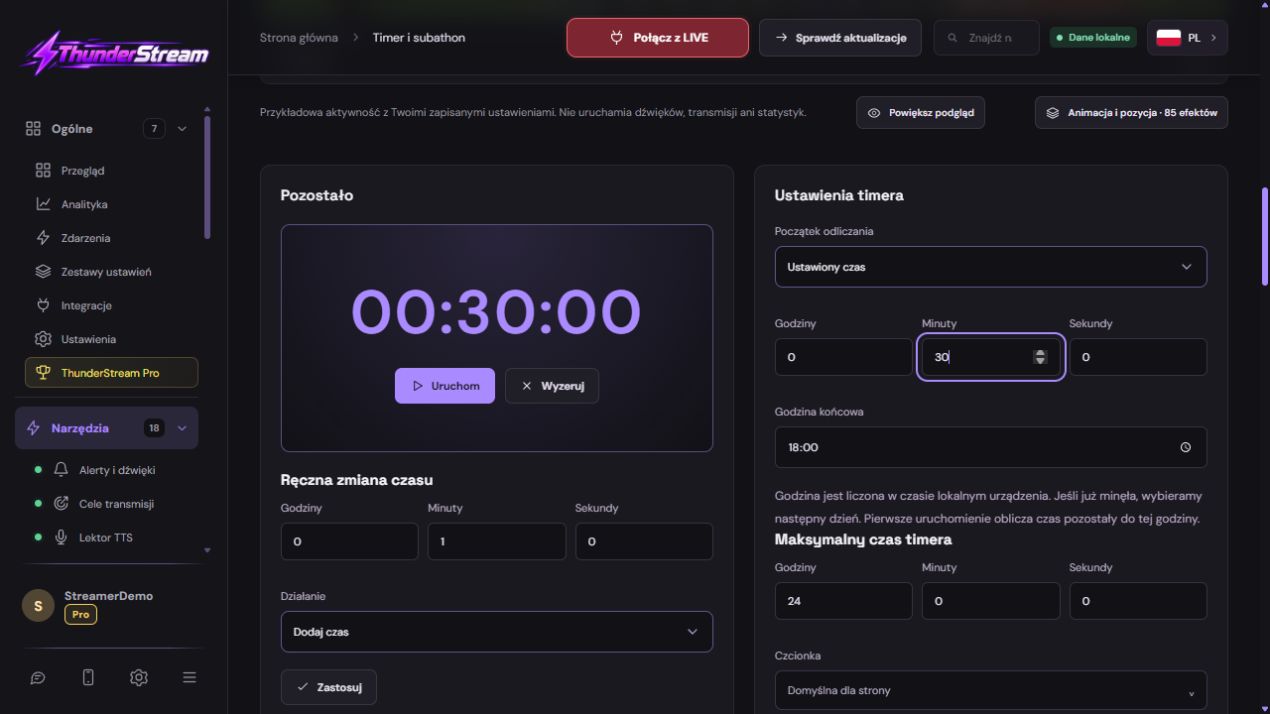 Suurenna kuvakaappausta ↗
Askel askeleelta · 13–14
- Toimi näin
Aseta numerot luettaviksi ja lisää linkki kohtaukseen.
✓ Tämän vaiheen jälkeen näetLähteen mitat vastaavat tallennettua peittokuvaa.
- Toimi näin
Jatka lähtölaskentaa ja tee tallennus.
✓ Tämän vaiheen jälkeen näetAika virtaa johdonmukaisesti, sekoittamatta useita lähteen kopioita.
Esimerkki, jonka voit toistaa
Pysäytä kello 00:10:00. 1 kolikko = 10 sekuntia -säännöllä 3 kolikon tapahtuma antaa 00:10:30. Aktiivisen lähtölaskennan aikana tulos voi olla muutaman sekunnin pienempi. Ensinnäkin, erota ajan kuluminen väärästä tulosprosentista.
Sääntö: kuinka monta tapahtumaa antaa kuinka paljon aikaa?
- Etsi alustaa ja vuorovaikutusta vastaava rivi.
- Ota sääntö käyttöön ja määritä yksiköiden määrä, jonka jälkeen muutos tapahtuu.
- Aseta minuutit ja sekunnit sekä suunta: yhteen- tai vähennyslasku.
- Tallenna tämä sääntö. Älä oleta, että lomakkeen toisen osan tallentaminen korvaa muokattavan rivin tallentamisen.
| Konfigurointiesimerkki | Tulos tarkistettava |
|---|---|
| 10 yksikköä → 30 sekuntia | 20 yksikköä vastaa kahta tällaista annosta. |
| 5 kolikkoa → 15 sekuntia | 20 kolikkoa vastaa yhtä minuuttia, jos tapahtumassa on nämä yksiköt. |
| 1 havainto → 10 sekuntia | Tarkista myös suojaus saman toiminnon toistumista vastaan. |
| Vähennyssääntö | Varmista, että valitset tietoisesti päinvastaisen suunnan. |
Kolikot, palat, potkut ja tapahtumat YouTube
Älä käsittele kaikkia tukinimiä yhtenä valuuttana. Valitse tietyllä alustalla saatavilla oleva tyyppi ja tarkista, minkä arvon tietty tapahtuma saa. Arvosääntö ja lahjaksi saatujen tilausten lukumäärän sääntö voivat reagoida eri tavalla.
Varo Twitchissä bittejä ja lahjakkaita tilaajia; Kick on Kicksyssä ja vastaavat tilauslahjat. Jaa YouTube:ssä lahjoja, Super Chatia, Super Stickeriä ja lahjoitettua tukea paneelin luettelon mukaisesti. Älä oleta rahasumman automaattista muuntamista TikTok-kolikoiksi.
Kanavapisteiden aika
Itse kommentti, joka sisältää pistemäärän, ei ole vahvistus palkinnosta. Vuorovaikutuksen on tultava tuetusta alustatapahtumasta. Kirjoita muistiin testattavan palkinnon nimi ja kokeilun tulos, jotta et sekoitu sitä johonkin toiseen sääntöön.
- Valmista palkintosi tuetulla alustalla ja tarkista tarvittava yhteys ja käyttöoikeudet.
- Valitse Ajastimessa pistepalkkion lunastussääntö.
- Jos haluat vastata yhteen tiettyyn palkkioon, aseta sen suodatin kentän kuvauksen mukaan.
- Tee yksi testisuoritus ja tarkista, että se lisää aikaa vain kerran ja oikeaan kelloon.
Maksimi, tauko ja turvallisuus
Aseta ylempi aikaraja ennen pelin aloittamista. Tarkista, pitäisikö vuorovaikutusten ajan muuttaa tauon aikana. Tämä päätös on ilmoitettava katsojille, muuten heidän odotuksensa voivat poiketa asetuksista.
Tarkista suojaus toistuvia seuraajia ja jakoja vastaan. Älä poista suojausta käytöstä vain, jotta yhden tilin testi suoritetaan useita kertoja. Valitse vertailua varten kelvolliset, erotettavissa olevat tapahtumat.
Ulkonäkö ja täydellinen testi kohtauksessa
Jatkuva lähtölaskenta tulisi arvioida yhdellä kellolla. Kaksi erillistä esikatselukopiota tai vanhan linkin sekoittaminen nykyiseen asetukseen voivat tehdä diagnoosin vaikeaksi. Vertaa ensin oikeaa paneelia oikeaan lähteeseen.
- Valitse ajastimen tyyli, numerofontti, värit ja mahdollinen gradientti.
- Tarkista lisätyn ajan tiedot ja lisäysääni, jos haluat näyttää ne.
- Kopioi ajastimen linkki tiedostoon OBS tai LIVE Studio. Aseta yhteensopiva alue ja sijainti.
- Nauhoita lähtölaskenta, ajan lisäys, tauko ja lopetus. Tarkista viimeinen viesti TTS, jos se on käytössä.
Mitä näet näytöllä ja kuinka korjata se
Korjaa yksi asia kerrallaan ja yritä samaa asiaa uudelleen. Jos muutat useita vaihtoehtoja samanaikaisesti, on vaikea määrittää, mikä ongelman ratkaisi. Älä poista toimivaa lähdettä tai koko määritystä vain siksi, että yksi widget ei vastaa.
Jos tarvitset edelleen apua, kirjoita muistiin ohjelman nimi ja versio, alusta, arvioitu kokeiluaika, odotettu tulos ja mitä todellisuudessa tapahtui. Liitä kaatotiedosto ilman salasanoja, avaimia ja täydellisiä yksityisiä linkkejä. Tämä kuvaus on paljon hyödyllisempi kuin pelkkä "ei toimi" -viesti.
| Oire | Tarkista ensin | Tee se |
|---|---|---|
| Lisää toisen kerran. | Kolikoiden ja kappaleiden sekaannus tai useita sääntöjä. | Vertaa tapahtumatietoja ja ehtokokonaisuutta. |
| Tauon jälkeen hän aloittaa alusta. | Napsautettiin nollaa jatkamisen sijaan. | Tarkista painikkeen kuvateksti ennen kuin yrität. |
| On eri aika lavalla. | Toinen linkki, vanha lähde tai useita kopioita. | Vertaa tiliä ja URL-osoitetta nollaamatta käynnissä olevaa LIVE:ää. |
| Pisteet eivät lisää aikaa. | Palkintotapahtumaa tai suodatinta ei löydy. | Tarkista tämän palkinnon alusta ja sääntö. |
Viimeinen yritys ennen käyttöä mallissa LIVE
- Tallenna muutokset käyttämällä muokattuun toimintoon määritettyä painiketta. Jos on erilliset lomakkeet, tarkista jokainen muutettu osa erikseen.
- Avaa asetukset uudelleen ja vertaa tärkeimpiä arvoja. Pelkkä liukusäätimen siirtäminen ei aina tarkoita pysyvää tallennusta.
- Tarkista tulos itse editorin ulkopuolelta: kohdekohtauksesta, tallenteesta tai uudelleen avatusta kokoonpanosta.
- Jos toiminto käyttää alustaa, kuittaa erikseen uusi käsitelty tapahtuma aktiivisen LIVE:n aikana. Älä odota ulkonäkötestin vahvistavan tilin valtuutusta.
- Tallenna työarvot ja tee niistä kopio ennen seuraavaa suurta muutosta. Kun seuraavan kerran käynnistät, aloita nopealla tarkistuksella.
Tarkista ennen LIVE
- Kello käynnistyy, pysähtyy, jatkaa ja nollautuu oikein.
- Jokaisella käyttämäsi alustalla on oma todistettu sääntönsä.
- Yksiköitä ei sekoiteta valuuttaan tai kappalemäärään.
- Maksimi ja käyttäytyminen tauon aikana asetetaan tietoisesti.
- Uudelleen avatut asetukset säilyttävät tallennetut arvot.
- Yksi yritys vahvistetaan kohdelähtöön.
Usein heränneitä kysymyksiä
Tarkoittaako 100 bittiä automaattisesti 100 TikTok-kolikkoa?
EI. Aseta tuen tyypille erillinen muuntokerroin ja tarkista vastaanotetun tapahtuman tiedot.
Miksi aika ei pidennä, kun lähtölaskenta on kytketty pois päältä?
Tarkista tauon aikana laskemisen, tietyn säännön käyttöönoton ja tapahtuman vastaanottamisen asetus.
Todistaako pelkkä ulkonäkötesti oikean aikalaskelman?
EI. Esitystesti ja varsinainen tapahtuma testaavat eri vaiheita. Vahvista molemmat ennen lähetystä.
Mitä minun pitäisi tehdä, jos näyttöni näyttää erilaiselta kuin valokuva?
Tarkista ohjelman nimi, versio ja valittu ominaisuus. Kaatopaikka on todellinen, mutta se on tietystä painoksesta ja tietystä kielestä. Etsi kuvattua kenttää tehtävän perusteella. Jos vaihtoehto ei ole käytettävissä, tarkista nykyinen virallinen tuki ja saatavuus tililtäsi.