

Selecione uma duração ou tempo alvo
Na ferramenta Timer, selecione o modo apropriado. Duração significa uma contagem regressiva do comprimento especificado. O tempo alvo é usado para fazer a contagem regressiva até o momento indicado de acordo com as configurações do painel. Verifique também as configurações de hora do seu dispositivo.
Defina alguns minutos e um máximo razoável para o teste. Um teste longo contado em horas torna difícil perceber rapidamente o erro. Verifique Iniciar, Pausar, Retomar e Redefinir separadamente; redefinir pode restaurar o ponto de partida e o progresso das regras.
Um dicionário sem abreviações difíceis
| Conceito | O que isso significa na prática? |
|---|---|
| Cena | Layout de imagem pronto: por ex. um jogo com uma câmera ou um tabuleiro de descanso. A cena que você escolhe determina o que você mostra. |
| Fonte | Um componente de cena: jogo, câmera, texto, áudio ou página com sobreposição. A ordem das fontes determina o que cobre o quê. |
| URL | Endereço web completo. Copie-o usando o botão no painel; não copie fragmentos e não adicione espaços. |
| Evento | Novas informações da plataforma, como mensagem, observação ou presente. O teste de aparência nem sempre é um evento real. |
| Resolução | A largura × altura da área, por ex. 1920 × 1080. Isso é diferente de reduzir o retângulo de origem com o mouse. |
Passo a passo · 1–4
- O que fazer
Abra Timer e subathon e habilite a ferramenta.
✓ Após esta etapa você veráVocê vê o relógio e sua configuração.
- O que fazer
Selecione uma duração ou tempo alvo.
✓ Após esta etapa você veráVocê sabe se definiu 30 minutos ou uma data de término.
- O que fazer
Para testar, insira 0 horas, 30 minutos e 0 segundos.
✓ Após esta etapa você veráO início significa 00:30:00, não 30 segundos.
- O que fazer
Salve o início e verifique os campos novamente.
✓ Após esta etapa você veráO valor é mantido.
 Amplie a captura de tela ↗
Passo a passo · 5–8
- O que fazer
Expanda um evento usado.
✓ Após esta etapa você veráVocê não executa todas as regras durante o primeiro diagnóstico.
- O que fazer
Defina um fator de conversão simples, por ex. 1 unidade = 10 segundos.
✓ Após esta etapa você veráÉ fácil calcular o resultado manualmente.
- O que fazer
Verifique a unidade: moedas, peças, bits, chutes ou pontos.
✓ Após esta etapa você veráVocê não está comparando valores diferentes para o mesmo presente.
- O que fazer
Habilite a regra e use o botão Salvar.
✓ Após esta etapa você veráA condição permanece ativa no retorno.
Passo a passo · 9–12
- O que fazer
Defina um tempo máximo e um comportamento final, se necessário.
✓ Após esta etapa você veráOs espectadores conhecem as regras para extensões.
- O que fazer
Inicie o cronômetro e pare-o com uma pausa para tentar a conta.
✓ Após esta etapa você veráVocê pode comparar o resultado sem passar mais segundos.
- O que fazer
Acione um evento com um número conhecido de unidades.
✓ Após esta etapa você veráO incremento está de acordo com o fator de conversão salvo.
- O que fazer
Repita testes separados das plataformas utilizadas.
✓ Após esta etapa você veráCada tipo de suporte tem sua própria confirmação.
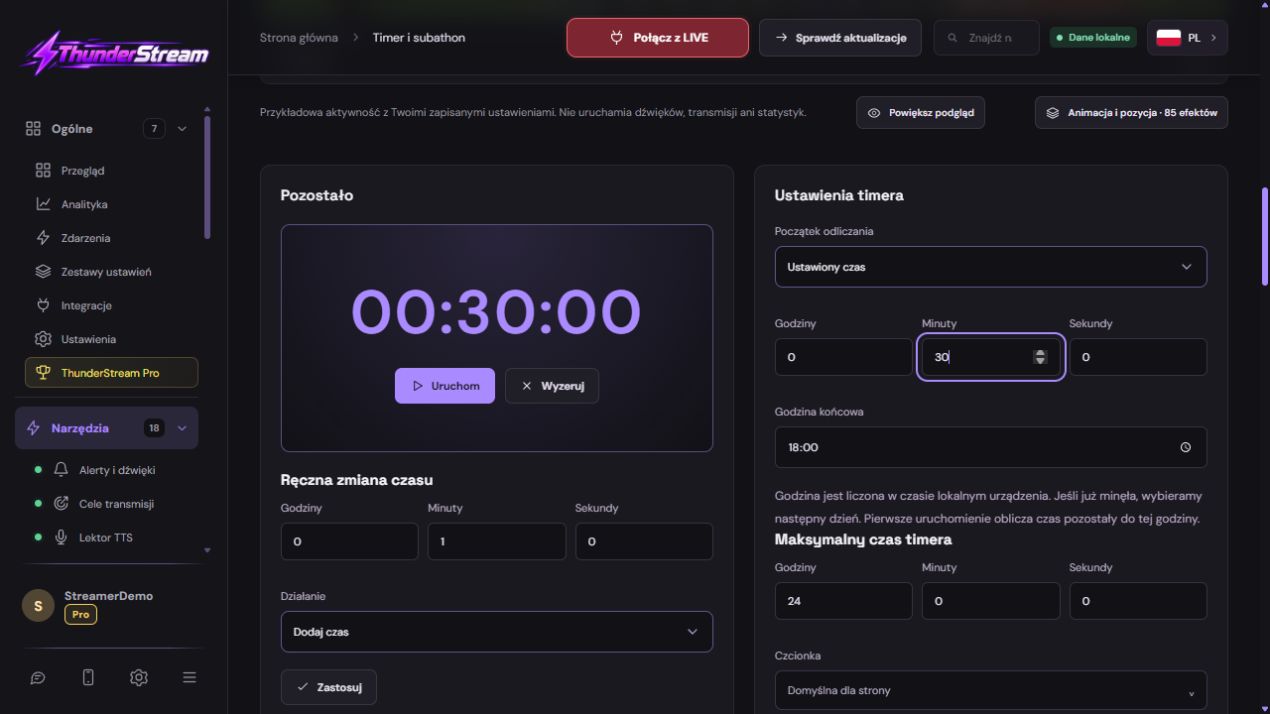 Amplie a captura de tela ↗
Passo a passo · 13–14
- O que fazer
Defina os números para serem legíveis e adicione um link para a cena.
✓ Após esta etapa você veráAs dimensões da fonte correspondem à sobreposição salva.
- O que fazer
Retome a contagem regressiva e faça uma gravação.
✓ Após esta etapa você veráO tempo flui de forma coerente, sem confundir várias cópias da fonte.
Um exemplo que você pode reproduzir
Pare o relógio às 00:10:00. Com a regra de 1 moeda = 10 segundos, um evento de 3 moedas resulta em 00:10:30. Durante a contagem regressiva ativa, o resultado pode ser alguns segundos menor. Primeiro, diferencie a passagem do tempo de uma taxa de conversão incorreta.
Regra: quantos eventos dão quanto tempo?
- Encontre a linha que corresponde à plataforma e à interação.
- Ative a regra e especifique o número de unidades após as quais a alteração ocorre.
- Defina os minutos e segundos e a direção: adição ou subtração.
- Salve esta regra. Não presuma que salvar outra parte do formulário substituirá o salvamento da linha que você está editando.
| Exemplo de configuração | Resultado a ser verificado |
|---|---|
| 10 unidades → 30 segundos | 20 unidades devem corresponder a duas dessas porções. |
| 5 moedas → 15 segundos | 20 moedas correspondem a um minuto se o evento tiver estas unidades. |
| 1 observação → 10 segundos | Verifique também a proteção contra a repetição da mesma ação. |
| Regra de subtração | Certifique-se de escolher conscientemente a direção oposta. |
Moedas, Bits, Kicks e eventos YouTube
Não trate todos os nomes de suporte como uma única moeda. Selecione o tipo disponível em uma determinada plataforma e verifique qual valor um evento específico recebe. A regra do valor e a regra do número de assinaturas doadas podem responder de forma diferente.
No Twitch, procure Bits e inscritos talentosos; no Kick on Kicksy e presentes de assinatura correspondentes. No YouTube, distribua brindes, Super Chat, Super Sticker e apoio doado conforme lista no painel. Não presuma a conversão automática do valor monetário em moedas TikTok.
Hora dos pontos do canal
O comentário em si contendo a quantidade de pontos não constitui confirmação da recompensa. A interação deve vir de um evento de plataforma compatível. Anote o nome da recompensa que está sendo testada e o resultado da avaliação para não confundi-la com outra regra.
- Prepare sua recompensa em uma plataforma compatível e verifique a conexão e as permissões necessárias.
- No Cronômetro, selecione a regra de resgate de recompensa de pontos.
- Caso queira responder a uma recompensa específica, configure seu filtro de acordo com a descrição do campo.
- Faça uma execução de teste e verifique se adiciona tempo apenas uma vez e no relógio correto.
Máximo, pausa e segurança
Defina um limite de tempo máximo antes de iniciar o jogo. Verifique se as interações devem mudar de tempo durante a pausa. Esta decisão deve ser comunicada aos telespectadores, caso contrário as suas expectativas podem diferir das configurações.
Revise a proteção contra seguidores e compartilhamentos repetidos. Não desative a segurança apenas para que o teste de uma conta seja executado várias vezes ao longo do tempo. Selecione eventos válidos e distinguíveis para comparação.
Aparência e teste completo na cena
A contagem regressiva constante deve ser avaliada em um único relógio. Duas cópias de visualização independentes ou confundir um link antigo com a configuração atual podem dificultar o diagnóstico. Primeiro, compare o painel correto com a fonte correta.
- Escolha o estilo do temporizador, a fonte dos números, as cores e o possível gradiente.
- Verifique as informações sobre o tempo adicionado e o som de incremento se quiser mostrá-los.
- Copie o link do cronômetro para OBS ou LIVE Studio. Defina uma área e local compatíveis.
- Grave contagem regressiva, adição de tempo, pausa e fim. Verifique a mensagem final TTS se habilitada.
O que você vê na tela e como consertar
Corrija uma coisa de cada vez e tente a mesma coisa novamente. Se você alterar várias opções ao mesmo tempo, será difícil determinar o que resolveu o problema. Não exclua uma fonte de trabalho ou configuração inteira só porque um widget não está respondendo.
Se ainda precisar de ajuda, anote o nome e versão do programa, plataforma, tempo aproximado de teste, resultado esperado e o que realmente aconteceu. Anexe um dump sem senhas, chaves e links privados completos. Esta descrição é muito mais útil do que apenas a mensagem “não funciona”.
| Sintoma | Verifique primeiro | Faça isso |
|---|---|---|
| Adiciona outro horário. | Confusão de moedas e peças ou regras diversas. | Compare os dados do evento e a entidade de condição. |
| Depois de uma pausa, ele recomeça. | Clicou em redefinir em vez de retomar. | Verifique a legenda do botão antes de tentar. |
| É um momento diferente no palco. | Outro link, fonte antiga ou múltiplas cópias. | Compare a conta e o URL sem redefinir o LIVE em andamento. |
| Os pontos não acrescentam tempo. | Nenhum evento de recompensa ou filtro não correspondido. | Por favor, verifique a plataforma e as regras para esta recompensa. |
Última tentativa antes de usar em LIVE
- Salve as alterações usando o botão atribuído à função editada. Se houver formulários separados, verifique cada parte alterada separadamente.
- Abra as configurações novamente e compare os valores mais importantes. Simplesmente mover o controle deslizante nem sempre significa um salvamento permanente.
- Verifique o resultado fora do próprio editor: na cena alvo, na gravação ou na configuração reaberta.
- Se a função usar a plataforma, confirme separadamente o novo evento tratado durante o LIVE ativo. Não espere que o teste de aparência confirme a autorização da conta.
- Salve os valores de trabalho e faça uma cópia antes da próxima grande alteração. Na próxima vez que você iniciar, comece com uma verificação rápida.
Verifique antes de LIVE
- O relógio inicia, pausa, retoma e zera corretamente.
- Cada plataforma que você usa tem sua própria regra comprovada.
- As unidades não se confundem com moeda ou número de peças.
- O máximo e o comportamento durante a pausa são definidos conscientemente.
- As configurações reabertas mantêm os valores salvos.
- Uma única tentativa é confirmada na saída de destino.
Perguntas que surgem com mais frequência
100 bits significam automaticamente 100 moedas TikTok?
NÃO. Defina um fator de conversão separado para o tipo de suporte e verifique os dados do evento recebido.
Por que o tempo não aumenta quando a contagem regressiva está desativada?
Verifique a configuração de contagem durante a pausa, habilitando uma regra específica e recebendo um evento.
O teste de aparência por si só comprova o cálculo correto do tempo?
NÃO. O teste de apresentação e o evento real testam etapas diferentes. Confirme ambos antes de transmitir.
O que devo fazer se minha tela parecer diferente da foto?
Verifique o nome do programa, versão e recurso selecionado. O despejo é real, mas é de uma edição e idioma específicos. Pesquise um campo descrito por sua tarefa. Caso a opção não esteja disponível, verifique o suporte oficial atual e a disponibilidade em sua conta.