

Bestäm exakt vad som ska utlösa varningen
En följ, en like och en gåva är olika händelser. Förbered ett separat, läsbart regelnamn för varje. Detta kommer att förhindra att "250 likes" förväxlas med en gåva värd 250 mynt.
Till att börja med, aktivera bara en regel. Bekräfta mottagandet av LIVE och välj TikTok som plattform. Först efter ett lyckat försök, lägg till ytterligare villkor eller publikbegränsningar.
En ordbok utan svåra förkortningar
| Koncept | Vad betyder detta i praktiken? |
|---|---|
| Scen | Färdig bildlayout: t.ex. ett spel med en kamera eller en pausbräda. Scenen du väljer avgör vad du visar. |
| Källa | En scenkomponent: spel, kamera, text, ljud eller sida med överlägg. Källordningen avgör vad som täcker vad. |
| URL | Fullständig webbadress. Kopiera den med knappen i panelen; kopiera inte fragment och lägg inte till mellanslag. |
| Händelse | Ny information från plattformen, såsom ett meddelande, observation eller gåva. Utseendetestet är inte alltid en faktisk händelse. |
| Upplösning | Områdets bredd × höjd, t.ex. 1920 × 1080. Detta är annorlunda än att krympa källrektangeln med musen. |
Steg för steg · 1–4
- Gör så här
Öppna Alerts & Sounds och välj sedan TikTok.
✓ Efter detta steg kommer du att seDu redigerar reglerna för lämplig plattform.
- Gör så här
Lägg till en regel och ge den ett tydligt namn.
✓ Efter detta steg kommer du att seDu kommer att kunna skilja det från andra reaktioner på listan.
- Gör så här
Välj ett evenemang: följ, gilla eller gåva.
✓ Efter detta steg kommer du att seFormuläret använder rätt villkorstyp.
- Gör så här
Sätt en tröskel, t.ex. 250 likes, och hur man lägger ihop det.
✓ Efter detta steg kommer du att seDu vet om du jämför en enskild händelse eller en summa.
 Förstora skärmdumpen ↗
Steg för steg · 5–8
- Gör så här
För gåvor, välj en specifik gåva eller myntskick.
✓ Efter detta steg kommer du att seAntalet bitar förväxlas inte med gåvans värde.
- Gör så här
Använd de tillgängliga taggarna i texten: {user}, {gift}, {count}, {amount}.
✓ Efter detta steg kommer du att seTestet ersätter data istället för ett permanent smeknamn.
- Gör så här
Aktivera visning av smeknamn och kvantitet vid behov.
✓ Efter detta steg kommer du att seSwitchen döljer inte data trots en bra mall.
- Gör så här
Välj en grafisk eller inbyggd bild av gåvan.
✓ Efter detta steg kommer du att seDu ser det valda objektet i regeln.
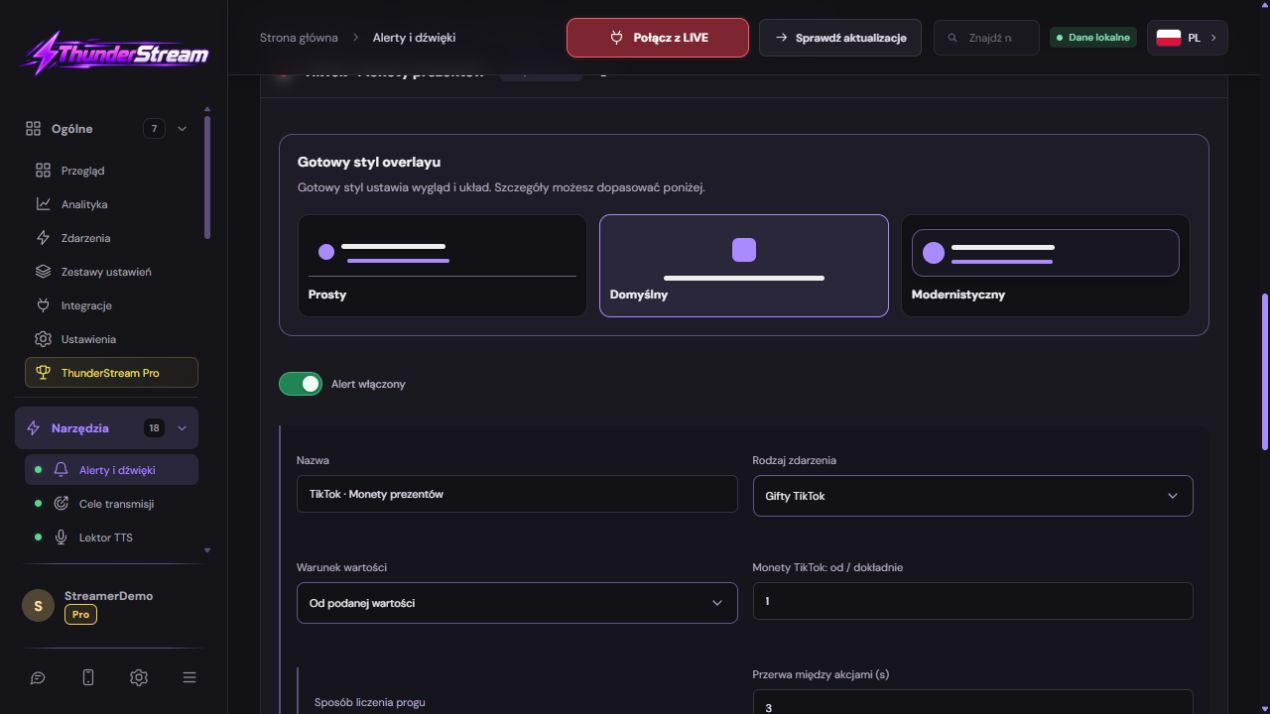 Förstora skärmdumpen ↗
Steg för steg · 9–12
- Gör så här
Välj ett ljud från aktien eller Free Selection och lyssna.
✓ Efter detta steg kommer du att seDu vet dess längd och volym.
- Gör så här
Bekräfta materialet och kontrollera det aktuella ljudet på fältet.
✓ Efter detta steg kommer du att seAtt söka ensamt är inte ett substitut för urval.
- Gör så här
Öppna animeringen och positionen för den specifika regeln.
✓ Efter detta steg kommer du att seDu ställer in X, Y, storlek och tre animationsfaser.
- Gör så här
Klicka på Spara i regeln du redigerar.
✓ Efter detta steg kommer du att seRegeln behåller värdena och slutför redigeringen.
 Förstora skärmdumpen ↗
Steg för steg · 13–15
- Gör så här
Öppna den igen och kontrollera tröskeln och ljudet.
✓ Efter detta steg kommer du att seDu bekräftar inmatningen, inte utseendet på själva formuläret.
- Gör så här
Innan LIVE, kör detta regeltest och inspelning.
✓ Efter detta steg kommer du att seSmeknamnet är läsbart och ljudet hörs en gång.
- Gör så här
Vid en verklig händelse, kontrollera regelmatchningen i loggen.
✓ Efter detta steg kommer du att seUtseendetestet är separat från LIVE-mottagningstestet.
Ett exempel du kan återskapa
Ange ett tröskelvärde på 250, spara och öppna sedan samma namngivna regel igen. Värdet ska fortfarande vara 250. Kontrollera först då animeringen med knappen Test. En riktig kommentar utlöser inte gilla-regeln.
Tröskel och exempel med likes
Grafiktestet bekräftar utseendet, men bevisar inte att plattformen levererade 250 riktiga likes. Separera presentationstestet från att testa tillståndet på verkliga händelser. Efter redigering, lita inte enbart på värdet som finns kvar i formulärfältet.
- Lägg till eller utöka varning för gilla-markeringar.
- Ange önskad tröskel, t.ex. 250, i fältet som motsvarar visningsvillkoret.
- Kontrollera hur du räknar och upprepa denna regel. Ett engångsmål och en varning som utlöses efter på varandra följande aktivitetsskurar tjänar olika syften.
- Klicka på Spara, kontrollera det sparade värdet igen och utför sedan testet.
Gåva, antal bitar och antal mynt
I en serie giveaways kan plattformen ge uppdateringar om den pågående kombinationen. Kontrollera beteendet efter uppsättningen och repsinställningarna istället för att lägga till samma eskalerande meddelande flera gånger.
Använd tillgängliga dynamiska fält från redigeraren i ditt innehåll. Hårdkoda inte ditt testsmeknamn eller myntantal om du vill att det ska ändras för varje händelse. Se också till att dessa delar av texten inte är dolda från varningens utseende.
| Information | Hur man tolkar det |
|---|---|
| Typ av gåva | T.ex. ros; bestämmer vilken regel evenemanget passar in i. |
| Antal stycken | Three Roses Series är inte tre olika tittare. |
| Myntvärde | Händelsevärdet som används i de valda förhållandena. |
| Avsändarens smeknamn | Personen du tackar; kontrollera även synligheten för denna del av texten. |
Grafik och ljud: urval, lyssnande och inspelning
Synligheten för en fil i urvalsfönstret är inte detsamma som att spela in en varning. Efter att ha ändrat materialet, utför ett test av den sparade konfigurationen och den slutliga inspelningen för att kontrollera ljudupptagningen också.
- Öppna grafik- eller ljudvalet. Använd Magazine eller Free Select som finns i fönstret.
- Se grafiken och lyssna på ljudet innan du tilldelar. Var uppmärksam på längden på materialet och volymen.
- Om du använder standardpresentbilden, kontrollera att rätt bild tillhandahålls av evenemanget.
- Spara hela regeln. Öppna ljudvalet igen och bekräfta att det valda materialet fortfarande är tilldelat.
Position och animering för denna specifika varning
Öppna animeringen och positionskonfigurationen för en given regel. Ställ in X, Y, skala, input, stay och output och hastighet på effekter. Behållarens position och animeringen av själva elementet bör inte bedömas enbart av en stillbild.
Förhandsgranska först dina utkast till ändringar. Spara och använd sedan de testsparade inställningarna i överlagringskällan. Kontrollera det långa smeknamnet, fler mynt och hela sekvensen tills utgången är klar.
Justera volymen och kontrollera din varningskö
Utöka din konfiguration i etapper. Separata regler för unika gåvor och lugnare varningar för frekventa evenemang gör sändningen enklare, men varje ny regel bör klara sitt eget test.
- Lägg till en produktionsvarningslänk till scenen och ställ in rätt källdimensioner.
- Kör flera test med avstånd från varandra. Varningar ska vara tydliga och avslutas enligt den valda konfigurationen.
- Om du använder tyst musik eller pausar TTS under larmet, kontrollera att nivån återgår till det normala när du är klar.
- Spela in ett kort fragment. Bekräfta smeknamn, bild, värde och enstaka ljud.
Vad ser du på skärmen och hur man fixar det
Fixa en sak i taget och försök samma sak igen. Om du ändrar flera alternativ samtidigt blir det svårt att avgöra vad som löste problemet. Ta inte bort en fungerande källa eller hela konfigurationen bara för att en widget inte svarar.
Om du fortfarande behöver hjälp, skriv ner programmets namn och version, plattform, ungefärlig testtid, förväntat resultat och vad som faktiskt hände. Bifoga en dump utan lösenord, nycklar och fullständiga privata länkar. Den här beskrivningen är mycket mer användbar än bara meddelandet "fungerar inte".
| Symptom | Kolla först | Gör det |
|---|---|---|
| Tröskeln återgick till sitt tidigare värde. | Denna regel har inte skrivits ned. | Kontrollera namnet, spara det och öppna det igen. |
| Det finns inget smeknamn eller kvantitet. | Synlighet inaktiverad eller markörer saknas. | Jämför switchar och {user}, {count}, {amount}. |
| Ljudet spelas inte. | Material eller ljudspår är inte godkänt. | Lyssna på filen och kontrollera sedan inspelningen och inspelningen. |
| Reaktionen är annorlunda än jag förväntat mig. | Regler överlappar varandra. | Kontrollera deras trösklar och detaljer på en händelse. |
Sista försöket före användning på LIVE
- Spara ändringarna med knappen som är tilldelad den redigerade funktionen. Om det finns separata formulär, kontrollera varje ändrad del separat.
- Öppna inställningarna igen och jämför de viktigaste värdena. Att bara flytta reglaget innebär inte alltid en permanent räddning.
- Kontrollera resultatet utanför själva redigeraren: på målscenen, i inspelningen eller i den återöppnade konfigurationen.
- Om funktionen använder plattformen, kvittera separat den nya hanterade händelsen under den aktiva LIVE. Förvänta dig inte att utseendetestet bekräftar kontoauktorisering.
- Spara arbetsvärdena och gör en kopia innan nästa större förändring. Nästa gång du startar, börja med en snabb kontroll.
Kontrollera före LIVE
- Händelsetypen och tröskeln motsvarar regelnamnet.
- Ljudet sparas och har lyssnats på.
- Smeknamnet och värdet är inte permanenta eller dolda.
- Testet av den skrivna regeln kan ses och höras på inspelningen.
- Återöppnade inställningar behåller de sparade värdena.
- Ett enda försök bekräftas på målutgången.
Frågor som dyker upp oftast
Behöver en varning kontrollera utseendet på alla de andra?
INGA. Konfigurera och testa individuella regler, särskilt deras position, animation och material.
Vad ska man göra om varningen visar en gåva utan smeknamn?
Kontrollera dynamiska textfält, alternativet att dölja ditt smeknamn och händelsedata. Utför ett nytt test efter att du har sparat.
Varför skulle inte de tre rosorna räknas igen med varje meddelande?
Uppdateringar av samma serie kan ha inkrementellt värde. Kontrollera den slutliga räkningen och hur kombinationen hanteras, istället för att lägga till det tidigare tillståndet igen.
Vad ska jag göra om min skärm ser annorlunda ut än bilden?
Kontrollera programnamn, version och vald funktion. Soptippen är verklig, men den är från en specifik upplaga och språk. Sök efter ett beskrivet fält efter dess uppgift. Om alternativet inte är tillgängligt, kontrollera den aktuella officiella supporten och tillgängligheten på ditt konto.