

Rozhodnite, čo presne spustí upozornenie
Sledovanie, označenie páči sa mi a darček sú rôzne udalosti. Pre každé pripravte samostatný, čitateľný názov pravidla. Predídete tak zámene „250 lajkov“ s darčekom v hodnote 250 mincí.
Na začiatok povoľte iba jedno pravidlo. Potvrďte prijatie LIVE a vyberte TikTok ako platformu. Až po úspešnom pokuse pridajte ďalšie podmienky alebo obmedzenia publika.
Slovník bez zložitých skratiek
| koncepcia | Čo to v praxi znamená? |
|---|---|
| Scéna | Hotové rozloženie obrázkov: napr. hra s kamerou alebo break board. Scéna, ktorú si vyberiete, určuje, čo ukážete. |
| Zdroj | Jeden komponent scény: hra, kamera, text, zvuk alebo stránka s prekrytím. Poradie zdrojov určuje, čo pokrýva čo. |
| URL | Úplná webová adresa. Skopírujte ho pomocou tlačidla na paneli; nekopírujte fragmenty a nepridávajte medzery. |
| Udalosť | Nové informácie z platformy, ako napríklad správa, postreh alebo darček. Test vzhľadu nie je vždy skutočnou udalosťou. |
| Rozlíšenie | Šírka × výška plochy, napr. 1920 × 1080. Je to iné ako zmenšovanie zdrojového obdĺžnika pomocou myši. |
Krok za krokom · 1–4
- Čo urobiť
Otvorte Upozornenia a zvuky a potom vyberte TikTok.
✓ Po tomto kroku uvidíteUpravíte pravidlá príslušnej platformy.
- Čo urobiť
Pridajte pravidlo a dajte mu jasný názov.
✓ Po tomto kroku uvidíteBudete ho vedieť odlíšiť od ostatných reakcií v zozname.
- Čo urobiť
Vyberte udalosť: sledujte, páči sa mi alebo darček.
✓ Po tomto kroku uvidíteFormulár používa správny typ podmienky.
- Čo urobiť
Stanovte si prah, napr. 250 lajkov a ako to spočítať.
✓ Po tomto kroku uvidíteViete, či porovnávate jednu udalosť alebo sumu.
 Zväčšite snímku obrazovky ↗
Krok za krokom · 5–8
- Čo urobiť
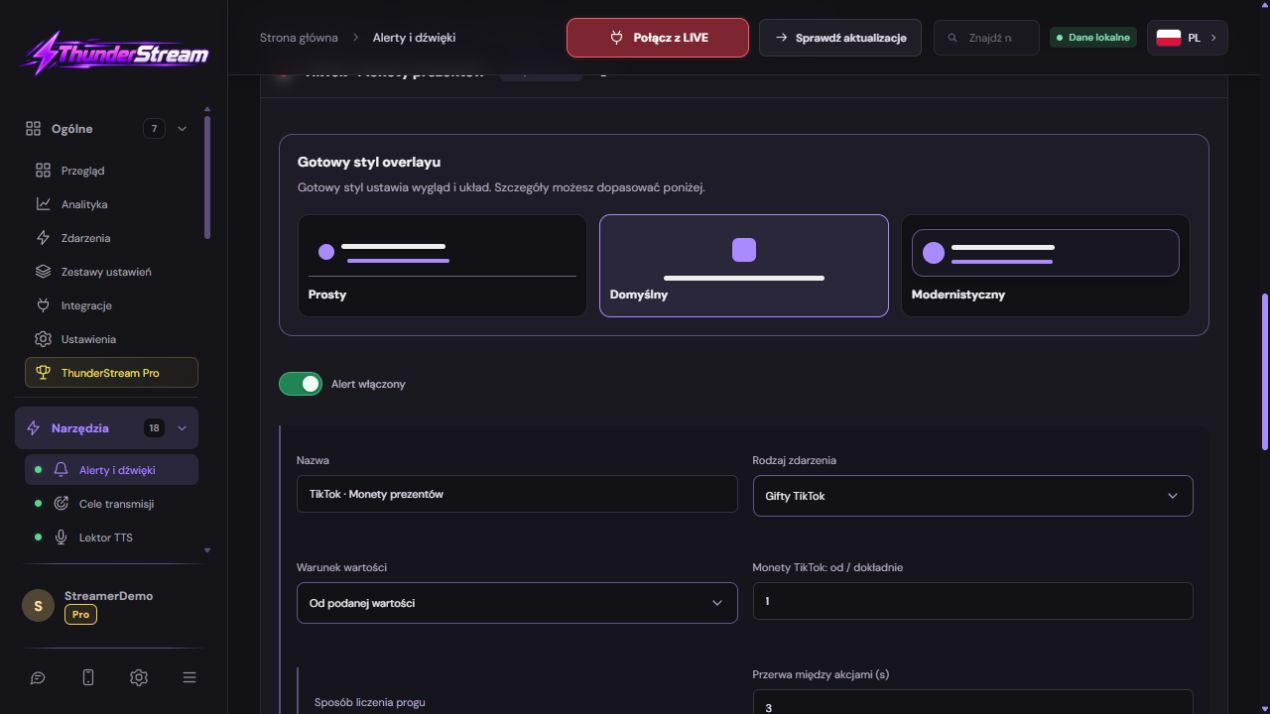
Pre darčeky vyberte konkrétny darček alebo stav mince.
✓ Po tomto kroku uvidítePočet kusov sa nezamieňa s hodnotou darčeka.
- Čo urobiť
Použite dostupné značky v texte: {user}, {gift}, {count}, {amount}.
✓ Po tomto kroku uvidíteTest nahrádza údaje namiesto trvalej prezývky.
- Čo urobiť
V prípade potreby povoľte zobrazovanie prezývky a množstva.
✓ Po tomto kroku uvidítePrepínač napriek dobrej šablóne dáta neskryje.
- Čo urobiť
Vyberte grafický alebo pôvodný obrázok darčeka.
✓ Po tomto kroku uvidíteVybratú položku vidíte v pravidle.
 Zväčšite snímku obrazovky ↗
Krok za krokom · 9–12
- Čo urobiť
Vyberte zvuk zo skladu alebo z bezplatného výberu a počúvajte.
✓ Po tomto kroku uvidítePoznáte jeho dĺžku a objem.
- Čo urobiť
Potvrďte materiál a skontrolujte aktuálny zvuk na poli.
✓ Po tomto kroku uvidíteSamotné vyhľadávanie nie je náhradou za výber.
- Čo urobiť
Otvorte animáciu a pozíciu tohto konkrétneho pravidla.
✓ Po tomto kroku uvidíteNastavíte X, Y, veľkosť a tri fázy animácie.
- Čo urobiť
Kliknite na Uložiť v pravidle, ktoré upravujete.
✓ Po tomto kroku uvidítePravidlo zachová hodnoty a dokončí úpravy.
 Zväčšite snímku obrazovky ↗
Krok za krokom · 13–15
- Čo urobiť
Znova ho otvorte a skontrolujte prah a zvuk.
✓ Po tomto kroku uvidítePotvrdíte zadanie, nie vzhľad samotného formulára.
- Čo urobiť
Pred LIVE spustite tento test pravidla a záznam.
✓ Po tomto kroku uvidítePrezývka je čitateľná a zvuk sa ozve raz.
- Čo urobiť
Pri skutočnej udalosti skontrolujte zhodu pravidiel v protokole.
✓ Po tomto kroku uvidíteTest vzhľadu je oddelený od testu príjmu LIVE.
Príklad, ktorý môžete reprodukovať
Zadajte prahovú hodnotu 250, uložte a potom znova otvorte rovnaké pomenované pravidlo. Hodnota by mala byť stále 250. Až potom skontrolujte animáciu tlačidlom Test. Skutočný komentár nespúšťa pravidlo páči sa mi.
Prah a príklad s lajkami
Grafický test potvrdzuje vzhľad, ale nedokazuje, že platforma udelila 250 reálnych lajkov. Oddeľte test prezentácie od testovania stavu na skutočných udalostiach. Po úprave sa nespoliehajte len na hodnotu, ktorá zostane v poli formulára.
- Pridajte alebo rozbaľte upozornenie na označenia páči sa mi.
- Zadajte požadovanú hranicu, napr. 250, v poli zodpovedajúcom podmienke zobrazenia.
- Skontrolujte, ako počítať a zopakujte toto pravidlo. Jednorazový cieľ a upozornenie spustené po následných výbuchoch aktivity slúžia na rôzne účely.
- Kliknite na tlačidlo Uložiť, znova skontrolujte uloženú hodnotu a až potom vykonajte test.
Darček, počet kusov a počet mincí
V rámci série darčekov môže platforma poskytovať aktualizácie o prebiehajúcej kombinácii. Skôr než viackrát pridávať rovnakú eskalujúcu správu, skontrolujte správanie po nastavení a nastavenie opakovania.
Použite dostupné dynamické polia z editora vo svojom obsahu. Ak chcete, aby sa pri každej udalosti zmenila, nekódujte napevno svoju testovaciu prezývku ani počet mincí. Tiež sa uistite, že tieto časti textu nie sú skryté pred zobrazením upozornenia.
| Informácie | Ako to interpretovať |
|---|---|
| Typ darčeka | napr. ruža; rozhodne, do akého pravidla udalosť zapadá. |
| Počet kusov | Séria Tri ruže nie sú traja rôzni diváci. |
| Hodnota mince | Hodnota udalosti použitá vo vybratých podmienkach. |
| Prezývka odosielateľa | Osoba, ktorej ďakuješ; skontrolujte aj viditeľnosť tejto časti textu. |
Grafika a zvuk: výber, počúvanie a nahrávanie
Viditeľnosť súboru v okne výberu nie je to isté ako zaznamenanie upozornenia. Po zmene materiálu vykonajte test uloženej konfigurácie a finálneho záznamu, aby ste skontrolovali aj záznam zvuku.
- Otvorte výber grafiky alebo zvuku. Použite časopis alebo bezplatný výber dostupný v okne.
- Pred priradením si pozrite grafiku a vypočujte si zvuk. Dávajte pozor na dĺžku materiálu a objem.
- Ak používate predvolený obrázok darčeka, skontrolujte, či udalosť poskytuje správny obrázok.
- Uložte celé pravidlo. Znova otvorte výber zvuku a potvrďte, že vybraný materiál je stále priradený.
Pozícia a animácia pre toto konkrétne upozornenie
Otvorte animáciu a konfiguráciu pozície pre dané pravidlo. Nastavte X, Y, mierku, vstup, pobyt a výstup a rýchlosť efektov. Poloha kontajnera a animácia samotného prvku by sa nemali posudzovať iba podľa statického obrázka.
Najprv si zobrazte ukážku svojich konceptov zmien. Potom uložte a použite testovacie uložené nastavenia v zdroji prekrytia. Skontrolujte dlhú prezývku, ďalšie mince a celú sekvenciu, kým sa nedokončí odchod.
Upravte hlasitosť a skontrolujte front upozornení
Rozšírte svoju konfiguráciu postupne. Oddelené pravidlá pre jedinečné darčeky a pokojnejšie upozornenia na časté udalosti uľahčujú vysielanie, ale každé nové pravidlo by malo prejsť vlastným testom.
- Pridajte na scénu odkaz na upozornenie na produkciu a nastavte správne rozmery zdroja.
- Spustite niekoľko testov, ktoré sú od seba vzdialené. Upozornenia by mali byť jasné a končia sa podľa zvolenej konfigurácie.
- Ak počas varovania stlmíte hudbu alebo pozastavíte TTS, skontrolujte, či sa úroveň po dokončení vráti na normálnu úroveň.
- Nahrajte krátky fragment. Potvrďte prezývku, obrázok, hodnotu a jeden zvuk.
Čo vidíte na obrazovke a ako to opraviť
Opravte jednu vec naraz a skúste to isté znova. Ak zmeníte niekoľko možností súčasne, bude ťažké určiť, čo problém vyriešilo. Neodstraňujte funkčný zdroj alebo celú konfiguráciu len preto, že jeden widget nereaguje.
Ak stále potrebujete pomoc, zapíšte si názov a verziu programu, platformu, približný čas skúšania, očakávaný výsledok a čo sa vlastne stalo. Pripojte výpis bez hesiel, kľúčov a úplných súkromných odkazov. Tento popis je oveľa užitočnejší ako len správa „nefunguje“.
| Symptóm | Najprv skontrolujte | Urob to |
|---|---|---|
| Prahová hodnota sa vrátila na predchádzajúcu hodnotu. | Toto pravidlo nebolo zapísané. | Skontrolujte názov, uložte ho a znova otvorte. |
| Neexistuje žiadna prezývka ani množstvo. | Viditeľnosť je vypnutá alebo chýbajú značky. | Porovnajte prepínače a {user}, {count}, {amount}. |
| Zvuk sa neprehráva. | Materiál alebo zvuková stopa nie je schválená. | Vypočujte si súbor a potom skontrolujte záznam a záznam. |
| Reakcia je iná ako očakávam. | Pravidlá sa prekrývajú. | Skontrolujte ich prahové hodnoty a podrobnosti na jednej udalosti. |
Posledný pokus pred použitím na LIVE
- Uložte zmeny pomocou tlačidla priradeného k editovanej funkcii. Ak existujú samostatné formuláre, skontrolujte každú zmenenú časť samostatne.
- Znova otvorte nastavenia a porovnajte najdôležitejšie hodnoty. Jednoduché posunutie posúvača nemusí vždy znamenať trvalé uloženie.
- Skontrolujte výsledok mimo samotného editora: na cieľovej scéne, v zázname alebo v znovu otvorenej konfigurácii.
- Ak funkcia používa platformu, samostatne potvrďte novú spracovanú udalosť počas aktívneho LIVE. Neočakávajte, že test vzhľadu potvrdí autorizáciu účtu.
- Uložte si pracovné hodnoty a urobte si kópiu pred ďalšou veľkou zmenou. Keď nabudúce spustíte, začnite rýchlou kontrolou.
Skontrolujte pred LIVE
- Typ udalosti a prah zodpovedajú názvu pravidla.
- Zvuk je uložený a vypočutý.
- Prezývka a hodnota nie sú trvalé ani skryté.
- Test napísaného pravidla je možné vidieť a počuť na nahrávke.
- Opätovne otvorené nastavenia si zachovajú uložené hodnoty.
- Jediný pokus je potvrdený na cieľovom výstupe.
Otázky, ktoré vznikajú najčastejšie
Musí jedno upozornenie kontrolovať vzhľad všetkých ostatných?
NIE Nakonfigurujte a otestujte jednotlivé pravidlá, najmä ich polohu, animáciu a materiály.
Čo robiť, ak upozornenie zobrazuje darček bez prezývky?
Skontrolujte dynamické textové polia, možnosť skryť prezývku a údaje udalostí. Po uložení vykonajte nový test.
Prečo by sa pri každej správe nemohli znova počítať tri ruže?
Aktualizácie rovnakej série môžu mať prírastkovú hodnotu. Namiesto opätovného pridávania predchádzajúceho stavu skontrolujte konečný počet a spôsob spracovania kombinácie.
Čo mám robiť, ak moja obrazovka vyzerá inak ako na fotografii?
Skontrolujte názov programu, verziu a vybranú funkciu. Skládka je skutočná, ale je zo špecifického vydania a jazyka. Vyhľadajte popísané pole podľa jeho úlohy. Ak táto možnosť nie je k dispozícii, skontrolujte aktuálnu oficiálnu podporu a dostupnosť vo svojom účte.