

Odlučite što će točno pokrenuti upozorenje
Follow, like i dar različiti su događaji. Za svako pripremite zaseban, čitljiv naziv pravila. To će spriječiti da se "250 lajkova" zamijeni s darom u vrijednosti od 250 novčića.
Za početak omogućite samo jedno pravilo. Potvrdite primitak LIVE i odaberite TikTok kao platformu. Tek nakon uspješnog pokušaja dodajte dodatne uvjete ili ograničenja publike.
Rječnik bez teških kratica
| Koncept | Što to znači u praksi? |
|---|---|
| Scena | Izgled gotove slike: npr. igra s kamerom ili pločom za odmor. Scena koju odaberete određuje što ćete pokazati. |
| Izvor | Jedna komponenta scene: igra, kamera, tekst, zvuk ili stranica s preklapanjem. Redoslijed izvora određuje što pokriva što. |
| URL | Puna web adresa. Kopirajte ga pomoću gumba na ploči; nemojte kopirati fragmente i nemojte dodavati razmake. |
| događaj | Nove informacije s platforme, poput poruke, zapažanja ili poklona. Test izgleda nije uvijek stvaran događaj. |
| Rezolucija | Širina × visina područja, npr. 1920 × 1080. Ovo je drugačije od smanjivanja izvornog pravokutnika pomoću miša. |
Korak po korak · 1–4
- Što učiniti
Otvorite Upozorenja i zvukovi, zatim odaberite TikTok.
✓ Nakon ovog koraka vidjet ćeteUređujete pravila odgovarajuće platforme.
- Što učiniti
Dodajte pravilo i dajte mu jasan naziv.
✓ Nakon ovog koraka vidjet ćeteMoći ćete je razlikovati od ostalih reakcija na popisu.
- Što učiniti
Odaberite događaj: pratite, lajkajte ili poklonite.
✓ Nakon ovog koraka vidjet ćeteObrazac koristi ispravnu vrstu uvjeta.
- Što učiniti
Postavite prag, npr. 250 lajkova, a kako zbrajati.
✓ Nakon ovog koraka vidjet ćeteZnate uspoređujete li jedan događaj ili zbroj.
 Povećajte snimku zaslona ↗
Korak po korak · 5–8
- Što učiniti
Za darove odaberite određeni dar ili stanje novčića.
✓ Nakon ovog koraka vidjet ćeteBroj komada se ne miješa s vrijednošću poklona.
- Što učiniti
Koristite dostupne oznake u tekstu: {user}, {gift}, {count}, {amount}.
✓ Nakon ovog koraka vidjet ćeteTest zamjenjuje podatke umjesto trajnog nadimka.
- Što učiniti
Omogućite prikazivanje nadimka i količine ako je potrebno.
✓ Nakon ovog koraka vidjet ćetePrekidač ne skriva podatke unatoč dobrom predlošku.
- Što učiniti
Odaberite grafičku ili izvornu sliku dara.
✓ Nakon ovog koraka vidjet ćeteVidite odabranu stavku u pravilu.
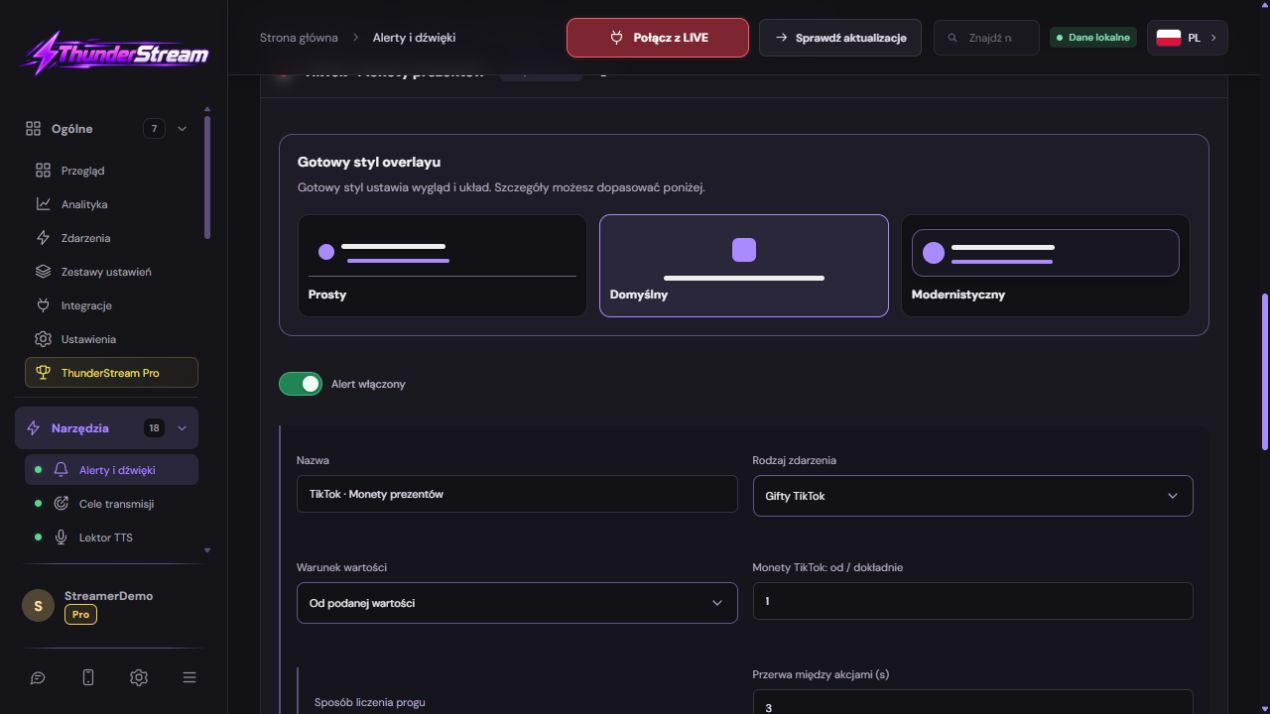 Povećajte snimku zaslona ↗
Korak po korak · 9–12
- Što učiniti
Odaberite zvuk sa zalihe ili besplatnog izbora i slušajte.
✓ Nakon ovog koraka vidjet ćeteZnate njegovu duljinu i volumen.
- Što učiniti
Potvrdite materijal i provjerite trenutni zvuk na terenu.
✓ Nakon ovog koraka vidjet ćeteSamo traženje nije zamjena za odabir.
- Što učiniti
Otvorite animaciju i položaj tog određenog pravila.
✓ Nakon ovog koraka vidjet ćeteMožete postaviti X, Y, veličinu i tri faze animacije.
- Što učiniti
Kliknite Spremi u pravilu koje uređujete.
✓ Nakon ovog koraka vidjet ćetePravilo zadržava vrijednosti i dovršava uređivanje.
 Povećajte snimku zaslona ↗
Korak po korak · 13–15
- Što učiniti
Ponovno ga otvorite i provjerite prag i zvuk.
✓ Nakon ovog koraka vidjet ćeteVi potvrđujete unos, a ne izgled samog obrasca.
- Što učiniti
Prije LIVE, pokrenite ovaj test pravila i snimanje.
✓ Nakon ovog koraka vidjet ćeteNadimak je čitljiv i zvuk se čuje jednom.
- Što učiniti
Na stvarnom događaju provjerite podudaranje pravila u zapisniku.
✓ Nakon ovog koraka vidjet ćeteTest izgleda je odvojen od testa prijema LIVE.
Primjer koji možete reproducirati
Unesite prag od 250, spremite i zatim ponovno otvorite pravilo istog naziva. Vrijednost bi i dalje trebala biti 250. Tek tada provjerite animaciju tipkom Test. Pravi komentar ne pokreće pravilo sviđanja.
Prag i primjer s lajkovima
Grafički test potvrđuje izgled, ali ne dokazuje da je platforma isporučila 250 stvarnih lajkova. Odvojite prezentacijski test od testiranja stanja na stvarnim događajima. Nakon uređivanja nemojte se oslanjati samo na vrijednost koja ostaje u polju obrasca.
- Dodajte ili proširite upozorenje za lajkove.
- Unesite željeni prag, npr. 250, u polje koje odgovara stanju prikaza.
- Provjerite kako se broji i ponovite ovo pravilo. Jednokratni cilj i upozorenje koje se pokreće nakon uzastopnih nizova aktivnosti imaju različite svrhe.
- Pritisnite Spremi, ponovo provjerite spremljenu vrijednost i tek tada izvršite test.
Poklon, broj komada i broj kovanica
U nizu darova, platforma može pružiti ažurirane informacije o kombinaciji koja je u tijeku. Provjerite ponašanje nakon seta i postavku ponavljanja radije nego da više puta dodajete istu eskalirajuću poruku.
Koristite dostupna dinamička polja iz uređivača u svom sadržaju. Nemojte kodirati svoj testni nadimak ili broj novčića ako želite da se mijenja za svaki događaj. Također provjerite da ti dijelovi teksta nisu skriveni od pojavljivanja upozorenja.
| Informacije | Kako to protumačiti |
|---|---|
| Vrsta poklona | npr. ruža; odlučuje u koje se pravilo događaj uklapa. |
| Broj komada | Serija Tri ruže nisu tri različita gledatelja. |
| Vrijednost kovanice | Vrijednost događaja koja se koristi u odabranim uvjetima. |
| Nadimak pošiljatelja | Osoba kojoj se zahvaljujete; provjerite i vidljivost ovog dijela teksta. |
Grafika i zvuk: izbor, slušanje i snimanje
Vidljivost datoteke u prozoru za odabir nije isto što i snimanje upozorenja. Nakon promjene materijala, izvršite test spremljene konfiguracije i konačnog snimanja kako biste provjerili i snimanje zvuka.
- Otvorite odabir grafike ili zvuka. Upotrijebite Magazin ili Free Select koji je dostupan u prozoru.
- Pogledajte grafiku i poslušajte audio prije dodjele. Obratite pozornost na duljinu materijala i volumen.
- Ako koristite zadanu sliku dara, provjerite daje li događaj ispravnu sliku.
- Spremite cijelo pravilo. Ponovno otvorite odabir zvuka i potvrdite da je odabrani materijal još uvijek dodijeljen.
Položaj i animacija za ovo specifično upozorenje
Otvorite konfiguraciju animacije i položaja za određeno pravilo. Postavite X, Y, skalu, ulaz, boravak i izlaz i brzinu efekata. Položaj spremnika i animacija samog elementa ne bi se trebali ocjenjivati samo prema nepokretnoj slici.
Najprije pregledajte svoje izmjene nacrta. Zatim spremite i upotrijebite testne spremljene postavke u izvoru preklapanja. Provjerite dugi nadimak, više novčića i cijeli niz dok se izlaz ne završi.
Podesite glasnoću i provjerite red čekanja upozorenja
Proširite svoju konfiguraciju u fazama. Zasebna pravila za jedinstvene darove i mirnija upozorenja za česte događaje olakšavaju emitiranje, ali svako novo pravilo mora proći vlastiti test.
- Dodajte vezu za upozorenje o proizvodnji na scenu i postavite točne izvorne dimenzije.
- Pokrenite nekoliko testova razmaknutih. Upozorenja bi trebala biti jasna i završavati u skladu s odabranom konfiguracijom.
- Ako koristite isključivanje glazbe ili pauziranje TTS tijekom upozorenja, provjerite vraća li se razina na normalu kada završite.
- Snimite kratki fragment. Potvrdite nadimak, sliku, vrijednost i pojedinačni zvuk.
Što vidite na ekranu i kako to popraviti
Popravite jednu po jednu stvar i pokušajte istu stvar ponovno. Ako promijenite nekoliko opcija u isto vrijeme, bit će teško utvrditi što je riješilo problem. Nemojte brisati radni izvor ili cijelu konfiguraciju samo zato što jedan widget ne reagira.
Ako i dalje trebate pomoć, zapišite naziv i verziju programa, platformu, približno vrijeme probe, očekivani rezultat i što se zapravo dogodilo. Priložite dump bez lozinki, ključeva i potpunih privatnih veza. Ovaj opis je mnogo korisniji od same poruke "ne radi".
| Simptom | Prvo provjerite | Učini to |
|---|---|---|
| Prag se vratio na prethodnu vrijednost. | Ovo pravilo nije zapisano. | Provjerite naziv, spremite ga i ponovno otvorite. |
| Nema nadimka ni količine. | Vidljivost je onemogućena ili markeri nedostaju. | Usporedite prekidače i {user}, {count}, {amount}. |
| Zvuk se ne reproducira. | Materijal ili zvučni zapis nisu odobreni. | Preslušajte datoteku, pa provjerite snimku i snimku. |
| Reakcija je drugačija nego što sam očekivao. | Pravila se preklapaju. | Provjerite njihove pragove i pojedinosti o jednom događaju. |
Zadnji pokušaj prije upotrebe na LIVE
- Spremite promjene pomoću gumba dodijeljenog uređivanoj funkciji. Ako postoje posebni obrasci, provjerite svaki promijenjeni dio zasebno.
- Ponovno otvorite postavke i usporedite najvažnije vrijednosti. Jednostavno pomicanje klizača ne znači uvijek trajno spremanje.
- Provjerite rezultat izvan samog editora: na ciljanoj sceni, u snimci ili u ponovno otvorenoj konfiguraciji.
- Ako funkcija koristi platformu, zasebno potvrdite novi obrađen događaj tijekom aktivnog LIVE. Ne očekujte da će test izgleda potvrditi autorizaciju računa.
- Spremite radne vrijednosti i napravite kopiju prije sljedeće velike promjene. Sljedeći put kada se pokrenete, počnite s brzom provjerom.
Provjerite prije LIVE
- Vrsta događaja i prag odgovaraju nazivu pravila.
- Zvuk je spremljen i preslušan.
- Nadimak i vrijednost nisu trajni niti skriveni.
- Provjeru napisanog pravila možete vidjeti i čuti na snimci.
- Ponovno otvorene postavke zadržavaju spremljene vrijednosti.
- Jedan pokušaj je potvrđen na ciljnom izlazu.
Pitanja koja se najčešće postavljaju
Treba li jedna uzbuna kontrolirati izgled svih ostalih?
NE. Konfigurirajte i testirajte pojedinačna pravila, posebno njihovu poziciju, animaciju i materijale.
Što učiniti ako upozorenje prikazuje dar bez nadimka?
Provjerite dinamička tekstualna polja, opciju skrivanja vašeg nadimka i podatke o događajima. Izvedite novi test nakon spremanja.
Zašto se tri ruže ne bi ponovno brojale uz svaku poruku?
Ažuriranja iste serije mogu imati inkrementalnu vrijednost. Provjerite konačni broj i način na koji se postupa s kombinacijom, umjesto ponovnog dodavanja prethodnog stanja.
Što trebam učiniti ako moj zaslon izgleda drugačije od fotografije?
Provjerite naziv programa, verziju i odabranu značajku. Dump je stvaran, ali je iz određenog izdanja i jezika. Tražite opisano polje po zadatku. Ako opcija nije dostupna, provjerite trenutnu službenu podršku i dostupnost na svom računu.