

Zdecyduj, co dokładnie ma uruchamiać alert
Obserwacja, polubienie i prezent to różne zdarzenia. Dla każdego przygotuj osobną czytelną nazwę reguły. Dzięki temu „250 polubień” nie zostanie pomylone z prezentem wartym 250 monet.
Na początek włącz tylko jedną regułę. Potwierdź odbiór LIVE i wybierz TikTok jako platformę. Dopiero po udanej próbie dodaj kolejne warunki lub ograniczenia odbiorców.
Słownik bez trudnych skrótów
| Pojęcie | Co to znaczy w praktyce |
|---|---|
| Scena | Gotowy układ obrazu: np. gra z kamerą albo plansza przerwy. Wybór sceny określa, co pokażesz. |
| Źródło | Jeden składnik sceny: gra, kamera, tekst, dźwięk lub strona z nakładką. Kolejność źródeł decyduje, co przykrywa co. |
| URL | Pełny adres internetowy. Kopiuj go przyciskiem w panelu; nie przepisuj fragmentów i nie dodawaj spacji. |
| Zdarzenie | Nowa informacja z platformy, np. wiadomość, obserwacja lub prezent. Test wyglądu nie zawsze jest rzeczywistym zdarzeniem. |
| Rozdzielczość | Szerokość × wysokość obszaru, np. 1920 × 1080. To inna rzecz niż pomniejszenie prostokąta źródła myszą. |
Krok po kroku · 1–4
- Czynność
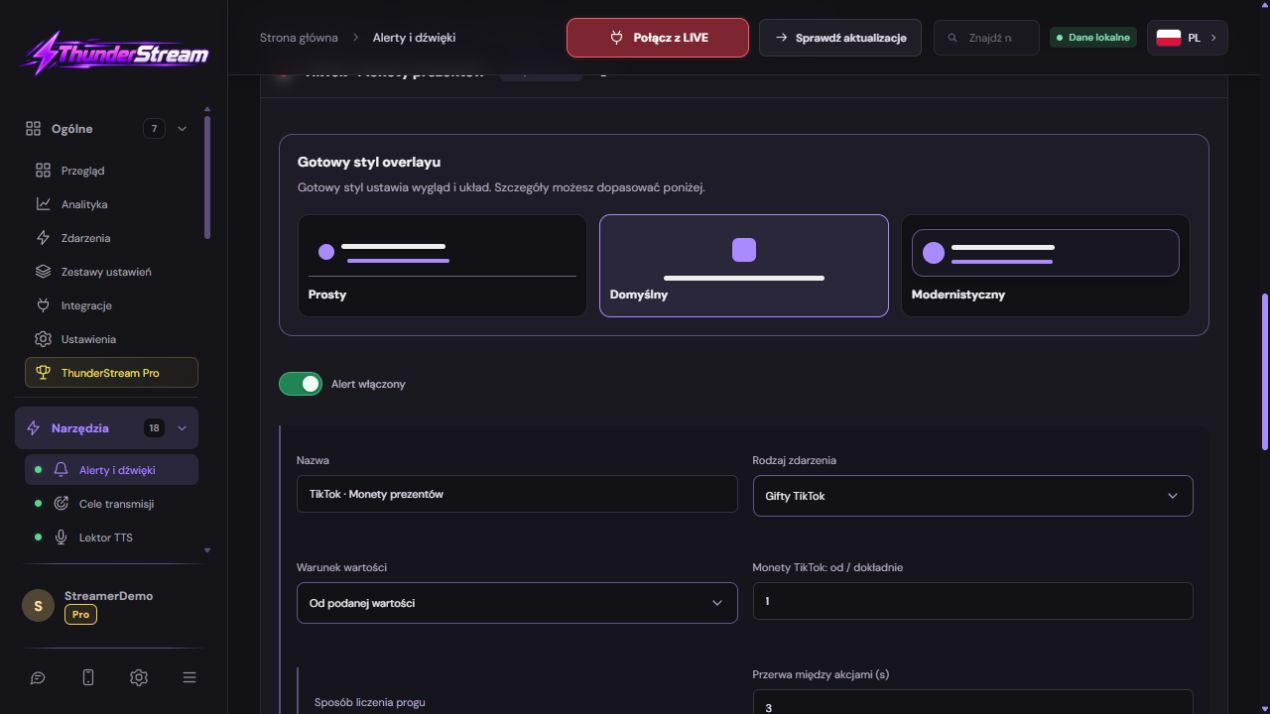
Otwórz Alerty i dźwięki, następnie wybierz TikTok.
✓ Po tym kroku zobaczyszEdytujesz reguły odpowiedniej platformy.
- Czynność
Dodaj regułę i nadaj jej czytelną nazwę.
✓ Po tym kroku zobaczyszOdróżnisz ją na liście od innych reakcji.
- Czynność
Wybierz zdarzenie: obserwacja, polubienie lub prezent.
✓ Po tym kroku zobaczyszFormularz używa właściwego rodzaju warunku.
- Czynność
Ustal próg, np. 250 polubień, i sposób sumowania.
✓ Po tym kroku zobaczyszWiesz, czy porównujesz pojedyncze zdarzenie, czy sumę.
 Powiększ zrzut ekranu ↗
Krok po kroku · 5–8
- Czynność
Dla giftów wybierz konkretny prezent albo warunek monet.
✓ Po tym kroku zobaczyszLiczba sztuk nie jest mylona z wartością prezentu.
- Czynność
W tekście użyj dostępnych znaczników: {user}, {gift}, {count}, {amount}.
✓ Po tym kroku zobaczyszTest podstawia dane zamiast stałego nicku.
- Czynność
Włącz pokazywanie nicku i ilości, jeśli są potrzebne.
✓ Po tym kroku zobaczyszPrzełącznik nie ukrywa danych mimo dobrego szablonu.
- Czynność
Wybierz grafikę albo natywny obraz giftu.
✓ Po tym kroku zobaczyszWidzisz wybraną pozycję w regule.
 Powiększ zrzut ekranu ↗
Krok po kroku · 9–12
- Czynność
Wybierz dźwięk z magazynu lub Darmowego wyboru i odsłuchaj.
✓ Po tym kroku zobaczyszZnasz jego długość oraz głośność.
- Czynność
Zatwierdź materiał i sprawdź bieżący dźwięk przy polu.
✓ Po tym kroku zobaczyszSamo wyszukanie nie zastępuje wyboru.
- Czynność
Otwórz animację i pozycję tej konkretnej reguły.
✓ Po tym kroku zobaczyszUstawiasz X, Y, rozmiar i trzy fazy animacji.
- Czynność
Kliknij Zapisz w edytowanej regule.
✓ Po tym kroku zobaczyszReguła zachowuje wartości i kończy edycję.
 Powiększ zrzut ekranu ↗
Krok po kroku · 13–15
- Czynność
Otwórz ją ponownie i sprawdź próg oraz dźwięk.
✓ Po tym kroku zobaczyszPotwierdzasz zapis, a nie sam wygląd formularza.
- Czynność
Przed LIVE uruchom test tej reguły i nagranie.
✓ Po tym kroku zobaczyszNick jest czytelny, a dźwięk słychać raz.
- Czynność
Na prawdziwym zdarzeniu sprawdź dopasowanie reguły w logu.
✓ Po tym kroku zobaczyszTest wyglądu jest oddzielony od testu odbioru LIVE.
Przykład, który możesz odtworzyć
Wpisz próg 250, zapisz, a następnie ponownie otwórz tę samą nazwaną regułę. Wartość nadal powinna wynosić 250. Dopiero potem sprawdzaj animację przyciskiem Test. Prawdziwy komentarz nie wyzwala reguły polubień.
Próg i przykład z polubieniami
Test grafiki potwierdza wygląd, ale nie dowodzi, że platforma dostarczyła 250 prawdziwych polubień. Oddziel próbę prezentacji od sprawdzenia warunku na rzeczywistych zdarzeniach. Po edycji nie opieraj się wyłącznie na wartości, która pozostała w polu formularza.
- Dodaj lub rozwiń alert dla polubień.
- Wpisz pożądany próg, np. 250, w polu odpowiadającym warunkowi wyświetlenia.
- Sprawdź sposób liczenia i powtarzania tej reguły. Jednorazowy cel i alert uruchamiany po kolejnych porcjach aktywności pełnią inne zadania.
- Kliknij Zapisz, ponownie sprawdź zapisaną wartość i dopiero wtedy wykonaj test.
Prezent, liczba sztuk i liczba monet
W serii prezentów platforma może dostarczać aktualizacje trwającej kombinacji. Sprawdź zachowanie po zakończeniu serii i konfigurację powtórzeń, zamiast sumować ten sam narastający komunikat kilka razy.
W treści używaj dostępnych pól dynamicznych z edytora. Nie wpisuj na stałe nicku testowego ani liczby monet, jeśli mają zmieniać się dla każdego zdarzenia. Upewnij się też, że te części tekstu nie zostały ukryte w wyglądzie alertu.
| Informacja | Jak ją interpretować |
|---|---|
| Rodzaj prezentu | Np. róża; decyduje, do jakiej reguły pasuje zdarzenie. |
| Liczba sztuk | Seria trzech róż nie jest trzema różnymi widzami. |
| Wartość monet | Wartość zdarzenia używana w wybranych warunkach. |
| Nick nadawcy | Osoba, której dziękujesz; sprawdź także widoczność tej części tekstu. |
Grafika i dźwięk: wybór, odsłuch i zapis
Widoczność pliku w oknie wyboru nie jest tym samym co zapis alertu. Po zmianie materiału wykonaj test zapisanej konfiguracji i nagranie końcowe, aby sprawdzić również przechwytywanie dźwięku.
- Otwórz wybór grafiki lub dźwięku. Skorzystaj z Magazynu albo Darmowego Wyboru dostępnego w oknie.
- Obejrzyj grafikę i odsłuchaj dźwięk przed przypisaniem. Zwróć uwagę na długość materiału oraz głośność.
- Jeśli korzystasz z domyślnej grafiki prezentu, sprawdź, czy właściwy obraz jest dostarczany przez zdarzenie.
- Zapisz całą regułę. Ponownie otwórz wybór dźwięku i potwierdź, że wskazany materiał nadal jest przypisany.
Pozycja i animacja dla tego konkretnego alertu
Otwórz konfigurację animacji i pozycji danej reguły. Ustaw X, Y, skalę, wejście, pobyt i wyjście oraz szybkość efektów. Pozycja kontenera i animacja samego elementu nie powinny być oceniane wyłącznie na nieruchomym obrazku.
Najpierw obejrzyj podgląd zmian roboczych. Następnie zapisz i użyj testu zapisanych ustawień w źródle overlay. Sprawdź długi nick, większą liczbę monet i całą sekwencję aż do zakończenia wyjścia.
Dopasuj głośność i sprawdź kolejkę alertów
Rozbudowuj konfigurację etapami. Osobne reguły dla wyjątkowych prezentów i spokojniejsze alerty dla częstych zdarzeń ułatwiają prowadzenie transmisji, ale każda nowa reguła powinna przejść własny test.
- Dodaj produkcyjny link alertów do sceny i ustaw właściwe wymiary źródła.
- Uruchom kilka testów w odstępie czasu. Alerty powinny być czytelne i kończyć się zgodnie z wybraną konfiguracją.
- Jeśli korzystasz z wyciszania muzyki lub wstrzymania TTS podczas alertu, sprawdź powrót normalnego poziomu po zakończeniu.
- Nagraj krótki fragment. Potwierdź nick, grafikę, wartość i pojedynczy dźwięk.
Co widzisz na ekranie i jak to naprawić
Naprawiaj po jednej rzeczy i ponawiaj tę samą próbę. Jeśli jednocześnie zmienisz kilka opcji, trudno będzie ustalić, co rozwiązało problem. Nie kasuj działającego źródła ani całej konfiguracji tylko dlatego, że jeden widget nie reaguje.
Jeżeli nadal potrzebujesz pomocy, zapisz nazwę programu i jego wersję, platformę, przybliżoną godzinę próby, oczekiwany wynik oraz to, co rzeczywiście się stało. Dołącz zrzut bez haseł, kluczy i pełnych prywatnych linków. Taki opis jest znacznie użyteczniejszy od samego komunikatu „nie działa”.
| Objaw | Najpierw sprawdź | Zrób to |
|---|---|---|
| Próg wrócił do poprzedniej wartości. | Nie zapisano tej reguły. | Sprawdź nazwę, jej Zapisz i ponowne otwarcie. |
| Nie ma nicku lub ilości. | Wyłączona widoczność albo brak znaczników. | Porównaj przełączniki oraz {user}, {count}, {amount}. |
| Dźwięk nie gra. | Brak zatwierdzenia materiału lub toru audio. | Odsłuchaj plik, potem sprawdź zapis i nagranie. |
| Reakcja jest inna niż oczekuję. | Nakładają się reguły. | Sprawdź ich progi oraz szczegółowość na jednym zdarzeniu. |
Ostatnia próba przed użyciem na LIVE
- Zapisz zmiany przyciskiem przypisanym do edytowanej funkcji. Jeżeli są osobne formularze, sprawdź każdy zmieniony fragment osobno.
- Otwórz ustawienia ponownie i porównaj najważniejsze wartości. Samo przesunięcie suwaka nie zawsze oznacza trwały zapis.
- Sprawdź wynik poza samym edytorem: na docelowej scenie, w nagraniu albo w ponownie otwartej konfiguracji.
- Jeżeli funkcja korzysta z platformy, osobno potwierdź nowe obsługiwane zdarzenie podczas aktywnego LIVE. Nie oczekuj, że test wyglądu potwierdzi autoryzację konta.
- Zapisz działające wartości i wykonaj kopię przed kolejną większą zmianą. Przy następnym uruchomieniu zacznij od krótkiej kontroli.
Sprawdź przed LIVE
- Rodzaj zdarzenia i próg odpowiadają nazwie reguły.
- Dźwięk jest zapisany i został odsłuchany.
- Nick i wartość nie są wpisane na stałe ani ukryte.
- Test zapisanej reguły widać i słychać na nagraniu.
- Ponownie otwarte ustawienia zachowują zapisane wartości.
- Pojedyncza próba jest potwierdzona na docelowym wyjściu.
Pytania, które pojawiają się najczęściej
Czy jeden alert musi sterować wyglądem wszystkich pozostałych?
Nie. Konfiguruj i testuj poszczególne reguły, szczególnie ich pozycję, animację i materiały.
Co zrobić, jeśli alert pokazuje prezent bez nicku?
Sprawdź pola dynamiczne tekstu, opcję ukrywania nicku oraz dane zdarzenia. Wykonaj nowy test po zapisaniu.
Dlaczego trzy róże nie powinny być liczone ponownie przy każdym komunikacie?
Aktualizacje tej samej serii mogą mieć wartość narastającą. Sprawdź końcową liczbę i sposób obsługi kombinacji, zamiast dodawać powtórnie poprzedni stan.
Co zrobić, jeżeli mój ekran wygląda inaczej niż zdjęcie?
Sprawdź nazwę programu, wersję i wybraną funkcję. Zrzut jest prawdziwy, ale pochodzi z konkretnego wydania i języka. Szukaj opisanego pola według jego zadania. Gdy opcji nie ma, sprawdź aktualną oficjalną pomoc oraz dostępność na swoim koncie.