


Timer w TikTok LIVE Studio: źródło Link i sterowanie odliczaniem
Przygotuj widget timera, osadź jego adres i sprawdź start, pauzę, reset oraz wygląd cyfr w scenie LIVE Studio.
Czytaj poradnik ↗50 bezpłatnych poradników dla streamerów i twórców YouTube. Ustaw LIVE z telefonu, OBS, czat i TTS, poznaj program Thunderstream oraz przygotuj nagranie, miniaturę i napisy.
Liczba poradników: · Wyświetlenia ↓
Przygotuj widget timera, osadź jego adres i sprawdź start, pauzę, reset oraz wygląd cyfr w scenie LIVE Studio.
Czytaj poradnik ↗
Zbuduj osobne reguły alertów, wybierz próg, GIF, dźwięk i animację. Sprawdź nick, monety, serie prezentów oraz zapis konfiguracji.
Czytaj poradnik ↗
Ustaw czas początkowy, maksimum i przeliczniki interakcji. Przetestuj pauzę, reset, zdarzenia platform oraz widoczny timer w OBS lub LIVE Studio.
Czytaj poradnik ↗
Połącz TikTok, Twitch, Kick lub YouTube, sprawdź odbiór czatu i uruchom TTS oraz overlaye. Zobacz, czym różni się logowanie od połączenia transmisji.
Czytaj poradnik ↗
Wybierz usługę w OBS, połącz konto lub wpisz klucz transmisji i sprawdź pierwszy podgląd. Trzy platformy, jedna uporządkowana instrukcja.
Czytaj poradnik ↗
Neutralny plan wyboru między programem nadawczym, narzędziem interakcji i widgetami. Sprawdź funkcje na tym samym scenariuszu, bez rankingu zwycięzców.
Czytaj poradnik ↗
Zacznij od sprawdzenia, czy Twoje konto ma dostęp do LIVE. Warunki i dostępne przyciski zależą od konta i regionu. Zwykła kamera TikToka na telefonie nie przyjmuje dowolnego adresu nakładki tak jak źródło Przeglądarka w OBS.
Czytaj poradnik ↗
Wybierz mikrofon, uruchom wykrywanie mowy i ustaw próg oraz głośność muzyki podczas mówienia. Sprawdź wynik w OBS.
Czytaj poradnik ↗Własny link, właściwa rozdzielczość i krótki test: dodaj alerty, czat lub licznik do OBS Studio i TikTok LIVE Studio bez przechwytywania całego panelu.
Czytaj poradnik ↗
Ustaw polski głos, wybierz platformy, sprawdź filtry i wyprowadź dźwięk TTS do OBS lub LIVE Studio. Instrukcja także dla Twitcha, YouTube i Kicka.
Czytaj poradnik ↗
Połącz wiadomości w jednym overlayu: platformy, avatary, emoji, kolory, moderacja i płynne znikanie starszych wpisów.
Czytaj poradnik ↗
Oddziel problem sieci, kodowania i renderowania. Przygotuj powtarzalny test i sprawdź sceny, grę, bitrate oraz podglądy.
Czytaj poradnik ↗Utwórz akcję, przypisz zdarzenie TikTok i dodaj właściwy ekran do OBS lub LIVE Studio. Osobna instrukcja konfiguracji TikFinity.
Czytaj poradnik ↗Skonfiguruj wartość początkową, interakcje i źródło timera. Sprawdź dodawanie czasu, pauzę oraz reset w osobnej próbie.
Czytaj poradnik ↗Wybierz właściwy cel, skonfiguruj próg i wygląd oraz dodaj jego URL do programu nadawczego. Instrukcja także dla osobnych celów niestandardowych.
Czytaj poradnik ↗
Skonfiguruj Alert Box w panelu Streamlabs, wybierz platformę i wariant zdarzenia, a następnie dodaj widget do swojej sceny.
Czytaj poradnik ↗Dodaj zewnętrzny ekran alertów, ustaw rozmiar i sprawdź dźwięk. Poradnik źródła Link na przykładzie widgetu obsługującego TikTok.
Czytaj poradnik ↗
Ustaw rodzaj celu, wartość początkową, próg i reset. Dopasuj wygląd paska oraz sprawdź postęp z właściwej platformy.
Czytaj poradnik ↗
Przypisz dźwięki w programie na Windows lub Linux. Ustaw jeden klawisz albo przytrzymanie pierwszego i naciśnięcie drugiego, sprawdź odsłuch oraz miks.
Czytaj poradnik ↗
Wybierz platformy licznika, ustaw oczko i źródło OBS. Odróżnij aktualną widownię, minuty widzów, czas transmisji i potwierdzoną aktywność.
Czytaj poradnik ↗
Pobierz program z oficjalnej strony, zaloguj się i sprawdź aktualizacje. Dowiedz się, co działa na komputerze, a co nadal korzysta z serwera.
Czytaj poradnik ↗
Wybierz, które powiadomienia chcesz otrzymywać, ustaw własne wydarzenie i sprawdź przypomnienie godzinę wcześniej. Uporządkuj współpracę telefonu i komputera.
Czytaj poradnik ↗
Przesuń utwór w widocznej kolejce, zachowaj kolejność po zapisie i zablokuj niechciane piosenki lub komendę konkretnego widza.
Czytaj poradnik ↗
Rozpocznij logowanie z programu, wybierz właściwe konto w Discordzie i wróć do tej samej sesji aplikacji. Sprawdź typowe problemy z przekierowaniem.
Czytaj poradnik ↗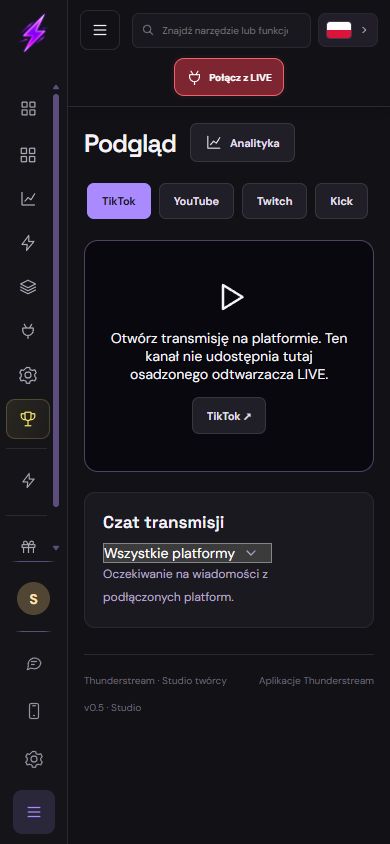
Telefon traktuj jako panel sterowania i podgląd, a nie jako automatyczny mikser obrazu. Linki overlayów pozostają w thunderstream.net i wymagają zgodnego programu nadawczego. Uprawnienia telefonu są dobrowolne; system może ograniczyć działanie w tle.
Czytaj poradnik ↗Połączenie konta nie oznacza aktywnego LIVE. Korzystaj z tego samego profilu, sprawdź rzeczywiste zdarzenie, a dopiero potem dodawaj kolejne narzędzia. Program przetwarza część pracy lokalnie, ale konto, synchronizacja i hostowane overlaye nadal potrzebują serwera i internetu.
Czytaj poradnik ↗
Znajdź, gdzie znika dźwięk: odtwarzacz, urządzenie, mikser czy wyjście transmisji. Usuń echo i podwójny odczyt bez przebudowy całej sceny.
Czytaj poradnik ↗
Zainstaluj zestaw, sprawdź jego zawartość, dopasuj źródła i bezpiecznie opublikuj własną konfigurację dla społeczności.
Czytaj poradnik ↗
Wybierz aplikację timera z App Store lub źródło przeglądarkowe. Sprawdź tryb, warunki dostępu, scenę i reakcje na zdarzenia.
Czytaj poradnik ↗
Ustaw tytuł, początek i wartość docelową. Wybierz platformy i dodaj pasek jako widget lub osobne źródło z Widget URL.
Czytaj poradnik ↗Przygotuj cel TikTok u dostawcy, wklej jego URL w źródle Link i sprawdź wartość, kadrowanie oraz zachowanie po osiągnięciu progu.
Czytaj poradnik ↗Sprawdź źródło, okno, kolejność warstw i kartę graficzną. Przejdź od pustego podglądu do obrazu bez losowego zmieniania wszystkich ustawień.
Czytaj poradnik ↗
Sprawdź mikrofon przed filtrami, ustaw tłumienie szumu, delikatną kompresję i limiter. Porównaj głos na krótkich nagraniach.
Czytaj poradnik ↗
Rozdziel aplikacje w mikserze, uniknij podwójnego dźwięku i ustaw miks główny oraz osobne ścieżki do montażu. Poznaj ograniczenia ścieżki Twitch VOD.
Czytaj poradnik ↗
Ustaw bezpieczny format nagrania, sprawdź miejsce na dysku i zapisz ostatnie sekundy skrótem. Rozróżnij nagrywanie, bufor i zapis powtórki.
Czytaj poradnik ↗
Przygotuj pionowy obraz bez rozciągania gry i kamery. Dopasuj linki overlayów, tekst oraz bezpieczne miejsca dla interfejsu platformy.
Czytaj poradnik ↗
Rozróżnij klucz transmisji, link overlaya i logowanie platformy. Sprawdź adres autoryzacji, zabezpiecz konto i przygotuj plan po ujawnieniu klucza.
Czytaj poradnik ↗Wyeksportuj profil i kolekcję scen, zachowaj pliki multimedialne oraz osobno ustawienia narzędzi. Sprawdź kopię na kontrolowanej scenie.
Czytaj poradnik ↗Nagraj własny krótki materiał próbny, zanim zarejestrujesz cały odcinek. Sprawdź obsługę formatu w swoim edytorze. MKV można w OBS przepakować do MP4 przez remux bez ponownego kodowania; zachowaj oryginał i posłuchaj wyeksportowanego pliku.
Czytaj poradnik ↗
Najpierw prześlij film jako prywatny i poczekaj na przetworzenie oraz kontrole. Popraw automatyczne napisy. Własne rozdziały zaczynaj od 00:00; wymagane są co najmniej trzy znaczniki rosnąco, a każdy rozdział musi mieć minimum 10 sekund. Dostęp zależy też od funkcji konta.
Czytaj poradnik ↗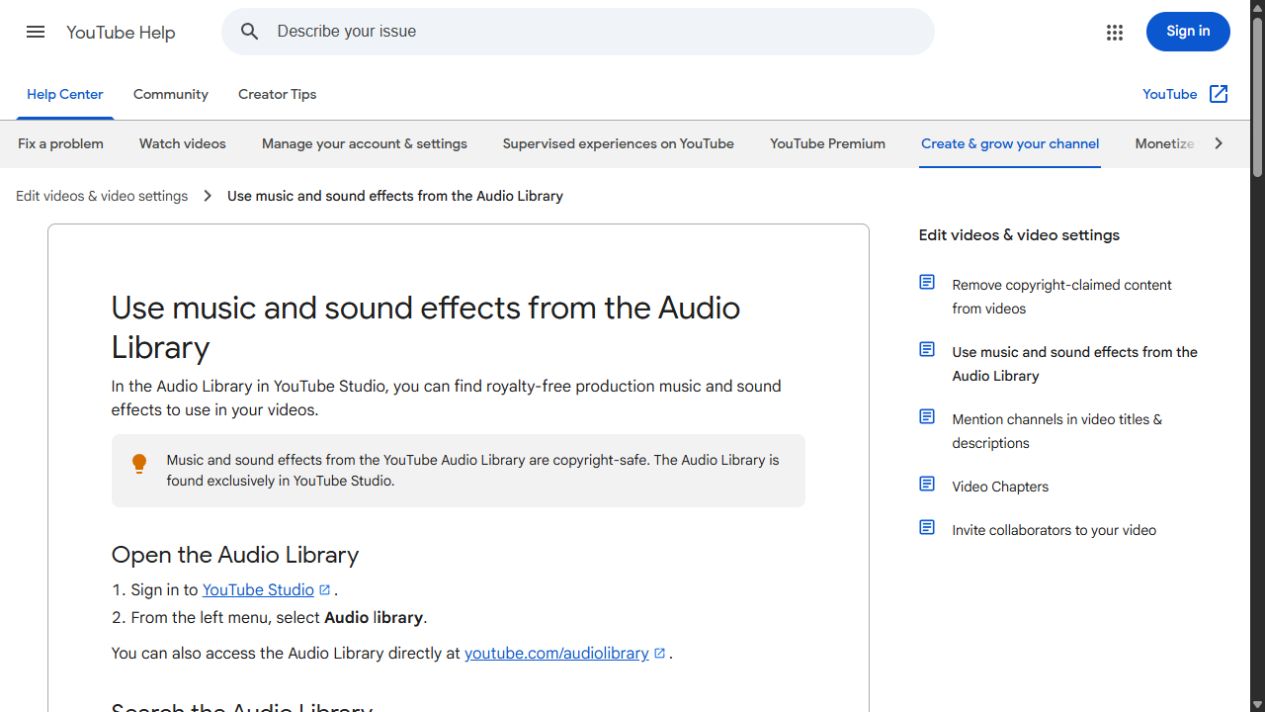
Abonament do słuchania muzyki nie oznacza prawa do jej nadawania ani publikacji w filmie. Sprawdź licencję dla LIVE, archiwum, Shorts i pozostałych platform. Zachowaj dowody oraz wymagane podpisy. Spór o roszczenie składaj wyłącznie wtedy, gdy masz rzeczywistą podstawę.
Czytaj poradnik ↗
Zacznij od ustawienia światła i kadru, zanim kupisz nową kamerę. Miękkie światło z przodu lub z boku zwykle daje czytelniejszą twarz niż jasne okno za plecami. Ostrość, ekspozycję i balans bieli dobierz do konkretnej sceny i sprawdź na nagraniu.
Czytaj poradnik ↗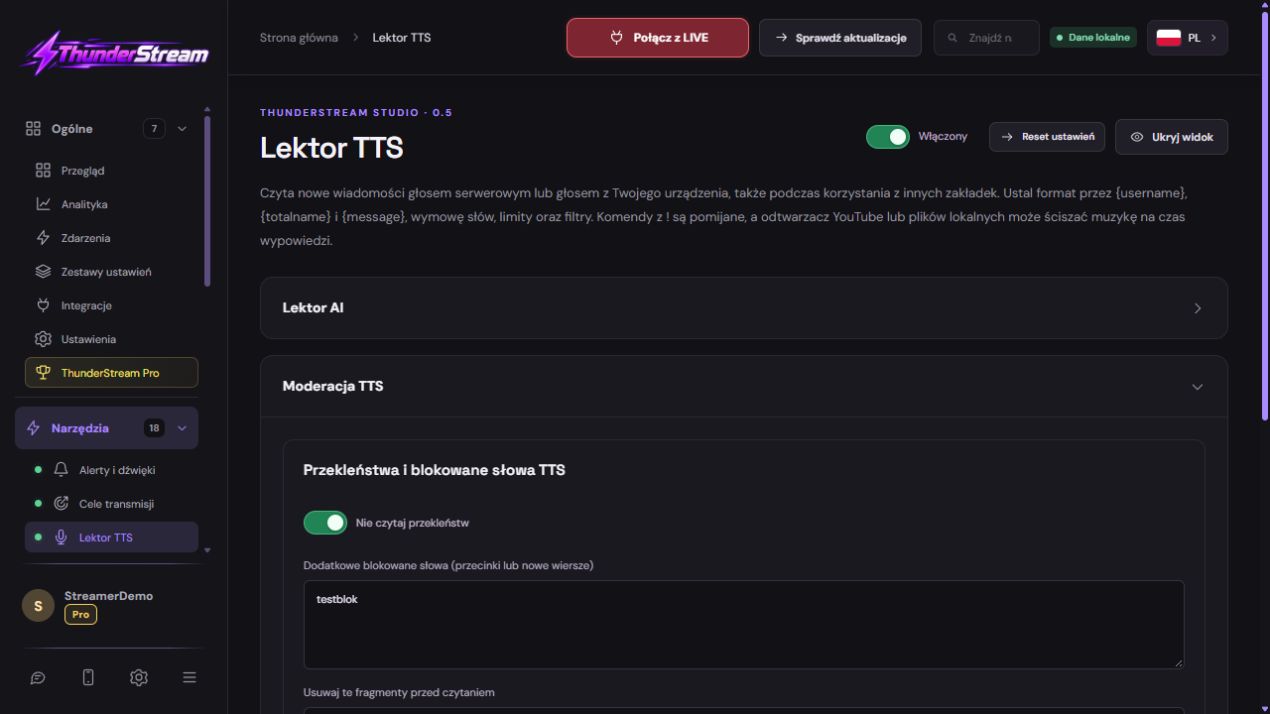
Włącz filtr, dodaj własne słowa i sprawdź rozdzielone oraz wydłużone zapisy bez publikowania obraźliwych testów na LIVE.
Czytaj poradnik ↗
Skonfiguruj propozycje widzów, kolejność, limity i playlistę twórcy. Sprawdź wyszukiwanie muzyki oraz przechodzenie do kolejnego utworu.
Czytaj poradnik ↗Zbuduj pierwszą scenę od pustego OBS. Dodaj grę, kamerę i mikrofon, sprawdź lokalne nagranie i dopiero potem uruchom transmisję.
Czytaj poradnik ↗Najpierw ustal, czy przyczyną jest sieć, temperatura czy obciążenie urządzenia. Testuj w tym samym miejscu i zmieniaj jedną rzecz naraz. Przegrzewającemu się telefonowi daj odpocząć; nie zasłaniaj wentylacji i nie wyłączaj zabezpieczeń systemu.
Czytaj poradnik ↗
Oddziel utratę klatek w sieci od opóźnienia renderowania i kodowania. 720p i 30 FPS to punkt startowy do próby, a nie obowiązkowy profil każdej platformy. Dobierz dostępny koder sprzętowy i zostaw zapas zasobów dla OBS.
Czytaj poradnik ↗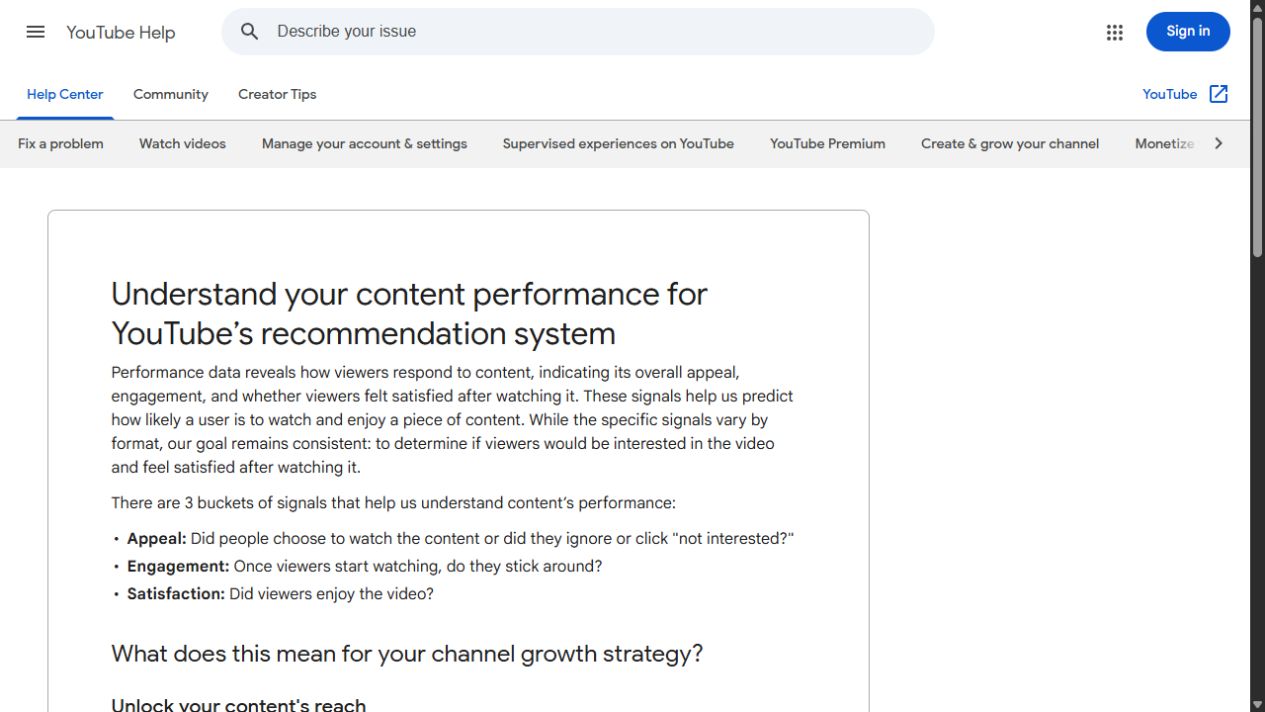
Wybierz jedną potrzebę konkretnego widza i pokaż rezultat zgodny z tytułem. Usuń oczekiwanie i długie wstępy bez treści. Retencję oceniaj w kontekście źródła ruchu i długości filmu; żaden scenariusz nie gwarantuje zasięgu ani wiralowości.
Czytaj poradnik ↗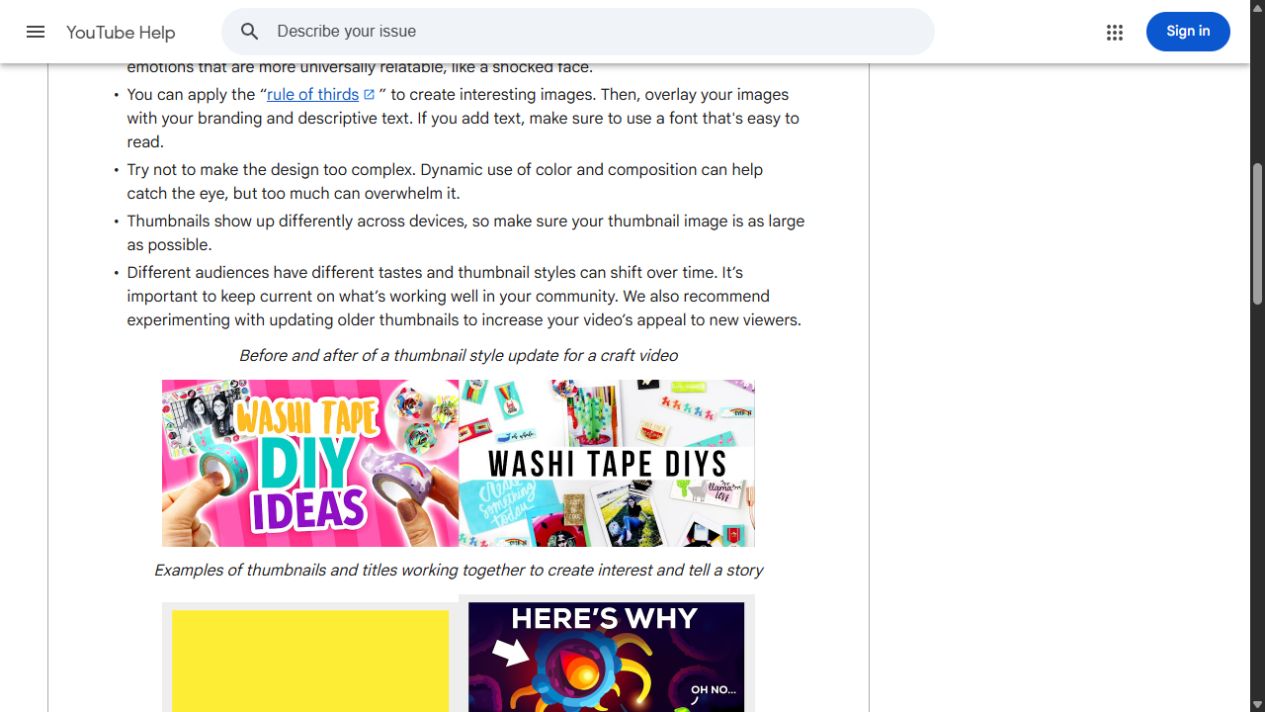
Miniatura i tytuł mają opisywać rzeczywistą zawartość. Sprawdź czytelność w rozmiarze telefonu. Testy A/B uruchamiaj tylko wtedy, gdy masz je dostępne w Studio; CTR porównuj razem ze źródłem ruchu, wyświetleniami miniatur i czasem oglądania.
Czytaj poradnik ↗
Ćwiczenie 20–60 sekund nie jest maksymalnym limitem Shorts: obecnie kwalifikujące się pionowe lub kwadratowe filmy mogą trwać do trzech minut. Short dłuższy niż minuta z aktywnym roszczeniem Content ID może zostać globalnie zablokowany. Sprawdź muzykę przed publikacją.
Czytaj poradnik ↗Nie ma poradnika pasującego do wyszukiwania.