

Päätä, mikä tarkalleen laukaisee hälytyksen
Seuraaminen, tykkäys ja lahja ovat eri tapahtumia. Valmista jokaiselle erillinen, luettava säännön nimi. Tämä estää "250 tykkäyksen" sekoittamisen 250 kolikon arvoiseen lahjaan.
Ota aluksi käyttöön vain yksi sääntö. Vahvista LIVE:n vastaanottaminen ja valitse alustaksi TikTok. Lisää lisäehtoja tai yleisörajoituksia vasta onnistuneen yrityksen jälkeen.
Sanakirja ilman vaikeita lyhenteitä
| käsite | Mitä tämä tarkoittaa käytännössä? |
|---|---|
| Kohtaus | Valmiit kuvan asettelut: esim. peli kameralla tai taukolauta. Valitsemasi kohtaus määrittää sen, mitä näytät. |
| lähde | Yksi kohtauskomponentti: peli, kamera, teksti, ääni tai sivu peittokuvalla. Lähteiden järjestys määrittää, mikä kattaa mitä. |
| URL-osoite | Koko verkko-osoite. Kopioi se paneelin painikkeella; älä kopioi fragmentteja äläkä lisää välilyöntejä. |
| Tapahtuma | Uutta tietoa alustalta, kuten viesti, havainto tai lahja. Ulkonäkötesti ei aina ole todellinen tapahtuma. |
| Resoluutio | Alueen leveys × korkeus, esim. 1920 × 1080. Tämä on eri asia kuin lähdesuorakulmion pienentäminen hiirellä. |
Askel askeleelta · 1–4
- Toimi näin
Avaa Alerts & Sounds ja valitse sitten TikTok.
✓ Tämän vaiheen jälkeen näetMuokkaat sopivan alustan sääntöjä.
- Toimi näin
Lisää sääntö ja anna sille selkeä nimi.
✓ Tämän vaiheen jälkeen näetPystyt erottamaan sen muista luettelon reaktioista.
- Toimi näin
Valitse tapahtuma: seuraa, tykkää tai anna lahja.
✓ Tämän vaiheen jälkeen näetLomake käyttää oikeaa ehtotyyppiä.
- Toimi näin
Aseta kynnys, esim. 250 tykkäystä ja kuinka ne lisätään.
✓ Tämän vaiheen jälkeen näetTiedät, vertaatko yksittäistä tapahtumaa vai summaa.
 Suurenna kuvakaappausta ↗
Askel askeleelta · 5–8
- Toimi näin
Valitse lahjoille tietty lahja tai kolikon ehto.
✓ Tämän vaiheen jälkeen näetKappaleiden lukumäärää ei sekoiteta lahjan arvoon.
- Toimi näin
Käytä tekstissä käytettävissä olevia tunnisteita: {user}, {gift}, {count}, {amount}.
✓ Tämän vaiheen jälkeen näetTesti korvaa datan pysyvän lempinimen sijaan.
- Toimi näin
Ota tarvittaessa käyttöön lempinimen ja määrän näyttäminen.
✓ Tämän vaiheen jälkeen näetKytkin ei piilota tietoja hyvästä mallista huolimatta.
- Toimi näin
Valitse lahjasta graafinen tai alkuperäinen kuva.
✓ Tämän vaiheen jälkeen näetNäet valitun kohteen säännössä.
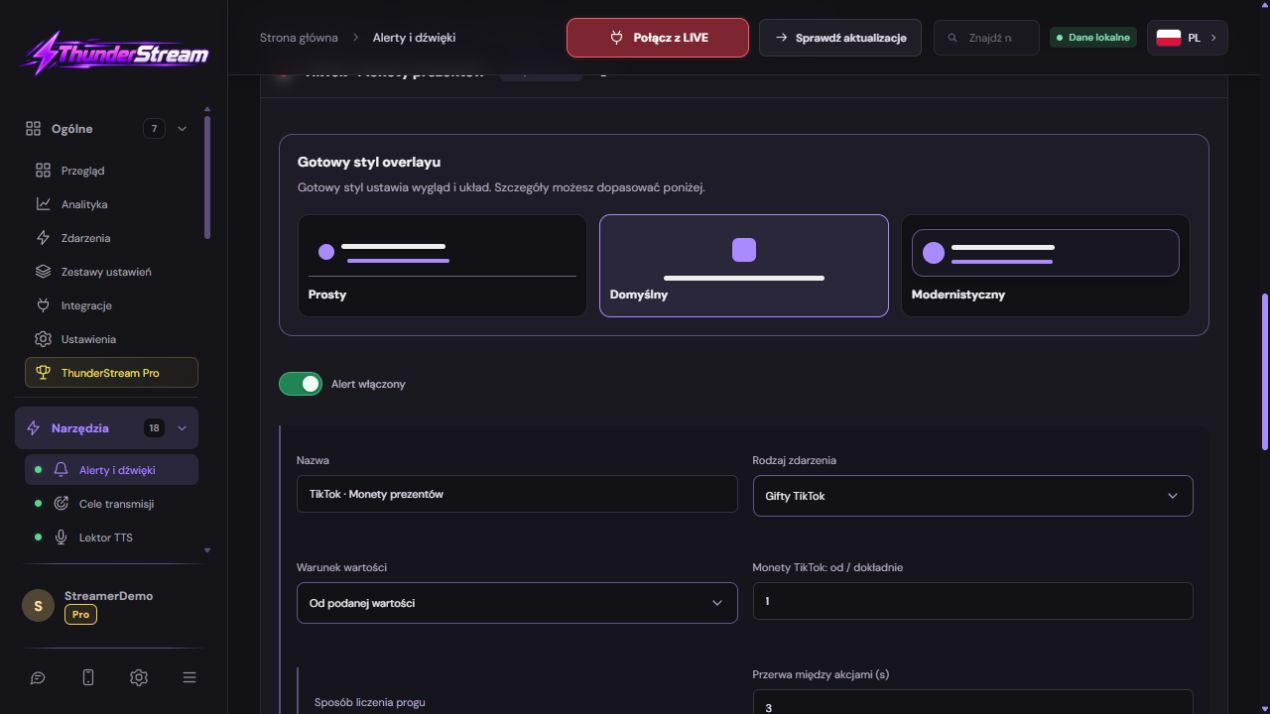 Suurenna kuvakaappausta ↗
Askel askeleelta · 9–12
- Toimi näin
Valitse ääni varastosta tai Free Selectionista ja kuuntele.
✓ Tämän vaiheen jälkeen näetTiedät sen pituuden ja tilavuuden.
- Toimi näin
Vahvista materiaali ja tarkista nykyinen ääni kentällä.
✓ Tämän vaiheen jälkeen näetPelkkä haku ei korvaa valintaa.
- Toimi näin
Avaa kyseisen säännön animaatio ja sijainti.
✓ Tämän vaiheen jälkeen näetAsetat X, Y, koon ja kolme animaatiovaihetta.
- Toimi näin
Napsauta Tallenna muokattavassa säännössä.
✓ Tämän vaiheen jälkeen näetSääntö säilyttää arvot ja viimeistelee muokkauksen.
 Suurenna kuvakaappausta ↗
Askel askeleelta · 13–15
- Toimi näin
Avaa se uudelleen ja tarkista kynnys ja ääni.
✓ Tämän vaiheen jälkeen näetVahvistat merkinnän, et itse lomakkeen ulkoasua.
- Toimi näin
Suorita tämä sääntötesti ja tallennus ennen LIVE:ää.
✓ Tämän vaiheen jälkeen näetLempinimi on luettavissa ja ääni kuuluu kerran.
- Toimi näin
Kun kyseessä on todellinen tapahtuma, tarkista säännön vastaavuus lokista.
✓ Tämän vaiheen jälkeen näetUlkonäkötesti on erillinen LIVE-vastaanottotestistä.
Esimerkki, jonka voit toistaa
Anna kynnysarvo 250, tallenna ja avaa samanniminen sääntö uudelleen. Arvon tulee silti olla 250. Tarkista vasta sitten animaatio Testi-painikkeella. Todellinen kommentti ei laukaise tykkäyssääntöä.
Kynnys ja esimerkki tykkäyksistä
Grafiikkatesti vahvistaa ulkonäön, mutta ei todista, että alusta olisi saanut 250 todellista tykkäystä. Erota esitystesti olosuhteiden testaamisesta tositapahtumissa. Älä luota muokkauksen jälkeen pelkästään lomakekenttään jäävään arvoon.
- Lisää tai laajenna ilmoitus tykkäyksistä.
- Syötä haluamasi kynnys, esim. 250, näytön ehtoa vastaavassa kentässä.
- Tarkista kuinka laskea ja toista tämä sääntö. Kertaluonteinen tavoite ja peräkkäisten toimintapurkauksien jälkeen laukaistu hälytys palvelevat eri tarkoituksia.
- Napsauta Tallenna, tarkista tallennettu arvo uudelleen ja suorita testi vasta sitten.
Lahja, kappalemäärä ja kolikoiden määrä
Useissa lahjoissa alusta voi tarjota päivityksiä meneillään olevasta yhdistelmästä. Tarkista asettamisen jälkeinen toiminta ja edustajan asetukset sen sijaan, että lisäät saman eskaloivan viestin useita kertoja.
Käytä sisällössäsi saatavilla olevia dynaamisia kenttiä editorista. Älä koodaa testi lempinimeäsi tai kolikoiden määrää, jos haluat sen muuttuvan jokaisessa tapahtumassa. Varmista myös, että nämä tekstin osat eivät ole piilossa hälytyksen ulkopuolelta.
| Tietoja | Miten se tulkitaan |
|---|---|
| Lahjan tyyppi | esim. ruusu; päättää, mihin sääntöön tapahtuma sopii. |
| Kappaleiden lukumäärä | Kolme ruusua -sarja ei ole kolme eri katsojaa. |
| Kolikon arvo | Tapahtuman arvo, jota käytetään valituissa olosuhteissa. |
| Lähettäjän lempinimi | Henkilö, jota kiität; Tarkista myös tämän tekstin osan näkyvyys. |
Grafiikka ja ääni: valinta, kuuntelu ja äänitys
Tiedoston näkyvyys valintaikkunassa ei ole sama asia kuin hälytyksen tallentaminen. Materiaalin vaihtamisen jälkeen testaa tallennetut kokoonpanot ja lopullinen äänitys myös äänenkaappauksen tarkistamiseksi.
- Avaa grafiikan tai äänen valinta. Käytä ikkunassa olevaa Aikakauslehteä tai Free Selectia.
- Katso grafiikkaa ja kuuntele ääntä ennen määrittämistä. Kiinnitä huomiota materiaalin pituuteen ja tilavuuteen.
- Jos käytät oletuslahjakuvaa, varmista, että tapahtuma tarjoaa oikean kuvan.
- Tallenna koko sääntö. Avaa äänivalinta uudelleen ja varmista, että valittu materiaali on edelleen määritetty.
Tämän tietyn hälytyksen sijainti ja animaatio
Avaa tietyn säännön animaatio- ja sijaintimääritys. Aseta X, Y, skaala, tulo, oleskelu ja tehosteiden nopeus. Säilön sijaintia ja itse elementin animaatiota ei pidä arvioida pelkästään still-kuvan perusteella.
Esikatsele ensin muutosluonnos. Tallenna sitten ja käytä testitallennettuja asetuksia peittokuvalähteessä. Tarkista pitkä lempinimi, lisää kolikoita ja koko sarja, kunnes poistuminen on valmis.
Säädä äänenvoimakkuutta ja tarkista hälytysjonosi
Laajenna määritystäsi vaiheittain. Erilliset säännöt ainutlaatuisille lahjoille ja rauhallisemmat hälytykset toistuvista tapahtumista helpottavat lähetystä, mutta jokaisen uuden säännön tulee läpäistä oma testinsä.
- Lisää tuotantohälytyslinkki kohtaukseen ja aseta oikeat lähteen mitat.
- Suorita useita testejä erillään. Hälytysten tulee olla selkeitä ja päättyä valitun kokoonpanon mukaan.
- Jos käytät musiikin mykistämistä tai keskeytät TTS:n hälytyksen aikana, tarkista, että taso palautuu normaaliksi, kun olet valmis.
- Nauhoita lyhyt fragmentti. Vahvista lempinimi, kuva, arvo ja yksittäinen ääni.
Mitä näet näytöllä ja kuinka korjata se
Korjaa yksi asia kerrallaan ja yritä samaa asiaa uudelleen. Jos muutat useita vaihtoehtoja samanaikaisesti, on vaikea määrittää, mikä ongelman ratkaisi. Älä poista toimivaa lähdettä tai koko määritystä vain siksi, että yksi widget ei vastaa.
Jos tarvitset edelleen apua, kirjoita muistiin ohjelman nimi ja versio, alusta, arvioitu kokeiluaika, odotettu tulos ja mitä todellisuudessa tapahtui. Liitä kaatotiedosto ilman salasanoja, avaimia ja täydellisiä yksityisiä linkkejä. Tämä kuvaus on paljon hyödyllisempi kuin pelkkä "ei toimi" -viesti.
| Oire | Tarkista ensin | Tee se |
|---|---|---|
| Kynnys palasi aiempaan arvoonsa. | Tätä sääntöä ei ole kirjoitettu ylös. | Tarkista nimi, tallenna se ja avaa se uudelleen. |
| Ei ole lempinimeä tai määrää. | Näkyvyys poissa käytöstä tai merkit puuttuvat. | Vertaa kytkimiä ja {user}, {count}, {amount}. |
| Ääni ei soi. | Materiaalia tai ääniraitaa ei hyväksytty. | Kuuntele tiedosto ja tarkista sitten tallennus ja tallennus. |
| Reaktio on erilainen kuin odotin. | Säännöt menevät päällekkäin. | Tarkista niiden kynnykset ja yksityiskohdat yhdestä tapahtumasta. |
Viimeinen yritys ennen käyttöä mallissa LIVE
- Tallenna muutokset käyttämällä muokattuun toimintoon määritettyä painiketta. Jos on erilliset lomakkeet, tarkista jokainen muutettu osa erikseen.
- Avaa asetukset uudelleen ja vertaa tärkeimpiä arvoja. Pelkkä liukusäätimen siirtäminen ei aina tarkoita pysyvää tallennusta.
- Tarkista tulos itse editorin ulkopuolelta: kohdekohtauksesta, tallenteesta tai uudelleen avatusta kokoonpanosta.
- Jos toiminto käyttää alustaa, kuittaa erikseen uusi käsitelty tapahtuma aktiivisen LIVE:n aikana. Älä odota ulkonäkötestin vahvistavan tilin valtuutusta.
- Tallenna työarvot ja tee niistä kopio ennen seuraavaa suurta muutosta. Kun seuraavan kerran käynnistät, aloita nopealla tarkistuksella.
Tarkista ennen LIVE
- Tapahtuman tyyppi ja kynnys vastaavat säännön nimeä.
- Ääni on tallennettu ja kuunneltu.
- Lempinimi ja arvo eivät ole pysyviä tai piilotettuja.
- Kirjallisen säännön koe on nähtävissä ja kuultavissa äänitteellä.
- Uudelleen avatut asetukset säilyttävät tallennetut arvot.
- Yksi yritys vahvistetaan kohdelähtöön.
Usein heränneitä kysymyksiä
Pitääkö yhden hälytyksen hallita kaikkien muiden ulkonäköä?
EI. Määritä ja testaa yksittäisiä sääntöjä, erityisesti niiden sijaintia, animaatioita ja materiaaleja.
Mitä tehdä, jos hälytyksessä näkyy lahja ilman lempinimeä?
Tarkista dynaamiset tekstikentät, mahdollisuus piilottaa lempinimesi ja tapahtumatiedot. Suorita uusi testi tallennuksen jälkeen.
Miksi kolmea ruusua ei pitäisi laskea uudelleen jokaisen viestin yhteydessä?
Saman sarjan päivityksillä voi olla lisäarvoa. Tarkista lopullinen määrä ja kuinka yhdistelmää käsitellään sen sijaan, että lisäät edellisen tilan uudelleen.
Mitä minun pitäisi tehdä, jos näyttöni näyttää erilaiselta kuin valokuva?
Tarkista ohjelman nimi, versio ja valittu ominaisuus. Kaatopaikka on todellinen, mutta se on tietystä painoksesta ja tietystä kielestä. Etsi kuvattua kenttää tehtävän perusteella. Jos vaihtoehto ei ole käytettävissä, tarkista nykyinen virallinen tuki ja saatavuus tililtäsi.