

Rozhodněte, co přesně spustí výstrahu
Následování, lajk a dárek jsou různé události. Pro každé připravte samostatný, čitelný název pravidla. Předejdete tak záměně „250 lajků“ s dárkem v hodnotě 250 coinů.
Pro začátek povolte pouze jedno pravidlo. Potvrďte příjem LIVE a jako platformu vyberte TikTok. Až po úspěšném pokusu přidejte další podmínky nebo omezení publika.
Slovník bez obtížných zkratek
| koncepce | Co to v praxi znamená? |
|---|---|
| Scéna | Hotové rozvržení obrázku: např. hra s kamerou nebo break board. Scéna, kterou si vyberete, určuje, co ukážete. |
| Zdroj | Jedna složka scény: hra, kamera, text, zvuk nebo stránka s překrytím. Pořadí zdrojů určuje, co pokrývá co. |
| URL | Úplná webová adresa. Zkopírujte jej pomocí tlačítka na panelu; nekopírujte fragmenty a nepřidávejte mezery. |
| Událost | Nové informace z platformy, jako je zpráva, postřeh nebo dárek. Test vzhledu není vždy skutečnou událostí. |
| Rozlišení | Šířka × výška oblasti, např. 1920 × 1080. Je to něco jiného než zmenšovat zdrojový obdélník pomocí myši. |
Krok za krokem · 1–4
- Co udělat
Otevřete Upozornění a zvuky a poté vyberte TikTok.
✓ Po tomto kroku uvidíteUpravíte pravidla příslušné platformy.
- Co udělat
Přidejte pravidlo a dejte mu jasný název.
✓ Po tomto kroku uvidíteBudete ji moci odlišit od ostatních reakcí na seznamu.
- Co udělat
Vyberte událost: sledujte, lajkujte nebo darujte.
✓ Po tomto kroku uvidíteFormulář používá správný typ podmínky.
- Co udělat
Nastavte práh, např. 250 lajků a jak to sečíst.
✓ Po tomto kroku uvidíteVíte, zda porovnáváte jednotlivou událost nebo součet.
 Zvětšit snímek obrazovky ↗
Krok za krokem · 5–8
- Co udělat
U dárků vyberte konkrétní stav dárku nebo mince.
✓ Po tomto kroku uvidítePočet kusů se nezaměňuje s hodnotou dárku.
- Co udělat
Použijte dostupné značky v textu: {user}, {gift}, {count}, {amount}.
✓ Po tomto kroku uvidíteTest nahradí data namísto trvalé přezdívky.
- Co udělat
V případě potřeby povolte zobrazování přezdívky a množství.
✓ Po tomto kroku uvidíteSwitch i přes dobrou šablonu data neskryje.
- Co udělat
Vyberte grafický nebo nativní obrázek dárku.
✓ Po tomto kroku uvidíteV pravidle vidíte vybranou položku.
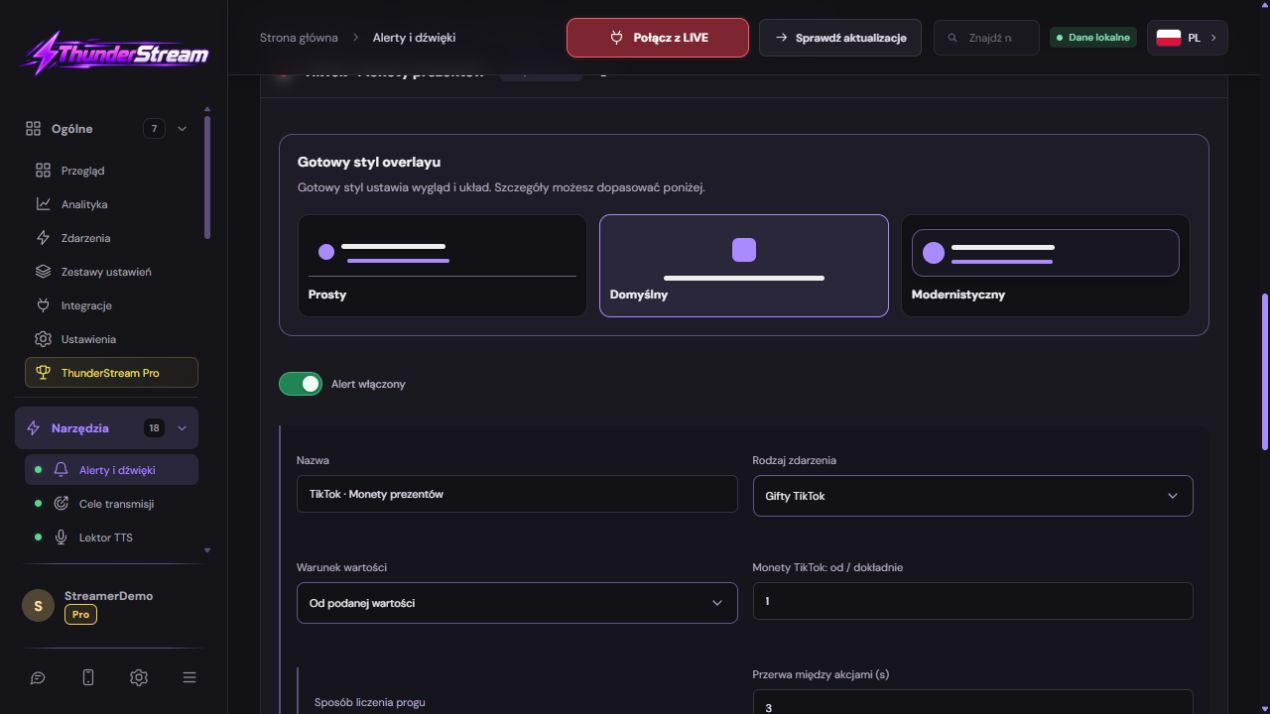 Zvětšit snímek obrazovky ↗
Krok za krokem · 9–12
- Co udělat
Vyberte zvuk ze skladu nebo volného výběru a poslouchejte.
✓ Po tomto kroku uvidíteZnáte jeho délku a objem.
- Co udělat
Potvrďte materiál a zkontrolujte aktuální zvuk na hřišti.
✓ Po tomto kroku uvidíteSamotné hledání nenahrazuje výběr.
- Co udělat
Otevřete animaci a pozici tohoto konkrétního pravidla.
✓ Po tomto kroku uvidíteNastavíte X, Y, velikost a tři fáze animace.
- Co udělat
Klikněte na Uložit v pravidle, které upravujete.
✓ Po tomto kroku uvidítePravidlo zachová hodnoty a dokončí úpravy.
 Zvětšit snímek obrazovky ↗
Krok za krokem · 13–15
- Co udělat
Znovu jej otevřete a zkontrolujte práh a zvuk.
✓ Po tomto kroku uvidítePotvrdíte zadání, nikoli vzhled formuláře jako takového.
- Co udělat
Před LIVE spusťte tento test pravidel a záznam.
✓ Po tomto kroku uvidítePřezdívka je čitelná a zvuk je slyšet jednou.
- Co udělat
U skutečné události zkontrolujte shodu pravidla v protokolu.
✓ Po tomto kroku uvidíteTest vzhledu je oddělený od testu příjmu LIVE.
Příklad, který můžete reprodukovat
Zadejte práh 250, uložte a znovu otevřete stejně pojmenované pravidlo. Hodnota by měla být stále 250. Teprve poté zkontrolujte animaci tlačítkem Test. Skutečný komentář nespouští pravidlo Líbí se mi.
Práh a příklad s lajky
Grafický test potvrzuje vzhled, ale nedokazuje, že platforma dodala 250 reálných lajků. Oddělte test prezentace od testování stavu na skutečných událostech. Po úpravách se nespoléhejte pouze na hodnotu, která zůstane v poli formuláře.
- Přidejte nebo rozbalte upozornění na lajky.
- Zadejte požadovaný práh, např. 250, v poli odpovídajícím podmínce zobrazení.
- Zkontrolujte, jak počítat a opakujte toto pravidlo. Jednorázový cíl a upozornění spuštěné po po sobě jdoucích výbuchech aktivity slouží různým účelům.
- Klikněte na Uložit, znovu zkontrolujte uloženou hodnotu a teprve poté proveďte test.
Dárek, počet kusů a počet mincí
V sérii dárků může platforma poskytovat aktualizace o probíhající kombinaci. Kontrolujte chování po nastavení a nastavení opakování místo přidávání stejné eskalující zprávy vícekrát.
Použijte ve svém obsahu dostupná dynamická pole z editoru. Pokud chcete, aby se při každé události měnily, nezadávejte napevno svou testovací přezdívku ani počet mincí. Také se ujistěte, že tyto části textu nejsou před zobrazením upozornění skryté.
| Informace | Jak to interpretovat |
|---|---|
| Typ dárku | Např. růže; rozhodne, do jakého pravidla událost zapadá. |
| Počet kusů | Série Tři růže nejsou tři různí diváci. |
| Hodnota mince | Hodnota události použitá ve vybraných podmínkách. |
| Přezdívka odesílatele | Osoba, které děkujete; zkontrolujte také viditelnost této části textu. |
Grafika a zvuk: výběr, poslech a nahrávání
Viditelnost souboru v okně výběru není totéž jako zaznamenání výstrahy. Po změně materiálu proveďte test uložené konfigurace a finálního záznamu, abyste zkontrolovali také zachycení zvuku.
- Otevřete výběr grafiky nebo zvuku. Použijte Časopis nebo Volný výběr dostupný v okně.
- Před přiřazením si prohlédněte grafiku a poslechněte si zvuk. Pozor na délku materiálu a objem.
- Pokud používáte výchozí obrázek dárku, ověřte, že událost poskytuje správný obrázek.
- Uložte celé pravidlo. Znovu otevřete výběr zvuku a potvrďte, že vybraný materiál je stále přiřazen.
Pozice a animace pro toto konkrétní upozornění
Otevřete konfiguraci animace a pozice pro dané pravidlo. Nastavte X, Y, Scale, In, Stay and Out a rychlost efektů. Pozice kontejneru a animace samotného prvku by neměly být posuzovány pouze podle statického obrázku.
Nejprve si zobrazte náhled změn konceptu. Poté uložte a použijte testovací uložená nastavení ve zdroji překrytí. Zkontrolujte dlouhou přezdívku, více mincí a celou sekvenci, dokud nebude dokončen výstup.
Upravte hlasitost a zkontrolujte frontu upozornění
Postupně rozšiřujte konfiguraci. Samostatná pravidla pro jedinečné dárky a klidnější upozornění na časté události vysílání usnadňují, ale každé nové pravidlo by mělo projít vlastním testem.
- Přidejte na scénu odkaz na upozornění na produkci a nastavte správné rozměry zdroje.
- Proveďte několik testů s odstupem od sebe. Upozornění by měla být jasná a končit podle zvolené konfigurace.
- Pokud během upozornění ztlumíte hudbu nebo pozastavíte TTS, zkontrolujte, zda se po dokončení vrátí úroveň na normální.
- Nahrajte krátký fragment. Potvrďte přezdívku, obrázek, hodnotu a jeden zvuk.
Co vidíte na obrazovce a jak to opravit
Opravte jednu věc po druhé a zkuste to samé znovu. Pokud změníte několik možností současně, bude obtížné určit, co problém vyřešilo. Neodstraňujte funkční zdroj nebo celou konfiguraci jen proto, že jeden widget nereaguje.
Pokud stále potřebujete pomoc, zapište si název a verzi programu, platformu, přibližnou dobu testování, očekávaný výsledek a co se vlastně stalo. Připojte výpis bez hesel, klíčů a úplných soukromých odkazů. Tento popis je mnohem užitečnější než jen zpráva „nefunguje“.
| Symptom | Nejprve zkontrolujte | Udělej to |
|---|---|---|
| Práh se vrátil na předchozí hodnotu. | Toto pravidlo nebylo sepsáno. | Zkontrolujte název, uložte jej a znovu otevřete. |
| Neexistuje žádná přezdívka ani množství. | Viditelnost je deaktivována nebo chybí značky. | Porovnejte přepínače a {user}, {count}, {amount}. |
| Zvuk se nepřehrává. | Materiál nebo zvuková stopa nejsou schváleny. | Poslouchejte soubor a poté zkontrolujte záznam a záznam. |
| Reakce je jiná, než jsem čekal. | Pravidla se překrývají. | Zkontrolujte jejich prahové hodnoty a podrobnosti na jedné události. |
Poslední pokus před použitím na LIVE
- Uložte změny pomocí tlačítka přiřazeného k editované funkci. Pokud existují samostatné formuláře, zkontrolujte každou změněnou část zvlášť.
- Znovu otevřete nastavení a porovnejte nejdůležitější hodnoty. Pouhé posunutí posuvníku nemusí vždy znamenat trvalé uložení.
- Zkontrolujte výsledek mimo samotný editor: na cílové scéně, v záznamu nebo ve znovu otevřené konfiguraci.
- Pokud funkce používá platformu, samostatně potvrďte novou zpracovanou událost během aktivního LIVE. Neočekávejte, že test vzhledu potvrdí autorizaci účtu.
- Uložte pracovní hodnoty a vytvořte kopii před další velkou změnou. Až příště spustíte, začněte rychlou kontrolou.
Zkontrolujte před LIVE
- Typ události a práh odpovídají názvu pravidla.
- Zvuk je uložen a byl poslouchán.
- Přezdívka a hodnota nejsou trvalé ani skryté.
- Test napsaného pravidla je vidět a slyšet na nahrávce.
- Znovu otevřená nastavení si uchovávají uložené hodnoty.
- Jediný pokus je potvrzen na cílovém výstupu.
Otázky, které vyvstávají nejčastěji
Musí jedno upozornění ovládat vzhled všech ostatních?
ŽÁDNÝ. Nakonfigurujte a otestujte jednotlivá pravidla, zejména jejich polohu, animaci a materiály.
Co dělat, když upozornění zobrazuje dárek bez přezdívky?
Zkontrolujte dynamická textová pole, možnost skrýt svou přezdívku a data událostí. Po uložení proveďte nový test.
Proč by se tři růže nemohly znovu počítat s každou zprávou?
Aktualizace stejné řady mohou mít přírůstkovou hodnotu. Místo opětovného přidávání předchozího stavu zkontrolujte konečný počet a způsob zpracování kombinace.
Co mám dělat, když moje obrazovka vypadá jinak než na fotografii?
Zkontrolujte název programu, verzi a vybranou funkci. Skládka je skutečná, ale je ze specifické edice a jazyka. Vyhledejte popsané pole podle jeho úkolu. Pokud tato možnost není k dispozici, zkontrolujte aktuální oficiální podporu a dostupnost ve svém účtu.