

Вирішіть, що саме спричинить сповіщення
Підписка, лайк і подарунок – різні події. Підготуйте для кожного окрему назву правила, яку можна читати. Це дозволить не сплутати «250 лайків» із подарунком вартістю 250 монет.
Для початку ввімкніть лише одне правило. Підтвердьте отримання LIVE і виберіть TikTok як платформу. Тільки після успішної спроби додайте додаткові умови або обмеження аудиторії.
Словник без складних скорочень
| Концепція | Що це означає на практиці? |
|---|---|
| Сцена | Готовий макет зображення: напр. гра з камерою або дошкою для перерв. Вибрана вами сцена визначає те, що ви показуєте. |
| Джерело | Один компонент сцени: гра, камера, текст, аудіо або сторінка з накладанням. Порядок джерел визначає, що охоплює. |
| URL | Повна веб-адреса. Скопіюйте його за допомогою кнопки на панелі; не копіювати фрагменти і не додавати пробіли. |
| Подія | Нова інформація з платформи, наприклад повідомлення, зауваження чи подарунок. Перевірка зовнішності не завжди є реальною подією. |
| резолюція | Ширина × висота області, напр. 1920 × 1080. Це відрізняється від зменшення вихідного прямокутника за допомогою миші. |
Крок за кроком · 1–4
- Дія
Відкрийте «Сповіщення та звуки», а потім виберіть TikTok.
✓ Після цього кроку ви побачитеВи редагуєте правила відповідної платформи.
- Дія
Додайте правило та дайте йому чітку назву.
✓ Після цього кроку ви побачитеВи зможете відрізнити її від інших реакцій у списку.
- Дія
Виберіть подію: підпишіться, вподобайте або подаруйте.
✓ Після цього кроку ви побачитеУ формі використовується правильний тип умови.
- Дія
Встановіть поріг, напр. 250 лайків, і як це додати.
✓ Після цього кроку ви побачитеВи знаєте, чи порівнюєте ви одну подію чи суму.
 Збільште скріншот ↗
Крок за кроком · 5–8
- Дія
Для подарунків виберіть конкретний подарунок або стан монети.
✓ Після цього кроку ви побачитеКількість штук не плутайте з вартістю подарунка.
- Дія
Використовуйте доступні теги в тексті: {user}, {gift}, {count}, {amount}.
✓ Після цього кроку ви побачитеТест замінює дані замість постійного ніка.
- Дія
Увімкніть показ псевдоніма та кількості, якщо потрібно.
✓ Після цього кроку ви побачитеКомутатор не приховує дані, незважаючи на хороший шаблон.
- Дія
Виберіть графічне або рідне зображення подарунка.
✓ Після цього кроку ви побачитеВи бачите вибраний елемент у правилі.
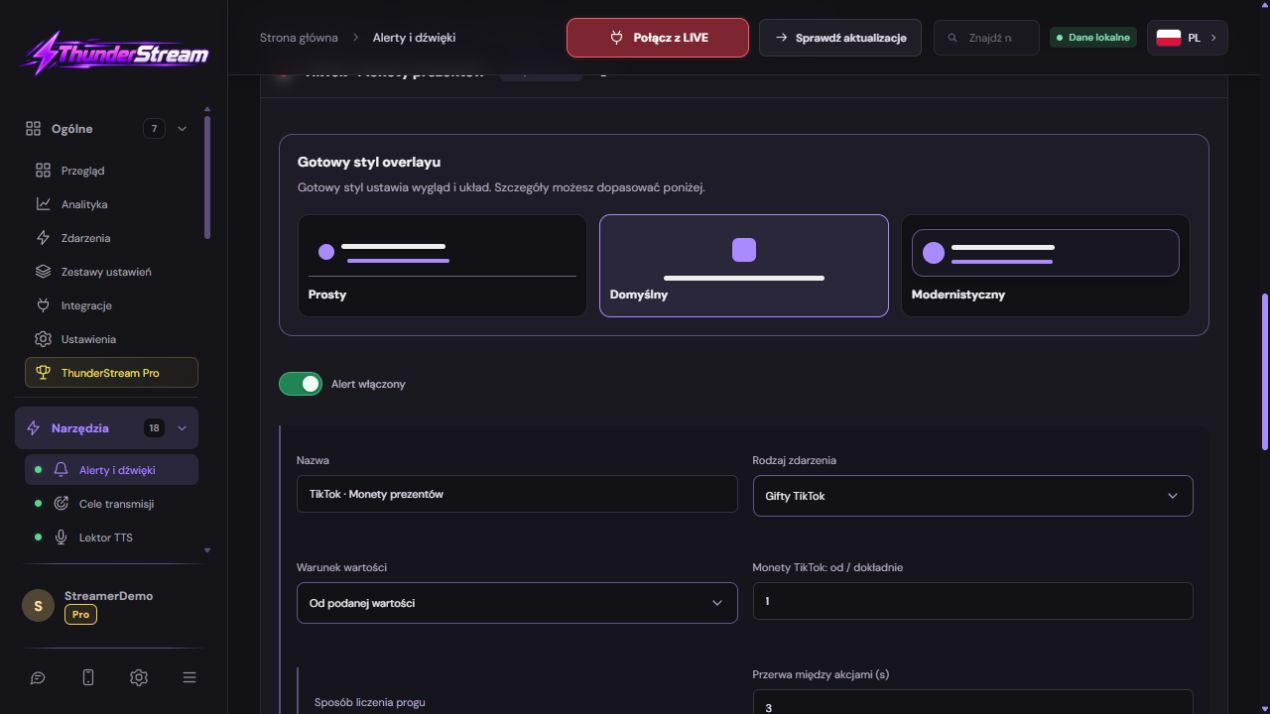 Збільште скріншот ↗
Крок за кроком · 9–12
- Дія
Виберіть звук із запасу або безкоштовного вибору та прослухайте.
✓ Після цього кроку ви побачитеВи знаєте його довжину та об’єм.
- Дія
Підтвердьте матеріал і перевірте поточний звук на полі.
✓ Після цього кроку ви побачитеСам по собі пошук не замінить вибір.
- Дія
Відкрийте анімацію та позицію цього конкретного правила.
✓ Після цього кроку ви побачитеВи встановлюєте X, Y, розмір і три фази анімації.
- Дія
Натисніть «Зберегти» в правилі, яке ви редагуєте.
✓ Після цього кроку ви побачитеПравило зберігає значення та завершує редагування.
 Збільште скріншот ↗
Крок за кроком · 13–15
- Дія
Відкрийте його ще раз і перевірте поріг і звук.
✓ Після цього кроку ви побачитеВи підтверджуєте введення, а не вигляд самої форми.
- Дія
Перед LIVE запустіть перевірку цього правила та запис.
✓ Після цього кроку ви побачитеПсевдонім читається, а звук чути один раз.
- Дія
На реальній події перевірте збіг правил у журналі.
✓ Після цього кроку ви побачитеПеревірка зовнішнього вигляду є окремою від перевірки прийому LIVE.
Приклад, який ви можете відтворити
Введіть порогове значення 250, збережіть і знову відкрийте правило з такою ж назвою. Значення все ще має бути 250. Тільки потім перевірте анімацію кнопкою Перевірити. Справжній коментар не активує правило лайків.
Поріг і приклад з лайками
Графічний тест підтверджує зовнішній вигляд, але не доводить, що платформа поставила 250 реальних лайків. Відокремте тест презентації від перевірки умови на реальних подіях. Після редагування не покладайтеся лише на значення, яке залишилося в полі форми.
- Додати або розгорнути сповіщення про лайки.
- Введіть потрібний поріг, напр. 250, у полі, що відповідає умові відображення.
- Перевір, як рахувати, і повтори це правило. Одноразова ціль і сповіщення, що запускаються після послідовних спалахів активності, служать різним цілям.
- Натисніть «Зберегти», перевірте збережене значення ще раз і лише тоді виконайте перевірку.
Подарунок, кількість штук і кількість монет
У серії розіграшів платформа може надати оновлення щодо поточної комбінації. Перевірте поведінку після набору та налаштування повторів, а не додавайте одне й те саме посилююче повідомлення кілька разів.
Використовуйте доступні динамічні поля редактора у своєму вмісті. Не закодуйте свій тестовий псевдонім або кількість монет, якщо ви хочете, щоб вони змінювалися для кожної події. Також переконайтеся, що ці частини тексту не приховані від появи сповіщення.
| Інформація | Як це трактувати |
|---|---|
| Вид подарунка | наприклад троянда; вирішує, під яке правило відповідає подія. |
| Кількість штук | Серіал «Три троянди» — це не три різних глядача. |
| Вартість монети | Значення події, що використовується у вибраних умовах. |
| Псевдонім відправника | Людина, якій ви дякуєте; також перевірте видимість цієї частини тексту. |
Графіка та звук: вибір, прослуховування та запис
Видимість файлу у вікні вибору – це не те саме, що запис сповіщення. Після зміни матеріалу виконайте перевірку збереженої конфігурації та остаточного запису, щоб також перевірити захоплення звуку.
- Відкрийте вибір графіки або звуку. Використовуйте доступний у вікні Журнал або Безкоштовний вибір.
- Перегляньте графіку та прослухайте аудіо перед призначенням. Зверніть увагу на довжину матеріалу і обсяг.
- Якщо ви використовуєте стандартне зображення подарунка, переконайтеся, що подією надано правильне зображення.
- Збережіть усе правило. Повторно відкрийте вибір аудіо та підтвердьте, що вибраний матеріал усе ще призначений.
Позиція та анімація для цього конкретного сповіщення
Відкрийте конфігурацію анімації та положення для даного правила. Встановіть X, Y, масштаб, введення, перебування та вихід і швидкість ефектів. Положення контейнера та анімацію самого елемента не слід оцінювати лише за нерухомим зображенням.
Спочатку перегляньте свої чернетки змін. Потім збережіть і використовуйте тестові збережені налаштування в джерелі накладання. Перевірте довгий псевдонім, більше монет і всю послідовність, поки вихід не буде завершено.
Відрегулюйте гучність і перевірте чергу сповіщень
Розширюйте конфігурацію поетапно. Окремі правила для унікальних подарунків і більш спокійні сповіщення про часті події полегшують трансляцію, але кожне нове правило має проходити окрему перевірку.
- Додайте посилання на сповіщення про виробництво до сцени та встановіть правильні розміри джерела.
- Виконайте кілька тестів на відстані один від одного. Сповіщення мають бути чіткими та закінчуватися відповідно до вибраної конфігурації.
- Якщо під час сповіщення ви вимикаєте музику або ставите TTS на паузу, переконайтеся, що після завершення рівень повертається до нормального.
- Запишіть короткий фрагмент. Підтвердьте псевдонім, зображення, значення та один звук.
Що ви бачите на екрані і як це виправити
Виправляйте одну річ за раз і повторюйте те саме. Якщо змінити кілька варіантів одночасно, буде складно визначити, що вирішило проблему. Не видаляйте робоче джерело або всю конфігурацію лише тому, що один віджет не відповідає.
Якщо вам усе ще потрібна допомога, запишіть назву та версію програми, платформу, приблизний час пробної версії, очікуваний результат і те, що насправді сталося. Прикріпіть дамп без паролів, ключів і повних приватних посилань. Цей опис набагато корисніший, ніж просто повідомлення "не працює".
| Симптом | Спочатку перевірте | Зробіть це |
|---|---|---|
| Поріг повернувся до попереднього значення. | Це правило не записане. | Перевірте назву, збережіть її та знову відкрийте. |
| Немає ні прізвиська, ні кількості. | Видимість вимкнена або маркери відсутні. | Порівняйте перемикачі та {user}, {count}, {amount}. |
| Звук не відтворюється. | Матеріал або звукова доріжка не затверджені. | Прослухайте файл, потім перевірте запис і запис. |
| Реакція інша, ніж я очікував. | Правила збігаються. | Перевірте їхні пороги та деталі однієї події. |
Остання спроба перед використанням на LIVE
- Збережіть зміни за допомогою кнопки, призначеної для редагованої функції. Якщо є окремі форми, перевірте кожну змінену частину окремо.
- Знову відкрийте налаштування та порівняйте найважливіші значення. Просте переміщення повзунка не завжди означає постійне збереження.
- Перевірте результат поза самим редактором: на цільовій сцені, у записі або у повторно відкритій конфігурації.
- Якщо функція використовує платформу, окремо підтвердьте нову оброблену подію під час активного LIVE. Не очікуйте, що перевірка зовнішнього вигляду підтвердить авторизацію облікового запису.
- Збережіть робочі значення та зробіть копію перед наступною великою зміною. Наступного разу, коли ви починаєте роботу, почніть із швидкої перевірки.
Перевірте перед LIVE
- Тип події та поріг відповідають назві правила.
- Звук збережено та прослухано.
- Псевдонім і значення не є постійними або прихованими.
- Перевірку написаного правила можна побачити та почути на записі.
- Повторно відкриті налаштування зберігають збережені значення.
- Одна спроба підтверджується на цільовому виході.
Питання, які виникають найчастіше
Чи потрібно одному сповіщенню контролювати появу всіх інших?
НІ Налаштуйте та перевірте окремі правила, особливо їх положення, анімацію та матеріали.
Що робити, якщо в оповіщенні показано подарунок без ніка?
Перевірте динамічні текстові поля, можливість приховати свій псевдонім і дані про події. Виконайте новий тест після збереження.
Чому б не перераховувати три троянди з кожним повідомленням?
Оновлення однієї серії можуть мати додаткову цінність. Перевірте остаточний підрахунок і те, як обробляється комбінація, замість повторного додавання попереднього стану.
Що робити, якщо мій екран виглядає інакше, ніж на фотографії?
Перевірте назву програми, версію та вибрану функцію. Дамп справжній, але з конкретної редакції та мови. Пошук описаного поля за його завданням. Якщо ця опція недоступна, перевірте поточну офіційну підтримку та доступність у своєму обліковому записі.