

Beslut, hvad der præcist skal udløse alarmen
En følg, et like og en gave er forskellige begivenheder. Forbered et separat, læsbart regelnavn for hver. Dette vil forhindre "250 likes" i at blive forvekslet med en gave på 250 mønter.
Til at starte med skal du kun aktivere én regel. Bekræft modtagelsen af LIVE og vælg TikTok som platform. Først efter et vellykket forsøg, tilføje yderligere betingelser eller publikumsbegrænsninger.
En ordbog uden svære forkortelser
| Koncept | Hvad betyder det i praksis? |
|---|---|
| Scene | Færdiglavet billedlayout: f.eks. et spil med et kamera eller et pausebræt. Den scene, du vælger, bestemmer, hvad du viser. |
| Kilde | Én scenekomponent: spil, kamera, tekst, lyd eller side med overlejring. Kildernes rækkefølge bestemmer, hvad der dækker over hvad. |
| URL | Fuld webadresse. Kopier det ved hjælp af knappen i panelet; kopier ikke fragmenter og tilføj ikke mellemrum. |
| Begivenhed | Ny information fra platformen, såsom en besked, observation eller gave. Udseendestesten er ikke altid en faktisk begivenhed. |
| Opløsning | Områdets bredde × højde, f.eks. 1920 × 1080. Dette er anderledes end at formindske kilderektanglet med musen. |
Trin for skridt · 1–4
- Sådan gør du
Åbn Alerts & Sounds, og vælg derefter TikTok.
✓ Efter dette trin vil du seDu redigerer reglerne for den relevante platform.
- Sådan gør du
Tilføj en regel, og giv den et klart navn.
✓ Efter dette trin vil du seDu vil være i stand til at skelne det fra andre reaktioner på listen.
- Sådan gør du
Vælg en begivenhed: følg, like eller gave.
✓ Efter dette trin vil du seFormen bruger den korrekte betingelsestype.
- Sådan gør du
Indstil en tærskel, f.eks. 250 likes, og hvordan man tilføjer det.
✓ Efter dette trin vil du seDu ved, om du sammenligner en enkelt begivenhed eller en sum.
 Forstør skærmbilledet ↗
Trin for skridt · 5–8
- Sådan gør du
For gaver skal du vælge en bestemt gave eller mønttilstand.
✓ Efter dette trin vil du seAntallet af stykker er ikke forvekslet med værdien af gaven.
- Sådan gør du
Brug de tilgængelige tags i teksten: {user}, {gift}, {count}, {amount}.
✓ Efter dette trin vil du seTesten erstatter data i stedet for et permanent kaldenavn.
- Sådan gør du
Aktiver visning af kaldenavn og antal, hvis det er nødvendigt.
✓ Efter dette trin vil du seSwitchen skjuler ikke data på trods af en god skabelon.
- Sådan gør du
Vælg et grafisk eller native billede af gaven.
✓ Efter dette trin vil du seDu ser det valgte element i reglen.
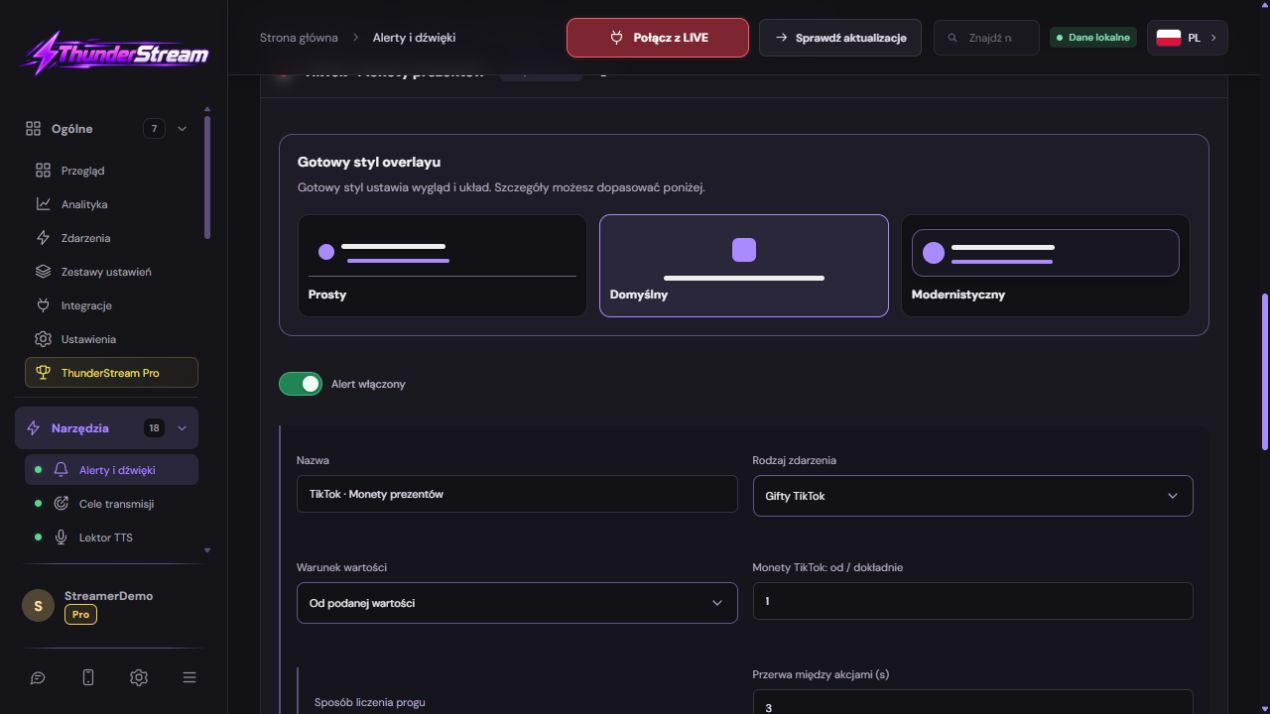 Forstør skærmbilledet ↗
Trin for skridt · 9–12
- Sådan gør du
Vælg en lyd fra aktien eller Frit udvalg og lyt.
✓ Efter dette trin vil du seDu kender dens længde og volumen.
- Sådan gør du
Bekræft materialet og tjek den aktuelle lyd på marken.
✓ Efter dette trin vil du seAt søge alene er ikke en erstatning for udvælgelse.
- Sådan gør du
Åbn animationen og positionen for den pågældende regel.
✓ Efter dette trin vil du seDu indstiller X, Y, størrelse og tre animationsfaser.
- Sådan gør du
Klik på Gem i den regel, du redigerer.
✓ Efter dette trin vil du seReglen bevarer værdierne og afslutter redigeringen.
 Forstør skærmbilledet ↗
Trin for skridt · 13–15
- Sådan gør du
Åbn den igen og kontroller tærsklen og lyden.
✓ Efter dette trin vil du seDu bekræfter indtastningen, ikke udseendet af selve formularen.
- Sådan gør du
Før LIVE, kør denne regeltest og optagelse.
✓ Efter dette trin vil du seKaldenavnet kan læses, og lyden høres én gang.
- Sådan gør du
Ved en virkelig hændelse skal du kontrollere regelmatchen i loggen.
✓ Efter dette trin vil du seUdseendestesten er adskilt fra LIVE-modtagelsestesten.
Et eksempel du kan gengive
Indtast en tærskel på 250, gem, og åbn derefter den samme navngivne regel. Værdien skal stadig være 250. Først derefter skal du kontrollere animationen med knappen Test. En rigtig kommentar udløser ikke likes-reglen.
Tærskel og eksempel med likes
Grafiktesten bekræfter udseendet, men beviser ikke, at platformen leverede 250 rigtige likes. Adskil præsentationstesten fra at teste tilstanden på virkelige hændelser. Efter redigering skal du ikke stole udelukkende på den værdi, der forbliver i formularfeltet.
- Tilføj eller udvid advarsel for likes.
- Indtast din ønskede tærskel, f.eks. 250,- i det felt, der svarer til visningstilstanden.
- Tjek, hvordan du tæller og gentager denne regel. Et engangsmål og en alarm udløst efter på hinanden følgende aktivitetsudbrud tjener forskellige formål.
- Klik på Gem, kontroller den gemte værdi igen, og udfør først derefter testen.
Gave, antal styk og antal mønter
I en række giveaways kan platformen give opdateringer om den igangværende kombination. Tjek post-set adfærd og rep setup i stedet for at tilføje den samme eskalerende besked flere gange.
Brug tilgængelige dynamiske felter fra editoren i dit indhold. Undlad at hårdkode dit testkaldenavn eller møntantal, hvis du vil have det ændret for hver begivenhed. Sørg også for, at disse dele af teksten ikke er skjult for advarslens udseende.
| Information | Hvordan man tolker det |
|---|---|
| Type gave | F.eks. rose; bestemmer hvilken regel arrangementet passer ind i. |
| Antal styk | Three Roses Series er ikke tre forskellige seere. |
| Møntværdi | Hændelsesværdien brugt i de valgte forhold. |
| Afsenderens kaldenavn | Den person du takker; tjek også synligheden af denne del af teksten. |
Grafik og lyd: valg, lytning og optagelse
Synligheden af en fil i valgvinduet er ikke det samme som at optage en advarsel. Når du har ændret materialet, skal du udføre en test af den gemte konfiguration og den endelige optagelse for også at kontrollere lydoptagelsen.
- Åbn grafik- eller lydvalget. Brug Magasinet eller Free Select tilgængeligt i vinduet.
- Se grafikken og lyt til lyden, før du tildeler. Vær opmærksom på materialets længde og volumen.
- Hvis du bruger standardgavebilledet, skal du kontrollere, at det korrekte billede leveres af begivenheden.
- Gem hele reglen. Åbn lydvalget igen, og bekræft, at det valgte materiale stadig er tildelt.
Position og animation for denne specifikke advarsel
Åbn animations- og positionskonfigurationen for en given regel. Indstil X, Y, skala, input, stay og output og effekthastighed. Beholderens placering og animationen af selve elementet bør ikke bedømmes udelukkende ud fra et stillbillede.
Først skal du forhåndsvise dine udkast til ændringer. Gem og brug derefter de testgemte indstillinger i overlejringskilden. Tjek det lange kaldenavn, flere mønter og hele sekvensen, indtil udgangen er fuldført.
Juster lydstyrken, og tjek din alarmkø
Udvid din konfiguration i etaper. Separate regler for unikke gaver og roligere alarmer for hyppige begivenheder gør udsendelsen nemmere, men hver ny regel bør bestå sin egen test.
- Tilføj et produktionsadvarselslink til scenen og indstil de korrekte kildedimensioner.
- Kør flere test med afstand fra hinanden. Advarsler skal være klare og slutte i henhold til den valgte konfiguration.
- Hvis du bruger lydløs musik eller pause TTS under alarmen, skal du kontrollere, at niveauet vender tilbage til det normale, når du er færdig.
- Optag et kort fragment. Bekræft kaldenavn, billede, værdi og enkelt lyd.
Hvad ser du på skærmen, og hvordan du løser det
Ret én ting ad gangen, og prøv det samme igen. Hvis du ændrer flere muligheder på samme tid, vil det være svært at afgøre, hvad der har løst problemet. Slet ikke en fungerende kilde eller hele konfigurationen, bare fordi en widget ikke reagerer.
Hvis du stadig har brug for hjælp, så skriv programmets navn og version, platform, omtrentlig prøvetid, forventet resultat og hvad der rent faktisk skete. Vedhæft en dump uden adgangskoder, nøgler og komplette private links. Denne beskrivelse er meget mere nyttig end blot beskeden "fungerer ikke".
| Symptom | Tjek først | Gør det |
|---|---|---|
| Tærsklen vendte tilbage til sin tidligere værdi. | Denne regel er ikke nedskrevet. | Tjek navnet, gem det og åbn det igen. |
| Der er intet kaldenavn eller mængde. | Synlighed deaktiveret eller markører mangler. | Sammenlign switches og {user}, {count}, {amount}. |
| Lyden afspilles ikke. | Materiale eller lydspor ikke godkendt. | Lyt til filen, og tjek derefter optagelsen og optagelsen. |
| Reaktionen er anderledes, end jeg havde forventet. | Reglerne overlapper hinanden. | Tjek deres tærskler og detaljer på én begivenhed. |
Sidste forsøg inden brug på LIVE
- Gem ændringerne ved hjælp af den knap, der er tildelt den redigerede funktion. Hvis der er separate formularer, skal du kontrollere hver ændrede del separat.
- Åbn indstillingerne igen og sammenlign de vigtigste værdier. Blot at flytte skyderen betyder ikke altid en permanent lagring.
- Tjek resultatet uden for selve editoren: på målscenen, i optagelsen eller i den genåbnede konfiguration.
- Hvis funktionen bruger platformen, skal du separat anerkende den nye håndterede hændelse under den aktive LIVE. Forvent ikke, at udseendetesten bekræfter kontogodkendelse.
- Gem arbejdsværdierne og lav en kopi før den næste større ændring. Næste gang du starter op, start med et hurtigt tjek.
Tjek før LIVE
- Hændelsestypen og tærskelværdien svarer til regelnavnet.
- Lyden er gemt og er blevet lyttet til.
- Kaldenavnet og værdien er ikke permanente eller skjulte.
- Testen af den skrevne regel kan ses og høres på optagelsen.
- Genåbnede indstillinger bevarer de gemte værdier.
- Et enkelt forsøg bekræftes på måludgangen.
Spørgsmål der opstår oftest
Behøver en alarm at kontrollere udseendet af alle de andre?
INGEN. Konfigurer og test individuelle regler, især deres position, animation og materialer.
Hvad skal man gøre, hvis advarslen viser en gave uden et kaldenavn?
Tjek dynamiske tekstfelter, muligheden for at skjule dit kaldenavn og begivenhedsdata. Udfør en ny test efter at have gemt.
Hvorfor skulle de tre roser ikke tælles igen ved hver besked?
Opdateringer af samme serie kan have øget værdi. Tjek den endelige optælling, og hvordan kombinationen håndteres, i stedet for at tilføje den tidligere tilstand igen.
Hvad skal jeg gøre, hvis min skærm ser anderledes ud end billedet?
Tjek programnavnet, versionen og den valgte funktion. Losset er ægte, men det er fra en bestemt udgave og sprog. Søg efter et beskrevet felt ved dets opgave. Hvis muligheden ikke er tilgængelig, skal du kontrollere den aktuelle officielle support og tilgængelighed på din konto.