

正確に何がアラートをトリガーするかを決定する
フォロー、いいね、ギフトは別のイベントです。それぞれに個別の読みやすいルール名を用意します。これにより、「250 いいね」が 250 コイン相当のギフトと混同されるのを防ぐことができます。
まず、ルールを 1 つだけ有効にします。 LIVE の受信を確認し、プラットフォームとして TikTok を選択します。試行が成功した後にのみ、追加の条件または対象ユーザー制限を追加します。
難しい略語のない辞書
| コンセプト | これは実際には何を意味するのでしょうか? |
|---|---|
| シーン | 既製の画像レイアウト: 例:カメラやブレイクボードを使ったゲーム。選択したシーンによって、何を見せるかが決まります。 |
| ソース | 1 つのシーン コンポーネント: ゲーム、カメラ、テキスト、オーディオ、またはオーバーレイのあるページ。ソースの順序によって、何が何をカバーするかが決まります。 |
| URL | 完全な Web アドレス。パネルのボタンを使用してコピーします。フラグメントをコピーしたり、スペースを追加したりしないでください。 |
| イベント | メッセージ、観察、ギフトなど、プラットフォームからの新しい情報。容姿テストは必ずしも実際のイベントであるとは限りません。 |
| 解像度 | 領域の幅×高さ。例: 1920 × 1080。これは、マウスを使用してソース四角形を縮小することとは異なります。 |
一歩ずつ · 1–4
- 操作手順
[アラートとサウンド] を開き、[TikTok] を選択します。
✓ このステップを終えると、次のようになります。適切なプラットフォームのルールを編集します。
- 操作手順
ルールを追加し、わかりやすい名前を付けます。
✓ このステップを終えると、次のようになります。リスト上の他の反応と区別できるようになります。
- 操作手順
イベントを選択します: フォロー、いいね、ギフト。
✓ このステップを終えると、次のようになります。フォームでは正しい条件タイプが使用されています。
- 操作手順
しきい値を設定します。 250いいねとその増やし方。
✓ このステップを終えると、次のようになります。単一のイベントを比較しているのか、それとも合計を比較しているのかがわかります。
 スクリーンショットを拡大する ↗
一歩ずつ · 5–8
- 操作手順
ギフトの場合は、特定のギフトまたはコインの状態を選択します。
✓ このステップを終えると、次のようになります。ピースの数はギフトの価値と混同されません。
- 操作手順
テキスト内で利用可能なタグを使用してください: {user}、{gift}、{count}、{amount}。
✓ このステップを終えると、次のようになります。このテストでは、永続的なニックネームの代わりにデータが置き換えられます。
- 操作手順
必要に応じて、ニックネームと数量の表示を有効にします。
✓ このステップを終えると、次のようになります。テンプレートが優れているにもかかわらず、スイッチはデータを非表示にしません。
- 操作手順
ギフトのグラフィックまたはネイティブ画像を選択します。
✓ このステップを終えると、次のようになります。ルール内で選択した項目が表示されます。
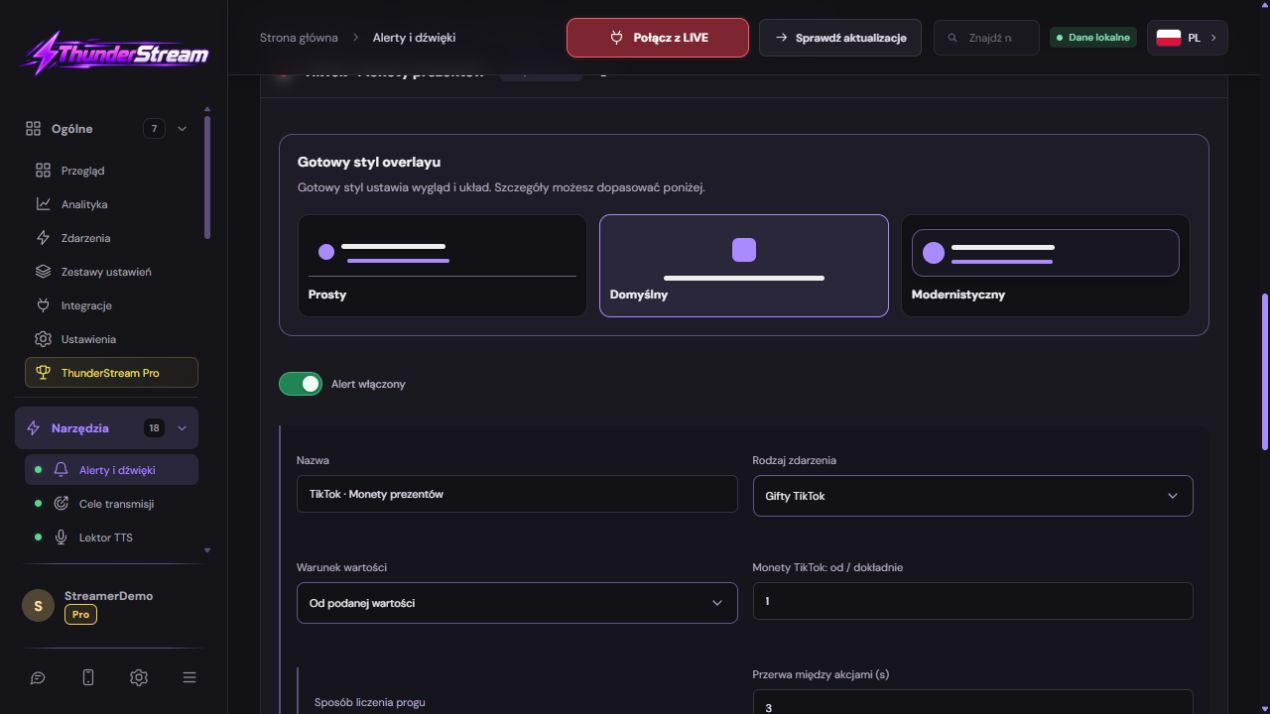 スクリーンショットを拡大する ↗
一歩ずつ · 9–12
- 操作手順
ストックまたはフリーセレクションからサウンドを選択して聞いてください。
✓ このステップを終えると、次のようになります。長さとボリュームがわかります。
- 操作手順
素材を確認し、現場で現状の音を確認。
✓ このステップを終えると、次のようになります。検索だけでは選択の代わりにはなりません。
- 操作手順
特定のルールのアニメーションと位置を開きます。
✓ このステップを終えると、次のようになります。X、Y、サイズ、および 3 つのアニメーション フェーズを設定します。
- 操作手順
編集中のルールで「保存」をクリックします。
✓ このステップを終えると、次のようになります。ルールは値を保持し、編集を完了します。
 スクリーンショットを拡大する ↗
一歩ずつ · 13–15
- 操作手順
再度開いてスレッショルドとサウンドを確認します。
✓ このステップを終えると、次のようになります。フォーム自体の外観ではなく、入力内容を確認します。
- 操作手順
LIVE の前に、このルールのテストと記録を実行します。
✓ このステップを終えると、次のようになります。ニックネームは読みやすく、音も一度聞いたことがある。
- 操作手順
実際のイベントでは、ログ内のルールの一致を確認します。
✓ このステップを終えると、次のようになります。外観テストはLIVEの受信テストとは別です。
再現できる例
しきい値として 250 を入力し、保存して、同じ名前のルールを再度開きます。値は 250 のままである必要があります。その後で、[テスト] ボタンを使用してアニメーションを確認してください。実際のコメントは「いいね!」ルールをトリガーしません。
「いいね!」のしきい値と例
グラフィックス テストでは外観が確認されましたが、プラットフォームが実際に 250 件の「いいね!」を獲得したことは証明されません。プレゼンテーション テストを実際のイベントの条件テストから分離します。編集後は、フォームフィールドに残っている値だけに依存しないでください。
- 「いいね!」のアラートを追加または展開します。
- 希望のしきい値を入力します。例: 250は、表示条件に対応するフィールドにある。
- 数え方を確認し、このルールを繰り返します。 1 回限りの目標と、連続したアクティビティのバースト後にトリガーされるアラートは、異なる目的を果たします。
- 「保存」をクリックし、保存された値を再度確認してからテストを実行します。
ギフト、個数とコインの数
一連のプレゼントにおいて、プラットフォームは進行中の組み合わせに関する最新情報を提供できます。同じエスカレーションメッセージを何度も追加するのではなく、設定後の動作と担当者の設定を確認してください。
コンテンツ内のエディターから利用可能な動的フィールドを使用します。イベントごとにテストのニックネームやコイン数を変更したい場合は、ハードコーディングしないでください。また、テキストのこれらの部分がアラートの表示から隠されていないことを確認してください。
| 情報 | それをどう解釈するか |
|---|---|
| ギフトの種類 | 例:薔薇;イベントがどのルールに当てはまるかを決定します。 |
| 個数 | Three Roses シリーズは、3 人の異なる視聴者ではありません。 |
| コインの価値 | 選択した条件で使用されるイベント値。 |
| 送信者のニックネーム | あなたが感謝している人。テキストのこの部分の可視性も確認してください。 |
グラフィックとサウンド: 選択、視聴、録音
選択ウィンドウでのファイルの表示は、アラートの記録と同じではありません。マテリアルを変更した後、保存された設定と最終録音のテストを実行して、オーディオ キャプチャも確認します。
- グラフィックまたはサウンドの選択を開きます。ウィンドウ内にあるマガジンまたはフリーセレクトをご利用ください。
- 割り当てる前に、グラフィックを表示し、音声を聞いてください。素材の長さとボリュームに注意してください。
- デフォルトのギフト画像を使用している場合は、イベントによって正しい画像が提供されていることを確認してください。
- ルール全体を保存します。オーディオ選択を再度開き、選択した素材がまだ割り当てられていることを確認します。
この特定のアラートの位置とアニメーション
特定のルールのアニメーションと位置の設定を開きます。 X、Y、スケール、入力、ステイ、出力、エフェクトの速度を設定します。コンテナの位置や要素自体のアニメーションは静止画だけで判断すべきではありません。
まず、下書きの変更をプレビューします。次に、テスト保存された設定をオーバーレイ ソースに保存して使用します。長いニックネーム、追加のコイン、終了が完了するまでのシーケンス全体を確認してください。
音量を調整し、アラートキューを確認してください
構成を段階的に拡張します。ユニークなギフトに対する個別のルールと、頻繁なイベントに対する穏やかなアラートによりブロードキャストが容易になりますが、それぞれの新しいルールは独自のテストに合格する必要があります。
- プロダクション アラート リンクをシーンに追加し、正しいソース ディメンションを設定します。
- 間隔をあけて複数のテストを実行します。アラートは、選択した構成に従ってクリアされ、終了する必要があります。
- 警報中に音楽をミュートしたり、TTS を一時停止したりした場合は、終了後にレベルが通常に戻ることを確認してください。
- 短い断片を記録します。ニックネーム、イメージ、価値観、単体サウンドを確認。
画面に何が表示されるか、そしてその修正方法は
一度に 1 つずつ修正し、同じことをもう一度試してください。複数のオプションを同時に変更すると、何が問題を解決したかを判断することが困難になります。 1 つのウィジェットが応答しないからといって、作業中のソースや構成全体を削除しないでください。
それでもサポートが必要な場合は、プログラムの名前とバージョン、プラットフォーム、おおよその試用時間、予想される結果、実際に何が起こったかを書き留めてください。パスワード、キー、完全なプライベート リンクを含まないダンプを添付してください。この説明は、単に「動作していません」というメッセージよりもはるかに役立ちます。
| 症状 | まず確認してください | やってみろよ |
|---|---|---|
| しきい値は前の値に戻りました。 | このルールは明文化されていません。 | 名前を確認し、保存して再度開きます。 |
| 愛称や数量はありません。 | 可視性が無効になっているか、マーカーがありません。 | スイッチと{user}、{count}、{amount}を比較してください。 |
| 音が出ない。 | 素材またはオーディオ トラックが承認されていません。 | ファイルを聞いて、録音と録音を確認します。 |
| 反応が思ってたのと違う。 | ルールは重複します。 | 1 つのイベントのしきい値と詳細を確認します。 |
LIVE で使用する前の最後の試行
- 編集した機能に割り当てられたボタンを使用して変更を保存します。別々のフォームがある場合は、変更された部分を個別に確認してください。
- 設定を再度開き、最も重要な値を比較します。スライダーを動かすだけでは、必ずしも永久保存されるわけではありません。
- エディタ自体の外で、ターゲット シーン、レコーディング、または再度開いた設定で結果を確認します。
- 機能がプラットフォームを使用する場合、アクティブな LIVE 中に新たに処理されたイベントを別途確認します。外観テストでアカウントの承認を確認することは期待しないでください。
- 作業値を保存し、次の大きな変更の前にコピーを作成します。次回起動するときは、簡単なチェックから始めてください。
LIVEの前に確認してください
- イベントの種類としきい値はルール名に対応します。
- 音声は保存して聞いています。
- ニックネームと値は永続的または非表示ではありません。
- 文書化されたルールのテストは録画で見たり聞いたりすることができます。
- 設定を再度開くと、保存された値が保持されます。
- ターゲット出力で 1 回の試行が確認されます。
よくある質問
1 つのアラートで他のすべてのアラートの表示を制御する必要がありますか?
いいえ。個々のルール、特に位置、アニメーション、マテリアルを設定してテストします。
アラートにニックネームのないギフトが表示された場合はどうすればよいですか?
ダイナミック テキスト フィールド、ニックネームを非表示にするオプション、およびイベント データを確認してください。保存後に新しいテストを実行します。
なぜメッセージごとに 3 本のバラを数え直すべきではないのでしょうか?
同じシリーズの更新には増分値が含まれる場合があります。以前の状態を再追加するのではなく、最終的なカウントとその組み合わせがどのように処理されるかを確認してください。
画面が写真と異なって見える場合はどうすればよいですか?
プログラム名、バージョン、選択した機能を確認してください。ダンプは本物ですが、特定のエディションと言語からのものです。説明されているフィールドをタスクごとに検索します。このオプションが利用できない場合は、現在の公式サポートとアカウントでの利用可能状況を確認してください。