

Decida o que exatamente acionará o alerta
Seguir, curtir e presente são eventos diferentes. Prepare um nome de regra separado e legível para cada um. Isso evitará que “250 curtidas” sejam confundidas com um presente de 250 moedas.
Para começar, habilite apenas uma regra. Confirme o recebimento de LIVE e selecione TikTok como plataforma. Somente após uma tentativa bem-sucedida, adicione condições adicionais ou restrições de público.
Um dicionário sem abreviações difíceis
| Conceito | O que isso significa na prática? |
|---|---|
| Cena | Layout de imagem pronto: por ex. um jogo com uma câmera ou um tabuleiro de descanso. A cena que você escolhe determina o que você mostra. |
| Fonte | Um componente de cena: jogo, câmera, texto, áudio ou página com sobreposição. A ordem das fontes determina o que cobre o quê. |
| URL | Endereço web completo. Copie-o usando o botão no painel; não copie fragmentos e não adicione espaços. |
| Evento | Novas informações da plataforma, como mensagem, observação ou presente. O teste de aparência nem sempre é um evento real. |
| Resolução | A largura × altura da área, por ex. 1920 × 1080. Isso é diferente de reduzir o retângulo de origem com o mouse. |
Passo a passo · 1–4
- O que fazer
Abra Alertas e Sons e selecione TikTok.
✓ Após esta etapa você veráVocê edita as regras da plataforma apropriada.
- O que fazer
Adicione uma regra e dê um nome claro a ela.
✓ Após esta etapa você veráVocê será capaz de distingui-la de outras reações da lista.
- O que fazer
Selecione um evento: siga, curta ou presenteie.
✓ Após esta etapa você veráO formulário usa o tipo de condição correto.
- O que fazer
Defina um limite, por ex. 250 curtidas e como somar.
✓ Após esta etapa você veráVocê sabe se está comparando um único evento ou uma soma.
 Amplie a captura de tela ↗
Passo a passo · 5–8
- O que fazer
Para presentes, selecione uma condição específica para presente ou moeda.
✓ Após esta etapa você veráA quantidade de peças não se confunde com o valor do presente.
- O que fazer
Utilize as tags disponíveis no texto: {user}, {gift}, {count}, {amount}.
✓ Após esta etapa você veráO teste substitui dados em vez de um apelido permanente.
- O que fazer
Ative a exibição do apelido e da quantidade, se necessário.
✓ Após esta etapa você veráA opção não oculta dados, apesar de um bom modelo.
- O que fazer
Selecione uma imagem gráfica ou nativa do presente.
✓ Após esta etapa você veráVocê vê o item selecionado na regra.
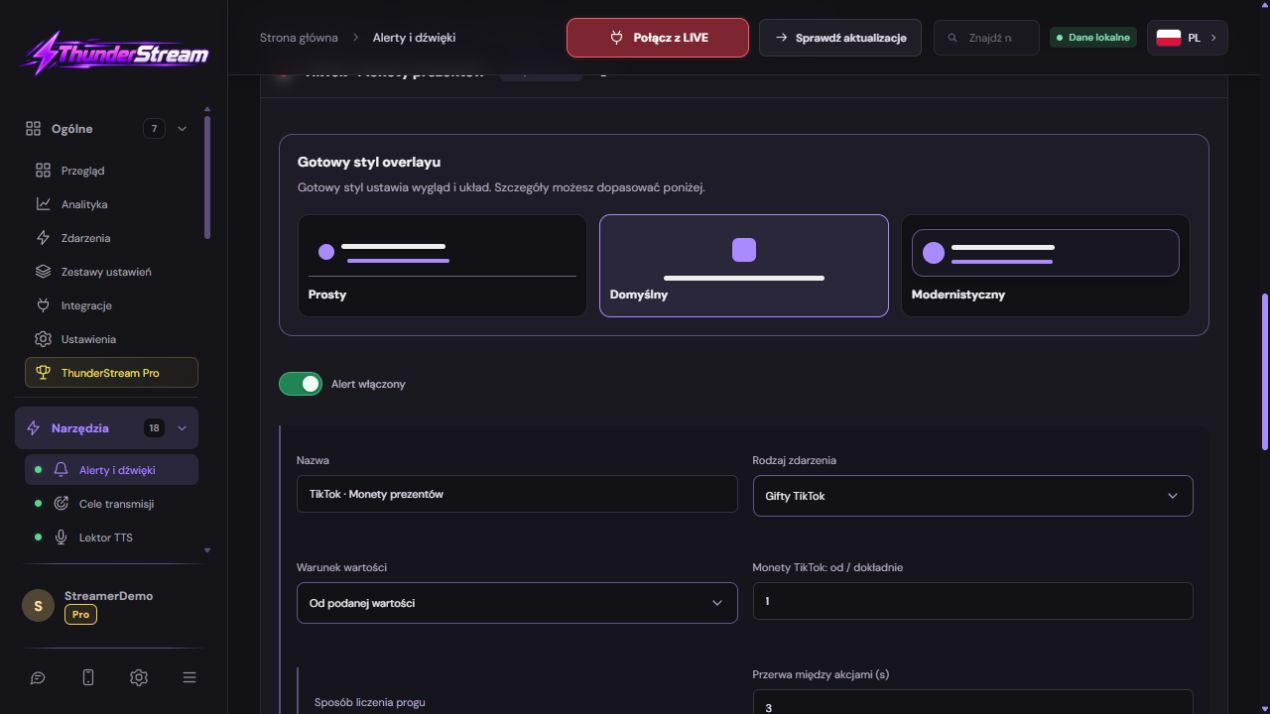 Amplie a captura de tela ↗
Passo a passo · 9–12
- O que fazer
Selecione um som do estoque ou da Seleção Livre e ouça.
✓ Após esta etapa você veráVocê conhece seu comprimento e volume.
- O que fazer
Confirme o material e verifique o som atual em campo.
✓ Após esta etapa você veráA pesquisa por si só não substitui a seleção.
- O que fazer
Abra a animação e a posição dessa regra específica.
✓ Após esta etapa você veráVocê define X, Y, tamanho e três fases de animação.
- O que fazer
Clique em Salvar na regra que você está editando.
✓ Após esta etapa você veráA regra retém os valores e conclui a edição.
 Amplie a captura de tela ↗
Passo a passo · 13–15
- O que fazer
Abra-o novamente e verifique o limite e o som.
✓ Após esta etapa você veráVocê confirma a entrada, não a aparência do formulário em si.
- O que fazer
Antes de LIVE, execute este teste e gravação de regra.
✓ Após esta etapa você veráO apelido é legível e o som é ouvido uma vez.
- O que fazer
Em um evento real, verifique a correspondência da regra no log.
✓ Após esta etapa você veráO teste de aparência é separado do teste de recepção LIVE.
Um exemplo que você pode reproduzir
Insira um limite de 250, salve e reabra a mesma regra nomeada. O valor ainda deve ser 250. Só então verifique a animação com o botão Testar. Um comentário real não aciona a regra de curtidas.
Limite e exemplo com curtidas
O teste gráfico confirma a aparência, mas não comprova que a plataforma entregou 250 curtidas reais. Separe o teste de apresentação do teste da condição em eventos reais. Após a edição, não confie apenas no valor que permanece no campo do formulário.
- Adicione ou expanda alerta para curtidas.
- Insira o limite desejado, por ex. 250, no campo correspondente à condição de exibição.
- Veja como contar e repita esta regra. Uma meta única e um alerta acionado após sucessivos surtos de atividade têm finalidades diferentes.
- Clique em Salvar, verifique novamente o valor salvo e só então realize o teste.
Presente, número de peças e número de moedas
Em uma série de brindes, a plataforma pode fornecer atualizações sobre a combinação em andamento. Verifique o comportamento pós-set e a configuração do representante em vez de adicionar a mesma mensagem de escalonamento várias vezes.
Use campos dinâmicos disponíveis no editor em seu conteúdo. Não codifique seu apelido de teste ou contagem de moedas se quiser que ele mude para cada evento. Certifique-se também de que essas partes do texto não fiquem ocultas na aparência do alerta.
| Informação | Como interpretá-lo |
|---|---|
| Tipo de presente | Por exemplo rosa; decide em qual regra o evento se enquadra. |
| Número de peças | A Série Três Rosas não envolve três espectadores diferentes. |
| Valor da moeda | O valor do evento usado nas condições selecionadas. |
| Apelido do remetente | A pessoa a quem você está agradecendo; verifique também a visibilidade desta parte do texto. |
Gráficos e som: seleção, audição e gravação
A visibilidade de um arquivo na janela de seleção não é o mesmo que gravar um alerta. Após alterar o material, faça um teste da configuração salva e da gravação final para verificar também a captação do áudio.
- Abra a seleção de gráficos ou som. Utilize a Magazine ou Free Select disponível na janela.
- Veja o gráfico e ouça o áudio antes de atribuir. Preste atenção ao comprimento do material e ao volume.
- Se você estiver usando a imagem padrão do presente, verifique se a imagem correta é fornecida pelo evento.
- Salve a regra inteira. Abra novamente a seleção de áudio e confirme se o material selecionado ainda está atribuído.
Posição e animação deste alerta específico
Abra a configuração de animação e posição para uma determinada regra. Defina X, Y, Escala, In, Stay e Out e a velocidade dos efeitos. A posição do contêiner e a animação do próprio elemento não devem ser julgadas apenas por uma imagem estática.
Primeiro, visualize as alterações do rascunho. Em seguida, salve e use as configurações salvas de teste na fonte de sobreposição. Verifique o apelido longo, mais moedas e toda a sequência até a saída ser concluída.
Ajuste o volume e verifique sua fila de alertas
Expanda sua configuração em etapas. Regras separadas para presentes exclusivos e alertas mais calmos para eventos frequentes facilitam a transmissão, mas cada nova regra deve passar no seu próprio teste.
- Adicione um link de alerta de produção à cena e defina as dimensões de origem corretas.
- Execute vários testes espaçados. Os alertas devem ser claros e terminar de acordo com a configuração selecionada.
- Se você silenciar a música ou pausar TTS durante o alerta, verifique se o nível volta ao normal quando terminar.
- Grave um pequeno fragmento. Confirme o apelido, imagem, valor e som único.
O que você vê na tela e como consertar
Corrija uma coisa de cada vez e tente a mesma coisa novamente. Se você alterar várias opções ao mesmo tempo, será difícil determinar o que resolveu o problema. Não exclua uma fonte de trabalho ou configuração inteira só porque um widget não está respondendo.
Se ainda precisar de ajuda, anote o nome e versão do programa, plataforma, tempo aproximado de teste, resultado esperado e o que realmente aconteceu. Anexe um dump sem senhas, chaves e links privados completos. Esta descrição é muito mais útil do que apenas a mensagem “não funciona”.
| Sintoma | Verifique primeiro | Faça isso |
|---|---|---|
| O limite retornou ao valor anterior. | Esta regra não foi escrita. | Verifique o nome, salve-o e abra-o novamente. |
| Não há apelido ou quantidade. | Visibilidade desativada ou marcadores ausentes. | Compare interruptores e {user}, {count}, {amount}. |
| O som não toca. | Material ou faixa de áudio não aprovados. | Ouça o arquivo e verifique a gravação e a gravação. |
| A reação é diferente do que eu esperava. | As regras se sobrepõem. | Verifique seus limites e detalhes em um evento. |
Última tentativa antes de usar em LIVE
- Salve as alterações usando o botão atribuído à função editada. Se houver formulários separados, verifique cada parte alterada separadamente.
- Abra as configurações novamente e compare os valores mais importantes. Simplesmente mover o controle deslizante nem sempre significa um salvamento permanente.
- Verifique o resultado fora do próprio editor: na cena alvo, na gravação ou na configuração reaberta.
- Se a função usar a plataforma, confirme separadamente o novo evento tratado durante o LIVE ativo. Não espere que o teste de aparência confirme a autorização da conta.
- Salve os valores de trabalho e faça uma cópia antes da próxima grande alteração. Na próxima vez que você iniciar, comece com uma verificação rápida.
Verifique antes de LIVE
- O tipo de evento e o limite correspondem ao nome da regra.
- O som foi salvo e ouvido.
- O apelido e o valor não são permanentes ou ocultos.
- A prova da regra escrita pode ser vista e ouvida na gravação.
- As configurações reabertas mantêm os valores salvos.
- Uma única tentativa é confirmada na saída de destino.
Perguntas que surgem com mais frequência
Um alerta precisa controlar a aparência de todos os outros?
NÃO. Configure e teste regras individuais, especialmente sua posição, animação e materiais.
O que fazer se o alerta mostrar um presente sem apelido?
Verifique os campos de texto dinâmico, a opção de ocultar seu apelido e dados de eventos. Execute um novo teste após salvar.
Por que as três rosas não deveriam ser contadas novamente em cada mensagem?
As atualizações da mesma série podem ter valor incremental. Verifique a contagem final e como a combinação é tratada, em vez de adicionar novamente o estado anterior.
O que devo fazer se minha tela parecer diferente da foto?
Verifique o nome do programa, versão e recurso selecionado. O despejo é real, mas é de uma edição e idioma específicos. Pesquise um campo descrito por sua tarefa. Caso a opção não esteja disponível, verifique o suporte oficial atual e a disponibilidade em sua conta.