

Decida qué activará exactamente la alerta
Un seguimiento, un me gusta y un regalo son eventos diferentes. Prepare un nombre de regla separado y legible para cada uno. Esto evitará que se confunda "250 me gusta" con un regalo por valor de 250 monedas.
Para empezar, habilite solo una regla. Confirme la recepción de LIVE y seleccione TikTok como plataforma. Solo después de un intento exitoso, agregue condiciones adicionales o restricciones de audiencia.
Un diccionario sin abreviaturas difíciles
| Concepto | ¿Qué significa esto en la práctica? |
|---|---|
| escena | Diseño de imagen listo para usar: p.e. un juego con cámara o tablero de descanso. La escena que elijas determina lo que muestras. |
| Fuente | Un componente de escena: juego, cámara, texto, audio o página con superposición. El orden de las fuentes determina qué cubre qué. |
| URL | Dirección web completa. Cópialo usando el botón en el panel; no copie fragmentos y no agregue espacios. |
| Evento | Nueva información de la plataforma, como un mensaje, observación o regalo. La prueba de apariencia no siempre es un evento real. |
| Resolución | El ancho × alto del área, p.e. 1920 × 1080. Esto es diferente a reducir el rectángulo de origen con el mouse. |
paso a paso · 1–4
- Qué hacer
Abra Alertas y sonidos, luego seleccione TikTok.
✓ Después de este paso verásEditas las reglas de la plataforma adecuada.
- Qué hacer
Añade una regla y dale un nombre claro.
✓ Después de este paso verásPodrás distinguirla de otras reacciones de la lista.
- Qué hacer
Selecciona un evento: seguir, dar me gusta o regalar.
✓ Después de este paso verásEl formulario utiliza el tipo de condición correcto.
- Qué hacer
Establezca un umbral, p. 250 me gusta y cómo sumarlos.
✓ Después de este paso verásSabes si estás comparando un solo evento o una suma.
 Ampliar la captura de pantalla ↗
paso a paso · 5–8
- Qué hacer
Para obsequios, seleccione una condición de obsequio o moneda específica.
✓ Después de este paso verásNo se confunde el número de piezas con el valor del regalo.
- Qué hacer
Utilice las etiquetas disponibles en el texto: {user}, {gift}, {count}, {amount}.
✓ Después de este paso verásLa prueba sustituye datos en lugar de un apodo permanente.
- Qué hacer
Habilite mostrar apodo y cantidad si es necesario.
✓ Después de este paso verásEl conmutador no oculta datos a pesar de tener una buena plantilla.
- Qué hacer
Seleccione una imagen gráfica o nativa del regalo.
✓ Después de este paso verásVerá el elemento seleccionado en la regla.
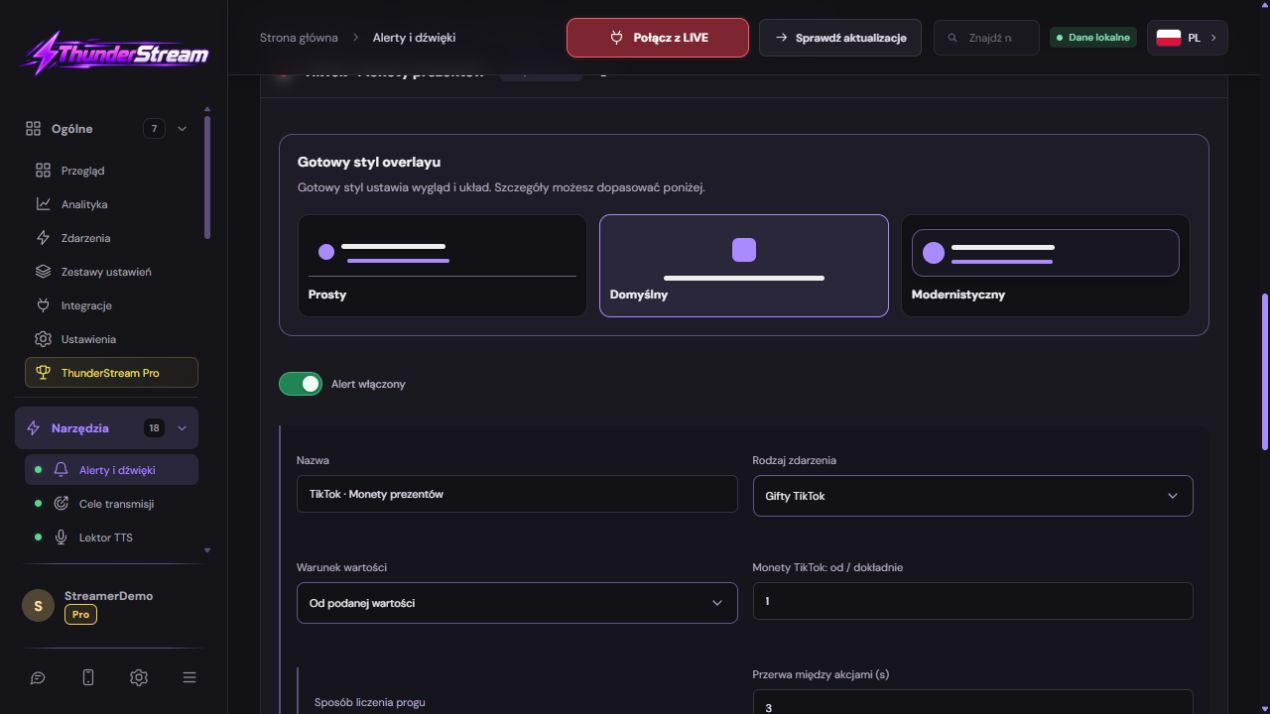 Ampliar la captura de pantalla ↗
paso a paso · 9–12
- Qué hacer
Seleccione un sonido del stock o de la Selección libre y escúchelo.
✓ Después de este paso verásConoces su longitud y volumen.
- Qué hacer
Confirma el material y comprueba el sonido actual en el campo.
✓ Después de este paso verásLa búsqueda por sí sola no sustituye a la selección.
- Qué hacer
Abra la animación y la posición de esa regla en particular.
✓ Después de este paso verásEstableces X, Y, tamaño y tres fases de animación.
- Qué hacer
Haga clic en Guardar en la regla que está editando.
✓ Después de este paso verásLa regla conserva los valores y completa la edición.
 Ampliar la captura de pantalla ↗
paso a paso · 13–15
- Qué hacer
Ábrelo de nuevo y comprueba el umbral y el sonido.
✓ Después de este paso verásUsted confirma la entrada, no la apariencia del formulario en sí.
- Qué hacer
Antes de LIVE, ejecute esta prueba y grabación de reglas.
✓ Después de este paso verásEl apodo es legible y el sonido se escucha una vez.
- Qué hacer
En un evento real, verifique la coincidencia de reglas en el registro.
✓ Después de este paso verásLa prueba de apariencia es independiente de la prueba de recepción del LIVE.
Un ejemplo que puedes reproducir.
Ingrese un umbral de 250, guarde y luego vuelva a abrir la regla con el mismo nombre. El valor aún debe ser 250. Sólo entonces verifique la animación con el botón Probar. Un comentario real no activa la regla de los me gusta.
Umbral y ejemplo con me gusta.
La prueba de gráficos confirma la apariencia, pero no prueba que la plataforma haya entregado 250 me gusta reales. Separe la prueba de presentación de la prueba de condición en eventos reales. Después de editar, no confíe únicamente en el valor que queda en el campo del formulario.
- Agregue o expanda alerta para Me gusta.
- Introduzca el umbral deseado, p.e. 250, en el campo correspondiente a la condición de visualización.
- Comprueba cómo contar y repetir esta regla. Un objetivo único y una alerta activada después de sucesivos estallidos de actividad tienen diferentes propósitos.
- Haga clic en Guardar, verifique el valor guardado nuevamente y solo entonces realice la prueba.
Regalo, número de piezas y número de monedas.
En una serie de obsequios, la plataforma puede proporcionar actualizaciones sobre la combinación en curso. Verifique el comportamiento posterior a la configuración y la configuración del representante en lugar de agregar el mismo mensaje repetido varias veces.
Utilice los campos dinámicos disponibles en el editor en su contenido. No codifique su apodo de prueba ni su recuento de monedas si desea que cambie para cada evento. Asegúrese también de que estas partes del texto no queden ocultas de la apariencia de la alerta.
| Información | como interpretarlo |
|---|---|
| tipo de regalo | Por ej. rosa; decide en qué regla encaja el evento. |
| numero de piezas | La Serie Las Tres Rosas no son tres espectadores diferentes. |
| Valor de la moneda | El valor del evento utilizado en las condiciones seleccionadas. |
| Apodo del remitente | La persona a la que estás agradeciendo; Compruebe también la visibilidad de esta parte del texto. |
Gráficos y sonido: selección, escucha y grabación.
No es lo mismo la visibilidad de un archivo en la ventana de selección que grabar una alerta. Después de cambiar el material, realice una prueba de la configuración guardada y la grabación final para comprobar también la captura de audio.
- Abra la selección de gráficos o sonido. Utilice la Revista o Selección Libre disponible en la ventana.
- Vea el gráfico y escuche el audio antes de realizar la asignación. Preste atención a la longitud del material y al volumen.
- Si está utilizando la imagen de regalo predeterminada, verifique que el evento proporcione la imagen correcta.
- Guarde la regla completa. Vuelva a abrir la selección de audio y confirme que el material seleccionado todavía está asignado.
Posición y animación para esta alerta específica.
Abra la configuración de animación y posición para una regla determinada. Establezca X, Y, escala, entrada, estancia y salida y velocidad de los efectos. La posición del contenedor y la animación del elemento en sí no deben juzgarse únicamente por una imagen fija.
Primero, obtenga una vista previa de los cambios en el borrador. Luego guarde y use la configuración guardada de prueba en la fuente de superposición. Comprueba el apodo largo, más monedas y la secuencia completa hasta completar la salida.
Ajusta el volumen y consulta tu cola de alertas
Amplíe su configuración por etapas. Reglas separadas para obsequios únicos y alertas más tranquilas para eventos frecuentes facilitan la transmisión, pero cada nueva regla debe pasar su propia prueba.
- Agregue un enlace de alerta de producción a la escena y establezca las dimensiones de origen correctas.
- Realice varias pruebas espaciadas. Las alertas deben ser claras y finalizar según la configuración seleccionada.
- Si utilizas silenciar música o pausar TTS durante la alerta, comprueba que el nivel vuelve a la normalidad al finalizar.
- Graba un fragmento corto. Confirma el apodo, la imagen, el valor y el sonido único.
¿Qué ves en la pantalla y cómo solucionarlo?
Arregle una cosa a la vez y vuelva a intentar lo mismo. Si cambia varias opciones al mismo tiempo, será difícil determinar qué resolvió el problema. No elimine una fuente en funcionamiento o una configuración completa solo porque un widget no responde.
Si aún necesita ayuda, escriba el nombre y la versión del programa, la plataforma, el tiempo aproximado de la prueba, el resultado esperado y lo que realmente sucedió. Adjunte un volcado sin contraseñas, claves y enlaces privados completos. Esta descripción es mucho más útil que simplemente el mensaje "no funciona".
| Síntoma | comprobar primero | hazlo |
|---|---|---|
| El umbral volvió a su valor anterior. | Esta regla no ha sido escrita. | Verifique el nombre, guárdelo y vuelva a abrirlo. |
| No hay apodo ni cantidad. | Visibilidad deshabilitada o faltan marcadores. | Compare interruptores y {user}, {count}, {amount}. |
| El sonido no se reproduce. | Material o pista de audio no aprobado. | Escuche el archivo, luego verifique la grabación y la grabación. |
| La reacción es diferente a la que esperaba. | Las reglas se superponen. | Verifique sus umbrales y detalles sobre un evento. |
Último intento antes de usar en LIVE
- Guarde los cambios usando el botón asignado a la función editada. Si hay formularios separados, verifique cada parte modificada por separado.
- Abra la configuración nuevamente y compare los valores más importantes. Simplemente mover el control deslizante no siempre significa un guardado permanente.
- Verifique el resultado fuera del propio editor: en la escena de destino, en la grabación o en la configuración reabierta.
- Si la función utiliza la plataforma, reconozca por separado el nuevo evento manejado durante el LIVE activo. No espere que la prueba de apariencia confirme la autorización de la cuenta.
- Guarde los valores de trabajo y haga una copia antes del próximo cambio importante. La próxima vez que inicie, comience con una verificación rápida.
Verificar antes de LIVE
- El tipo de evento y el umbral corresponden al nombre de la regla.
- El sonido se guarda y se ha escuchado.
- El apodo y el valor no son permanentes ni están ocultos.
- La prueba de la regla escrita se puede ver y escuchar en la grabación.
- Las configuraciones reabiertas conservan los valores guardados.
- Se confirma un único intento en la salida de destino.
Preguntas que surgen con mayor frecuencia
¿Es necesario que una alerta controle la apariencia de todas las demás?
NO. Configure y pruebe reglas individuales, especialmente su posición, animación y materiales.
¿Qué hacer si la alerta muestra un regalo sin apodo?
Verifique los campos de texto dinámico, la opción para ocultar su apodo y los datos del evento. Realice una nueva prueba después de guardar.
¿Por qué no volver a contar las tres rosas en cada mensaje?
Las actualizaciones de la misma serie pueden tener un valor incremental. Verifique el recuento final y cómo se maneja la combinación, en lugar de volver a agregar el estado anterior.
¿Qué debo hacer si mi pantalla se ve diferente a la foto?
Verifique el nombre del programa, la versión y la función seleccionada. El volcado es real, pero es de una edición e idioma concretos. Busque un campo descrito por su tarea. Si la opción no está disponible, consulte el soporte oficial actual y la disponibilidad en su cuenta.