

Bepaal waardoor de waarschuwing precies wordt geactiveerd
Een volgbeurt, een like en een cadeau zijn verschillende gebeurtenissen. Maak voor elke regel een afzonderlijke, leesbare regelnaam. Zo voorkom je dat “250 likes” verward worden met een cadeau ter waarde van 250 munten.
Schakel om te beginnen slechts één regel in. Bevestig de ontvangst van LIVE en selecteer TikTok als platform. Voeg pas na een succesvolle poging aanvullende voorwaarden of doelgroepbeperkingen toe.
Een woordenboek zonder moeilijke afkortingen
| Begrip | Wat betekent dit in de praktijk? |
|---|---|
| Scène | Kant-en-klare afbeeldingsindeling: b.v. een spel met een camera of een pauzebord. De scène die je kiest, bepaalt wat je laat zien. |
| Bron | Eén scènecomponent: game, camera, tekst, audio of pagina met overlay. De volgorde van de bronnen bepaalt wat wat omvat. |
| URL | Volledig webadres. Kopieer het met de knop in het paneel; kopieer geen fragmenten en voeg geen spaties toe. |
| Evenement | Nieuwe informatie van het platform, zoals een bericht, observatie of cadeau. De verschijningstest is niet altijd een daadwerkelijke gebeurtenis. |
| Resolutie | De breedte x hoogte van het gebied, b.v. 1920 × 1080. Dit is anders dan het verkleinen van de bronrechthoek met de muis. |
Stap voor stap · 1–4
- Handeling
Open Waarschuwingen en geluiden en selecteer vervolgens TikTok.
✓ Na deze stap zul je het zienJij bewerkt de regels van het betreffende platform.
- Handeling
Voeg een regel toe en geef deze een duidelijke naam.
✓ Na deze stap zul je het zienJe zult het kunnen onderscheiden van andere reacties op de lijst.
- Handeling
Selecteer een evenement: volgen, liken of cadeau doen.
✓ Na deze stap zul je het zienHet formulier gebruikt het juiste voorwaardetype.
- Handeling
Stel een drempel in, b.v. 250 likes, en hoe je dat kunt optellen.
✓ Na deze stap zul je het zienU weet of u een enkele gebeurtenis of een som vergelijkt.
 Vergroot de schermafbeelding ↗
Stap voor stap · 5–8
- Handeling
Voor geschenken selecteert u een specifieke geschenk- of muntvoorwaarde.
✓ Na deze stap zul je het zienHet aantal stuks wordt niet verward met de waarde van het geschenk.
- Handeling
Gebruik de beschikbare tags in de tekst: {user}, {gift}, {count}, {amount}.
✓ Na deze stap zul je het zienDe test vervangt gegevens in plaats van een permanente bijnaam.
- Handeling
Schakel indien nodig het tonen van bijnaam en aantal in.
✓ Na deze stap zul je het zienDe switch verbergt geen gegevens ondanks een goed sjabloon.
- Handeling
Selecteer een grafische of native afbeelding van het geschenk.
✓ Na deze stap zul je het zienU ziet het geselecteerde item in de regel.
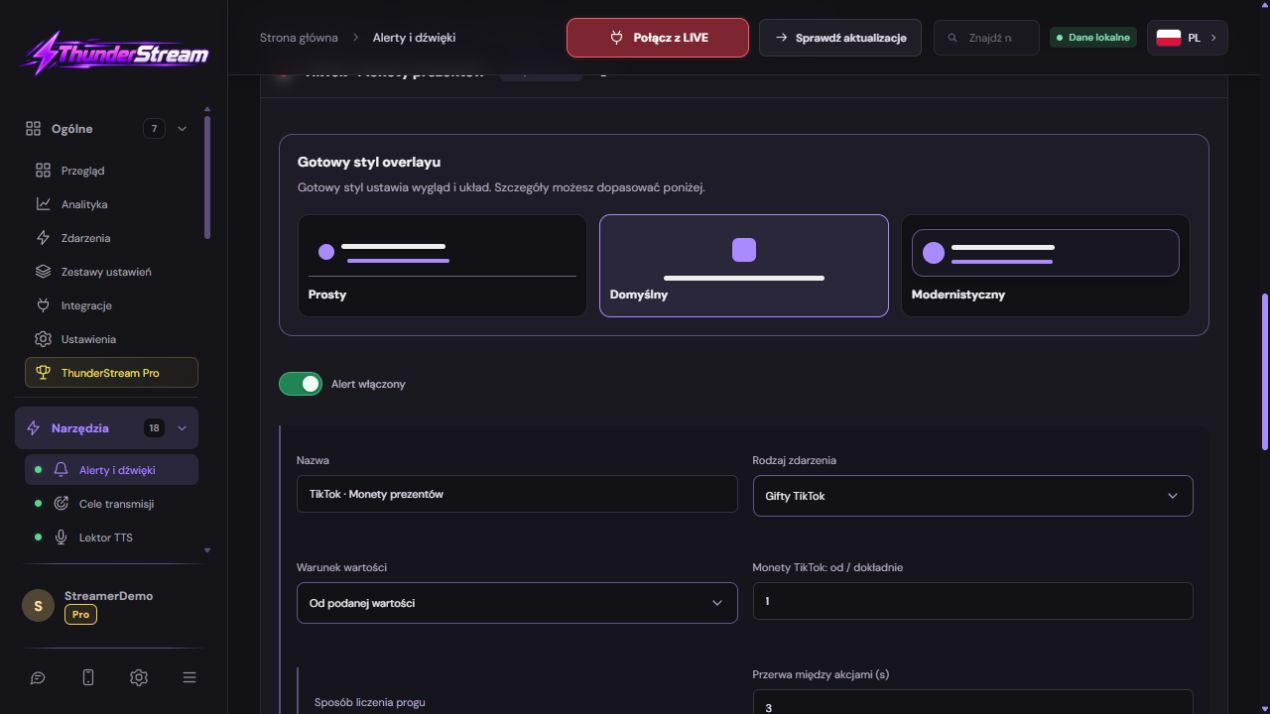 Vergroot de schermafbeelding ↗
Stap voor stap · 9–12
- Handeling
Selecteer een geluid uit de stock of Vrije Selectie en luister.
✓ Na deze stap zul je het zienJe kent de lengte en het volume.
- Handeling
Bevestig het materiaal en controleer het huidige geluid op het veld.
✓ Na deze stap zul je het zienZoeken alleen is geen vervanging voor selectie.
- Handeling
Open de animatie en positie van die specifieke regel.
✓ Na deze stap zul je het zienJe stelt X, Y, grootte en drie animatiefasen in.
- Handeling
Klik op Opslaan in de regel die u bewerkt.
✓ Na deze stap zul je het zienDe regel behoudt de waarden en voltooit de bewerking.
 Vergroot de schermafbeelding ↗
Stap voor stap · 13–15
- Handeling
Open het opnieuw en controleer de drempel en het geluid.
✓ Na deze stap zul je het zienU bevestigt de invoer, niet het uiterlijk van het formulier zelf.
- Handeling
Voer vóór LIVE deze regeltest en opname uit.
✓ Na deze stap zul je het zienDe bijnaam is leesbaar en het geluid is één keer te horen.
- Handeling
Controleer bij een echt evenement of de regels overeenkomen in het logboek.
✓ Na deze stap zul je het zienDe uiterlijktest staat los van de LIVE-ontvangsttest.
Een voorbeeld dat u kunt reproduceren
Voer een drempelwaarde van 250 in, sla deze op en open vervolgens dezelfde regel opnieuw. De waarde moet nog steeds 250 zijn. Controleer daarna pas de animatie met de knop Test. Een echte reactie activeert niet de likes-regel.
Drempel en voorbeeld met likes
De grafische test bevestigt het uiterlijk, maar bewijst niet dat het platform 250 echte likes opleverde. Scheid de presentatietest van het testen van de conditie op echte evenementen. Vertrouw na het bewerken niet uitsluitend op de waarde die in het formulierveld overblijft.
- Voeg een waarschuwing voor likes toe of breid deze uit.
- Voer uw gewenste drempel in, b.v. 250, in het veld dat overeenkomt met de weergavevoorwaarde.
- Controleer hoe u moet tellen en herhaal deze regel. Een eenmalig doel en een waarschuwing die wordt geactiveerd na opeenvolgende uitbarstingen van activiteit dienen verschillende doeleinden.
- Klik op Opslaan, controleer de opgeslagen waarde opnieuw en voer daarna pas de test uit.
Cadeau, aantal stuks en aantal munten
In een reeks weggeefacties kan het platform updates geven over de lopende combinatie. Controleer het gedrag na de set en de instellingen van de vertegenwoordigers in plaats van meerdere keren hetzelfde escalerende bericht toe te voegen.
Gebruik beschikbare dynamische velden uit de editor in uw inhoud. Codeer uw testbijnaam of het aantal munten niet hardgecodeerd als u wilt dat deze voor elk evenement verandert. Zorg er ook voor dat deze delen van de tekst niet verborgen zijn voor de weergave van de waarschuwing.
| Informatie | Hoe het te interpreteren |
|---|---|
| Soort geschenk | Bijvoorbeeld roos; bepaalt in welke regel het evenement past. |
| Aantal stuks | De Three Roses-serie bestaat niet uit drie verschillende kijkers. |
| Muntwaarde | De gebeurteniswaarde die wordt gebruikt in de geselecteerde omstandigheden. |
| Bijnaam van de afzender | De persoon die je bedankt; controleer ook de zichtbaarheid van dit deel van de tekst. |
Grafisch en geluid: selectie, luisteren en opnemen
De zichtbaarheid van een bestand in het selectievenster is niet hetzelfde als het opnemen van een waarschuwing. Voer na het wijzigen van het materiaal een test uit van de opgeslagen configuratie en de uiteindelijke opname om ook de audio-opname te controleren.
- Open de grafische of geluidsselectie. Gebruik het Magazine of Free Select dat beschikbaar is in het venster.
- Bekijk de afbeelding en luister naar de audio voordat u toewijst. Let op de lengte van het materiaal en het volume.
- Als je de standaard cadeauafbeelding gebruikt, controleer dan of de juiste afbeelding door het evenement wordt geleverd.
- Sla de hele regel op. Open de audioselectie opnieuw en bevestig dat het geselecteerde materiaal nog steeds is toegewezen.
Positie en animatie voor deze specifieke waarschuwing
Open de animatie- en positieconfiguratie voor een bepaalde regel. Stel X, Y, Scale, In, Stay en Out en de snelheid van de effecten in. De positie van de container en de animatie van het element zelf mogen niet uitsluitend worden beoordeeld op basis van een stilstaand beeld.
Bekijk eerst een voorbeeld van uw conceptwijzigingen. Sla vervolgens de testopgeslagen instellingen op in de overlaybron en gebruik deze. Controleer de lange bijnaam, meer munten en de hele reeks totdat de uitgang is voltooid.
Pas het volume aan en controleer uw waarschuwingswachtrij
Breid uw configuratie stapsgewijs uit. Afzonderlijke regels voor unieke geschenken en rustigere waarschuwingen voor frequente evenementen maken het uitzenden eenvoudiger, maar elke nieuwe regel moet zijn eigen test doorstaan.
- Voeg een productiewaarschuwingslink toe aan de scène en stel de juiste bronafmetingen in.
- Voer verschillende tests uit op een afstand van elkaar. Waarschuwingen moeten duidelijk zijn en eindigen volgens de geselecteerde configuratie.
- Als u de muziek dempt of TTS pauzeert tijdens de waarschuwing, controleer dan of het niveau terugkeert naar normaal wanneer u klaar bent.
- Neem een kort fragment op. Bevestig de bijnaam, afbeelding, waarde en enkel geluid.
Wat zie je op het scherm en hoe kun je dit oplossen?
Los één ding tegelijk op en probeer hetzelfde opnieuw. Als u meerdere opties tegelijkertijd wijzigt, zal het moeilijk zijn om te bepalen wat het probleem heeft opgelost. Verwijder geen werkende bron of volledige configuratie alleen maar omdat één widget niet reageert.
Als u nog steeds hulp nodig heeft, noteer dan de programmanaam en -versie, het platform, de geschatte duur van de proefperiode, het verwachte resultaat en wat er feitelijk is gebeurd. Voeg een dump toe zonder wachtwoorden, sleutels en volledige privélinks. Deze beschrijving is veel nuttiger dan alleen het bericht "werkt niet".
| Symptoom | Controleer eerst | Doe het |
|---|---|---|
| De drempel keerde terug naar de vorige waarde. | Deze regel is niet opgeschreven. | Controleer de naam, sla deze op en open deze opnieuw. |
| Er is geen bijnaam of hoeveelheid. | Zichtbaarheid uitgeschakeld of markeringen ontbreken. | Vergelijk schakelaars en {user}, {count}, {amount}. |
| Er wordt geen geluid afgespeeld. | Materiaal of audiotrack niet goedgekeurd. | Luister naar het bestand en controleer vervolgens de opname en opname. |
| De reactie is anders dan ik had verwacht. | Regels overlappen elkaar. | Controleer hun drempels en details over één gebeurtenis. |
Laatste poging vóór gebruik op LIVE
- Sla de wijzigingen op met de knop die aan de bewerkte functie is toegewezen. Als er aparte formulieren zijn, vink dan ieder gewijzigd onderdeel apart aan.
- Open de instellingen opnieuw en vergelijk de belangrijkste waarden. Het simpelweg verplaatsen van de schuifregelaar betekent niet altijd een permanente opslag.
- Controleer het resultaat buiten de editor zelf: op de doelscène, in de opname of in de opnieuw geopende configuratie.
- Als de functie gebruikmaakt van het platform, bevestig dan afzonderlijk de nieuw afgehandelde gebeurtenis tijdens de actieve LIVE. Verwacht niet dat de uiterlijktest de accountautorisatie bevestigt.
- Sla de werkwaarden op en maak een kopie voor de volgende grote wijziging. De volgende keer dat u opstart, begint u met een snelle controle.
Controleer vóór LIVE
- Het gebeurtenistype en de drempel komen overeen met de regelnaam.
- Het geluid is opgeslagen en beluisterd.
- De bijnaam en waarde zijn niet permanent of verborgen.
- De test van de geschreven regel is te zien en te horen op de opname.
- Heropende instellingen behouden de opgeslagen waarden.
- Een enkele poging wordt bevestigd op de doeluitvoer.
Vragen die het vaakst voorkomen
Moet één waarschuwing de verschijning van alle andere waarschuwingen bepalen?
NEE. Configureer en test individuele regels, vooral hun positie, animatie en materialen.
Wat te doen als de waarschuwing een geschenk zonder bijnaam toont?
Controleer dynamische tekstvelden, de optie om uw bijnaam te verbergen en gebeurtenisgegevens. Voer na het opslaan een nieuwe test uit.
Waarom zouden de drie rozen niet bij ieder bericht opnieuw geteld moeten worden?
Updates van dezelfde serie kunnen een incrementele waarde hebben. Controleer de uiteindelijke telling en hoe de combinatie wordt afgehandeld, in plaats van de vorige status opnieuw toe te voegen.
Wat moet ik doen als mijn scherm er anders uitziet dan op de foto?
Controleer de programmanaam, versie en geselecteerde functie. De dump is echt, maar komt uit een specifieke editie en taal. Zoek naar een beschreven veld op basis van zijn taak. Als de optie niet beschikbaar is, controleer dan de huidige officiële ondersteuning en beschikbaarheid in uw account.