

Bestem hva som skal utløse varselet
En følg, en like og en gave er forskjellige begivenheter. Forbered et separat, lesbart regelnavn for hver. Dette vil forhindre at "250 likes" blir forvekslet med en gave verdt 250 mynter.
Til å begynne med, aktiver bare én regel. Bekreft mottak av LIVE og velg TikTok som plattform. Bare etter et vellykket forsøk, legg til ytterligere betingelser eller publikumsbegrensninger.
En ordbok uten vanskelige forkortelser
| Konsept | Hva betyr dette i praksis? |
|---|---|
| Scene | Ferdig bildeoppsett: f.eks. et spill med et kamera eller et pausebrett. Scenen du velger avgjør hva du viser. |
| Kilde | Én scenekomponent: spill, kamera, tekst, lyd eller side med overlegg. Kilderekkefølgen avgjør hva som dekker hva. |
| URL | Full nettadresse. Kopier den ved å bruke knappen i panelet; ikke kopier fragmenter og ikke legg til mellomrom. |
| Hendelse | Ny informasjon fra plattformen, for eksempel en melding, observasjon eller gave. Utseendetesten er ikke alltid en faktisk hendelse. |
| Oppløsning | Områdets bredde × høyde, f.eks. 1920 × 1080. Dette er annerledes enn å krympe kilderektangelet med musen. |
Steg for steg · 1–4
- Slik gjør du
Åpne Varsler og lyder, og velg deretter TikTok.
✓ Etter dette trinnet vil du seDu redigerer reglene for den aktuelle plattformen.
- Slik gjør du
Legg til en regel og gi den et tydelig navn.
✓ Etter dette trinnet vil du seDu vil kunne skille det fra andre reaksjoner på listen.
- Slik gjør du
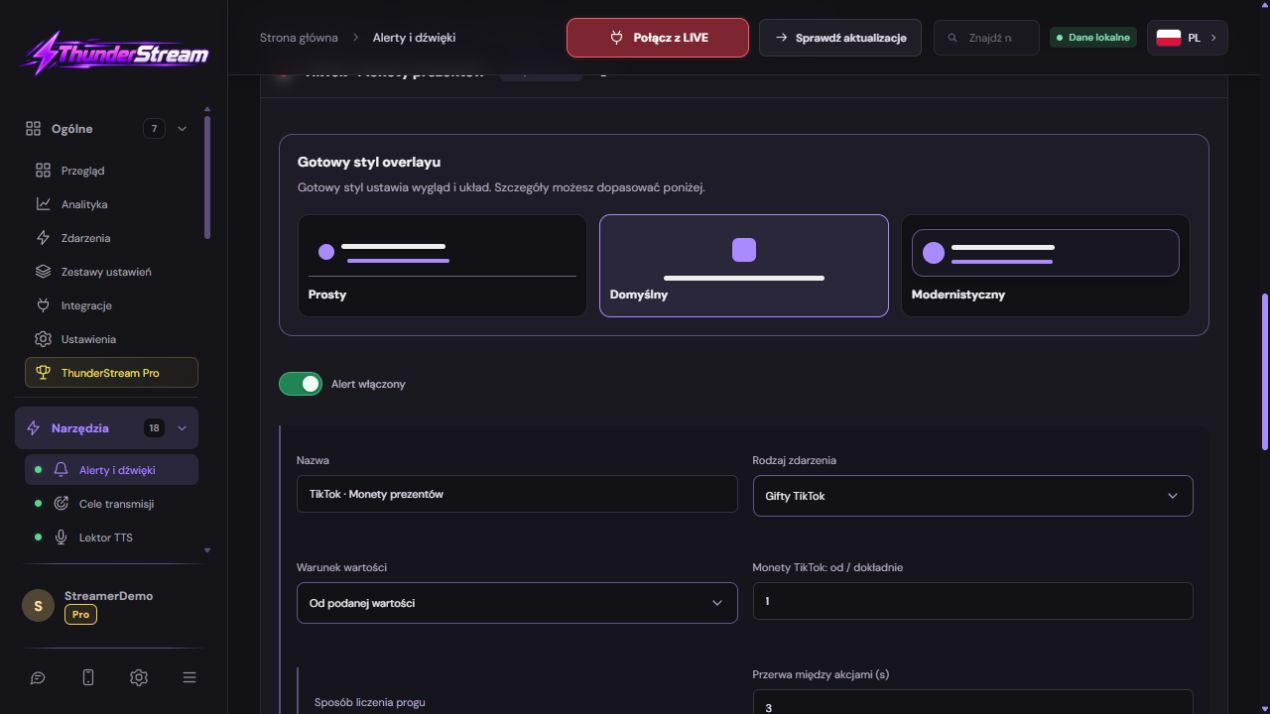
Velg et arrangement: følg, lik eller gave.
✓ Etter dette trinnet vil du seSkjemaet bruker riktig tilstandstype.
- Slik gjør du
Sett en terskel, f.eks. 250 likes, og hvordan legge det sammen.
✓ Etter dette trinnet vil du seDu vet om du sammenligner en enkelt hendelse eller en sum.
 Forstørre skjermbildet ↗
Steg for steg · 5–8
- Slik gjør du
For gaver, velg en bestemt gave eller mynttilstand.
✓ Etter dette trinnet vil du seAntall stykker forveksles ikke med verdien av gaven.
- Slik gjør du
Bruk de tilgjengelige kodene i teksten: {user}, {gift}, {count}, {amount}.
✓ Etter dette trinnet vil du seTesten erstatter data i stedet for et permanent kallenavn.
- Slik gjør du
Aktiver visning av kallenavn og antall om nødvendig.
✓ Etter dette trinnet vil du seBryteren skjuler ikke data til tross for en god mal.
- Slik gjør du
Velg et grafisk eller naturlig bilde av gaven.
✓ Etter dette trinnet vil du seDu ser det valgte elementet i regelen.
 Forstørre skjermbildet ↗
Steg for steg · 9–12
- Slik gjør du
Velg en lyd fra aksjen eller Free Selection og lytt.
✓ Etter dette trinnet vil du seDu kjenner lengden og volumet.
- Slik gjør du
Bekreft materialet og sjekk gjeldende lyd på feltet.
✓ Etter dette trinnet vil du seSøk alene er ikke en erstatning for utvalg.
- Slik gjør du
Åpne animasjonen og plasseringen til den bestemte regelen.
✓ Etter dette trinnet vil du seDu angir X, Y, størrelse og tre animasjonsfaser.
- Slik gjør du
Klikk på Lagre i regelen du redigerer.
✓ Etter dette trinnet vil du seRegelen beholder verdiene og fullfører redigeringen.
 Forstørre skjermbildet ↗
Steg for steg · 13–15
- Slik gjør du
Åpne den igjen og sjekk terskelen og lyden.
✓ Etter dette trinnet vil du seDu bekrefter oppføringen, ikke utseendet til selve skjemaet.
- Slik gjør du
Før LIVE, kjør denne regeltesten og registreringen.
✓ Etter dette trinnet vil du seKallenavnet er lesbart og lyden høres én gang.
- Slik gjør du
På en virkelig hendelse, sjekk regelmatchen i loggen.
✓ Etter dette trinnet vil du seUtseendetesten er atskilt fra LIVE mottakstesten.
Et eksempel du kan gjengi
Angi en terskel på 250, lagre og åpne den samme navngitte regelen på nytt. Verdien skal fortsatt være 250. Først da sjekker du animasjonen med Test-knappen. En ekte kommentar utløser ikke likes-regelen.
Terskel og eksempel med likes
Grafikktesten bekrefter utseendet, men beviser ikke at plattformen leverte 250 ekte likes. Skille presentasjonstesten fra å teste tilstanden på virkelige hendelser. Etter redigering, ikke stol kun på verdien som gjenstår i skjemafeltet.
- Legg til eller utvid varsel for likes.
- Skriv inn ønsket terskel, f.eks. 250, i feltet som tilsvarer visningstilstanden.
- Sjekk hvordan du teller og gjentar denne regelen. Et engangsmål og et varsel utløst etter påfølgende aktivitetsutbrudd tjener forskjellige formål.
- Klikk på Lagre, kontroller den lagrede verdien på nytt, og utfør først testen.
Gave, antall brikker og antall mynter
I en rekke giveaways kan plattformen gi oppdateringer om den pågående kombinasjonen. Sjekk post-set atferd og rep oppsett i stedet for å legge til den samme eskalerende meldingen flere ganger.
Bruk tilgjengelige dynamiske felt fra editoren i innholdet ditt. Ikke hardkode testkallenavnet eller mynttallet hvis du vil at det skal endres for hver hendelse. Pass også på at disse delene av teksten ikke er skjult for utseendet til varselet.
| Informasjon | Hvordan tolke det |
|---|---|
| Type gave | f.eks. rose; bestemmer hvilken regel arrangementet passer inn i. |
| Antall stykker | Three Roses Series er ikke tre forskjellige seere. |
| Myntverdi | Hendelsesverdien brukt i de valgte forholdene. |
| Avsenderens kallenavn | Personen du takker; sjekk også synligheten til denne delen av teksten. |
Grafikk og lyd: valg, lytting og opptak
Synligheten til en fil i valgvinduet er ikke det samme som å registrere et varsel. Etter å ha endret materialet, utfør en test av den lagrede konfigurasjonen og sluttopptaket for å sjekke lydopptaket også.
- Åpne grafikk- eller lydutvalget. Bruk Magasinet eller Free Select tilgjengelig i vinduet.
- Se grafikken og lytt til lyden før du tildeler. Vær oppmerksom på lengden på materialet og volumet.
- Hvis du bruker standard gavebilde, må du kontrollere at det riktige bildet er gitt av arrangementet.
- Lagre hele regelen. Åpne lydvalget på nytt og bekreft at det valgte materialet fortsatt er tildelt.
Posisjon og animasjon for dette spesifikke varselet
Åpne animasjonen og posisjonskonfigurasjonen for en gitt regel. Sett X, Y, skala, input, stay og output og hastighet på effekter. Plasseringen av beholderen og animasjonen av selve elementet bør ikke bedømmes utelukkende av et stillbilde.
Forhåndsvis først utkastet til endringer. Lagre og bruk deretter de testlagrede innstillingene i overleggskilden. Sjekk det lange kallenavnet, flere mynter og hele sekvensen til utgangen er fullført.
Juster volumet og sjekk varslingskøen
Utvid konfigurasjonen i etapper. Separate regler for unike gaver og roligere varsler for hyppige arrangementer gjør kringkastingen enklere, men hver ny regel bør bestå sin egen test.
- Legg til en produksjonsvarslingslenke til scenen og angi riktige kildedimensjoner.
- Kjør flere tester med avstand fra hverandre. Varsler skal være klare og avsluttes i henhold til den valgte konfigurasjonen.
- Hvis du bruker dempet musikk eller setter TTS på pause under varselet, sjekk at nivået går tilbake til normalt når du er ferdig.
- Ta opp et kort fragment. Bekreft kallenavnet, bildet, verdien og enkeltlyden.
Hva ser du på skjermen og hvordan du fikser det
Fiks én ting om gangen og prøv det samme igjen. Hvis du endrer flere alternativer samtidig, vil det være vanskelig å fastslå hva som løste problemet. Ikke slett en fungerende kilde eller hele konfigurasjonen bare fordi en widget ikke svarer.
Hvis du fortsatt trenger hjelp, skriv ned programnavn og versjon, plattform, omtrentlig prøvetid, forventet resultat og hva som faktisk skjedde. Legg ved en dump uten passord, nøkler og fullstendige private lenker. Denne beskrivelsen er mye mer nyttig enn bare meldingen "fungerer ikke".
| Symptom | Sjekk først | Gjør det |
|---|---|---|
| Terskelen gikk tilbake til sin forrige verdi. | Denne regelen er ikke skrevet ned. | Sjekk navnet, lagre det og åpne det på nytt. |
| Det er ingen kallenavn eller mengde. | Synlighet deaktivert eller markører mangler. | Sammenlign brytere og {user}, {count}, {amount}. |
| Lyden spilles ikke. | Materiale eller lydspor ikke godkjent. | Lytt til filen, og sjekk deretter opptaket og opptaket. |
| Reaksjonen er annerledes enn jeg forventer. | Regler overlapper hverandre. | Sjekk deres terskler og detaljer på én hendelse. |
Siste forsøk før bruk på LIVE
- Lagre endringene ved å bruke knappen som er tilordnet den redigerte funksjonen. Hvis det er separate skjemaer, sjekk hver endrede del separat.
- Åpne innstillingene igjen og sammenlign de viktigste verdiene. Bare å flytte glidebryteren betyr ikke alltid en permanent lagring.
- Sjekk resultatet utenfor selve editoren: på målscenen, i opptaket eller i den gjenåpnede konfigurasjonen.
- Hvis funksjonen bruker plattformen, bekrefter du separat den nye håndterte hendelsen under den aktive LIVE. Ikke forvent at utseendetesten bekrefter kontoautorisasjon.
- Lagre arbeidsverdiene og lag en kopi før neste store endring. Neste gang du starter opp, start med en rask sjekk.
Sjekk før LIVE
- Hendelsestypen og terskelen tilsvarer regelnavnet.
- Lyden er lagret og har blitt lyttet til.
- Kallenavnet og verdien er ikke permanent eller skjult.
- Testen av den skriftlige regelen kan sees og høres på opptaket.
- Gjenåpnede innstillinger beholder de lagrede verdiene.
- Et enkelt forsøk bekreftes på målutgangen.
Spørsmål som dukker opp oftest
Trenger en varsling å kontrollere utseendet til alle de andre?
INGEN. Konfigurer og test individuelle regler, spesielt deres plassering, animasjon og materialer.
Hva skal jeg gjøre hvis varselet viser en gave uten kallenavn?
Sjekk dynamiske tekstfelt, muligheten til å skjule kallenavnet ditt og hendelsesdata. Utfør en ny test etter lagring.
Hvorfor skal ikke de tre rosene telles på nytt ved hver melding?
Oppdateringer av samme serie kan ha inkrementell verdi. Sjekk det endelige antallet og hvordan kombinasjonen håndteres, i stedet for å legge til den forrige tilstanden på nytt.
Hva bør jeg gjøre hvis skjermen min ser annerledes ut enn bildet?
Sjekk programnavn, versjon og valgt funksjon. Fyllingen er ekte, men den er fra en bestemt utgave og språk. Søk etter et beskrevet felt etter oppgaven. Hvis alternativet ikke er tilgjengelig, sjekk gjeldende offisielle støtte og tilgjengelighet på kontoen din.