


Таймер у TikTok LIVE Studio: посилання на джерело та контроль зворотного відліку
Підготуйте віджет таймера, вставте його адресу та перевірте запуск, паузу, скидання та появу чисел у сцені LIVE Studio.
Прочитайте посібник ↗50 безплатних посібників для стримерів і авторів YouTube: мобільний LIVE, OBS, чат, TTS, програма Thunderstream, запис, обкладинки й субтитри.
Кількість напрямних: · Перегляди ↓
Підготуйте віджет таймера, вставте його адресу та перевірте запуск, паузу, скидання та появу чисел у сцені LIVE Studio.
Прочитайте посібник ↗
Створіть окремі правила сповіщень, виберіть порогове значення, GIF, звук і анімацію. Перевірте псевдонім, монети, серію подарунків і запис конфігурації.
Прочитайте посібник ↗
Встановіть час початку, максимум і швидкість взаємодії. Тестуйте паузу, скидання, події платформи та видимий таймер на OBS або LIVE Studio.
Прочитайте посібник ↗
Підключіть TikTok, Twitch, Kick або YouTube, перевірте прийом чату та запустіть TTS і оверлеї. Подивіться різницю між входом і трансляцією.
Прочитайте посібник ↗
Виберіть послугу в OBS, підключіть свій обліковий запис або введіть ключ трансляції та перевірте перший попередній перегляд. Три платформи, один структурований посібник.
Прочитайте посібник ↗
Нейтральний план для вибору між програмою мовлення, інструментом взаємодії та віджетами. Ознайомтеся з характеристиками за тим самим сценарієм, не ранжуючи переможців.
Прочитайте посібник ↗
Спочатку перевірте доступ акаунта до LIVE: умови залежать від регіону й профілю. Звичайна камера TikTok на телефоні не приймає довільне посилання оверлея, як OBS.
Прочитайте посібник ↗
Музика затихає, поки ви говорите. Рівні звуку обробляються лише на цьому комп’ютері. Запустіть мікрофон за допомогою кнопки.
Прочитайте посібник ↗Ваше власне посилання, правильна роздільна здатність і швидкий тест: додайте сповіщення, чат або лічильник до OBS Studio і TikTok LIVE Studio без захоплення всієї панелі.
Прочитайте посібник ↗
Встановіть польський голос, виберіть платформи, перевірте фільтри та виведіть аудіо TTS на OBS або LIVE Studio. Інструкції також для Twitch, YouTube і Kick.
Прочитайте посібник ↗
Поєднайте повідомлення в одному оверлеї: платформи, аватари, емодзі, кольори, модерацію та плавне зникнення старих публікацій.
Прочитайте посібник ↗
Розділіть проблеми мережі, кодування та візуалізації. Підготуйте повторюваний тест і перевірте сцени, ігровий процес, бітрейт і попередній перегляд.
Прочитайте посібник ↗Створіть дію, призначте подію TikTok і додайте відповідний екран до OBS або LIVE Studio. Окремий посібник із налаштування TikFinity.
Прочитайте посібник ↗Налаштуйте початкове значення, взаємодії та джерело таймера. Перевірте додавання часу, паузу та скидання в окремій пробній версії.
Прочитайте посібник ↗Виберіть потрібну ціль, налаштуйте поріг і зовнішній вигляд і додайте її URL до мовника. Інструкція також для окремих нестандартних цілей.
Прочитайте посібник ↗
Налаштуйте вікно сповіщень на панелі Streamlabs, виберіть платформу та варіант події, а потім додайте віджет до своєї сцени.
Прочитайте посібник ↗Додайте зовнішній екран попередження, встановіть розмір і перевірте звук. Довідник джерел посилання на основі прикладу віджета, що підтримує TikTok.
Прочитайте посібник ↗
Встановіть тип цілі, початкове значення, поріг і скиньте. Налаштуйте зовнішній вигляд панелі та перевіряйте свій прогрес на відповідній платформі.
Прочитайте посібник ↗
Призначайте звуки в програмі Windows або Linux. Встановіть одну клавішу або утримуйте першу і натисніть другу, перевірте моніторинг і змішайте.
Прочитайте посібник ↗
Виберіть лічильники, установіть сітку та джерело OBS. Розрізняйте поточну аудиторію, хвилини глядачів, час трансляції та підтверджену активність.
Прочитайте посібник ↗
Панель і події обробляються на вашому комп'ютері. Накладені посилання залишаються на thunderstream.net.
Прочитайте посібник ↗
Якщо сповіщення заблоковано, змініть дозвіл у програмі або налаштуваннях браузера. На iOS відкрийте програму з головного екрана.
Прочитайте посібник ↗
Перетягніть, щоб змінити порядок. Забанити пісню за допомогою кнопки черги або ввести її назву чи посилання. Повторні запити для цієї пісні не відтворюватимуться.
Прочитайте посібник ↗
Завершіть вхід у свій браузер. Додаток підключить обліковий запис автоматично після авторизації. Поточна трансляція на всіх підключених платформах. Журнал показує кожну подію та відповідне їй порогове значення сповіщення.
Прочитайте посібник ↗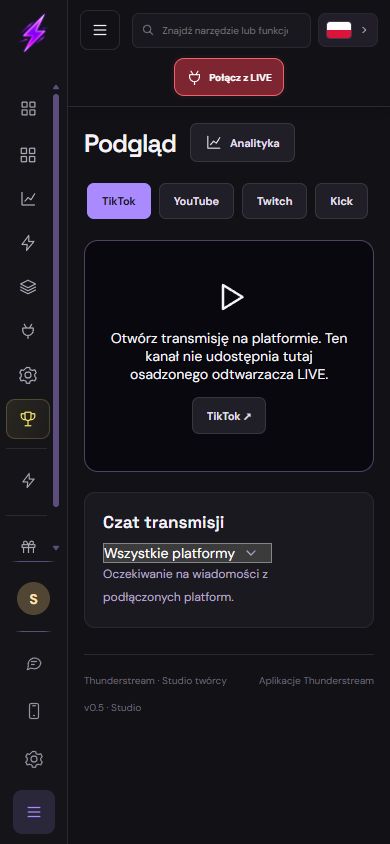
Телефон є панеллю керування та монітором, а не автоматичним відеомікшером. Для оверлеїв потрібна сумісна програма трансляції. Дозволи добровільні; система може обмежувати роботу у фоні.
Прочитайте посібник ↗Прив’язаний акаунт не підтверджує активний ефір. Використовуйте той самий профіль і перевірте реальну подію. Акаунт, синхронізація та розміщені оверлеї потребують сервера й інтернету.
Прочитайте посібник ↗
Знайдіть, куди зникає звук: плеєр, пристрій, мікшер або вихід трансляції. Видаліть відлуння та подвійне читання без перебудови всієї сцени.
Прочитайте посібник ↗
Встановіть набір, перевірте його вміст, зіставте джерела та безпечно опублікуйте свою конфігурацію для спільноти.
Прочитайте посібник ↗
Виберіть програму таймера з App Store або веб-переглядача. Перевірте режим, умови доступу, реакцію сцени та події.
Прочитайте посібник ↗
Встановіть назву, початок і ціль. Виберіть платформи та додайте панель як віджет або окреме джерело з URL-адреси віджета.
Прочитайте посібник ↗Підготуйте ціль TikTok у постачальника, вставте його URL-адресу в посилання на джерело та перевірте значення, структуру та поведінку, коли досягнуто порогове значення.
Прочитайте посібник ↗Перевірте джерело, вікно, порядок шарів і графічну карту. Переходьте від порожнього попереднього перегляду до зображення без довільної зміни всіх налаштувань.
Прочитайте посібник ↗
Перевірте мікрофон перед фільтрами, встановіть шумоподавлення, м'яке стиснення та лімітер. Порівняйте голос на коротких записах.
Прочитайте посібник ↗
Розділіть програми в мікшері, уникайте подвійного аудіо та налаштуйте майстер-мікс і окремі треки для редагування. Дізнайтеся про обмеження треку Twitch VOD.
Прочитайте посібник ↗
Встановіть безпечний формат запису, перевірте місце на диску та збережіть останні секунди за допомогою ярлика. Розрізняють запис, буфер і повторний запис.
Прочитайте посібник ↗
Готуйте вертикальне зображення, не розтягуючи гру та камеру. Налаштуйте накладені посилання, текст і безпечні місця для інтерфейсу платформи.
Прочитайте посібник ↗
Розрізняйте широкомовний ключ, оверлейне посилання та вхід на платформу. Перевірте свою адресу авторизації, захистіть свій обліковий запис і складіть план, коли ваш ключ буде розкрито.
Прочитайте посібник ↗Експортуйте свій профіль і колекцію сцен, зберігайте медіафайли та окремі налаштування інструментів. Перевірте свою копію на контрольованому етапі.
Прочитайте посібник ↗Перед повним записом зробіть коротку власну пробу. Перевірте формати редактора. OBS може перепакувати MKV у MP4 без повторного кодування відео. Збережіть оригінал і прослухайте експорт.
Прочитайте посібник ↗
Завантажте спочатку приватно й дочекайтеся перевірок. Виправте субтитри. Розділи починаються з 00:00: потрібно щонайменше три зростаючі позначки й десять секунд на кожен. Перевірте доступ функцій акаунта.
Прочитайте посібник ↗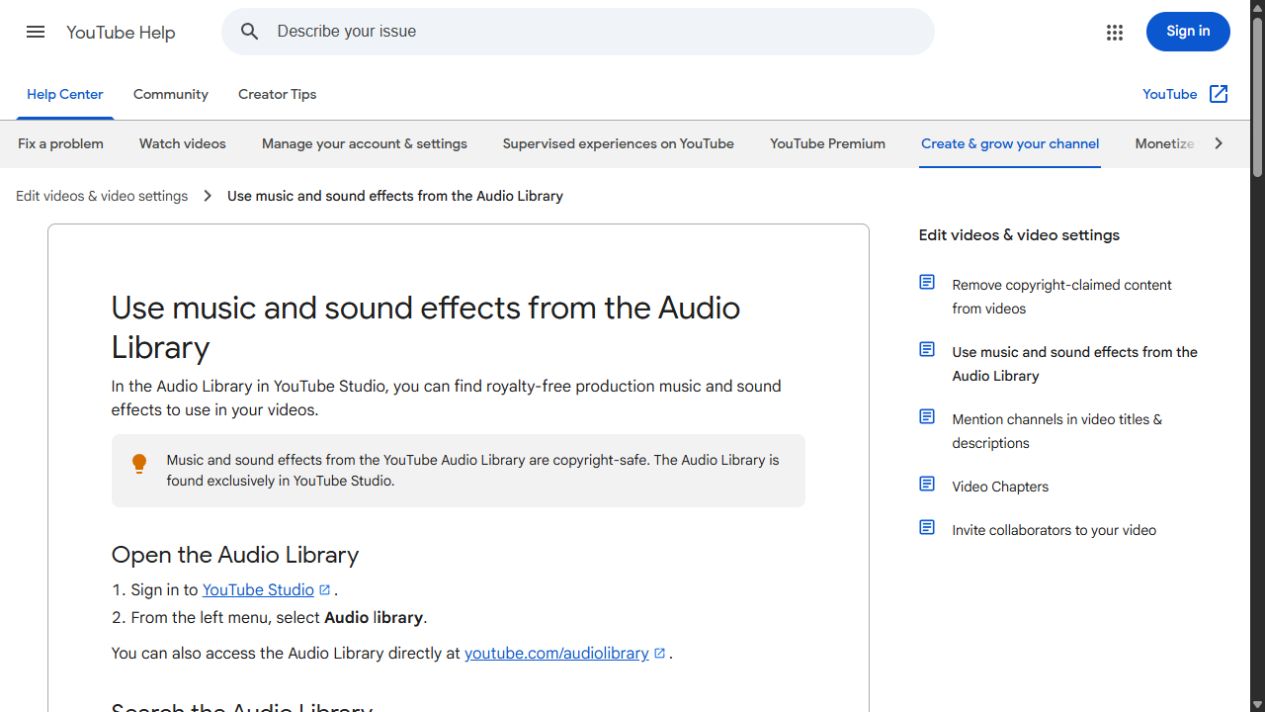
Підписка для прослуховування не дає прав на трансляцію. Перевірте ліцензію для ефіру, архіву, Shorts та інших платформ. Збережіть документи й зазначення автора. Оскаржуйте лише за наявності реальної підстави.
Прочитайте посібник ↗
Спочатку налаштуйте світло й кадр. М’яке переднє або бокове світло зазвичай краще за яскраве вікно позаду. Перевірте фокус, експозицію та баланс білого на записі.
Прочитайте посібник ↗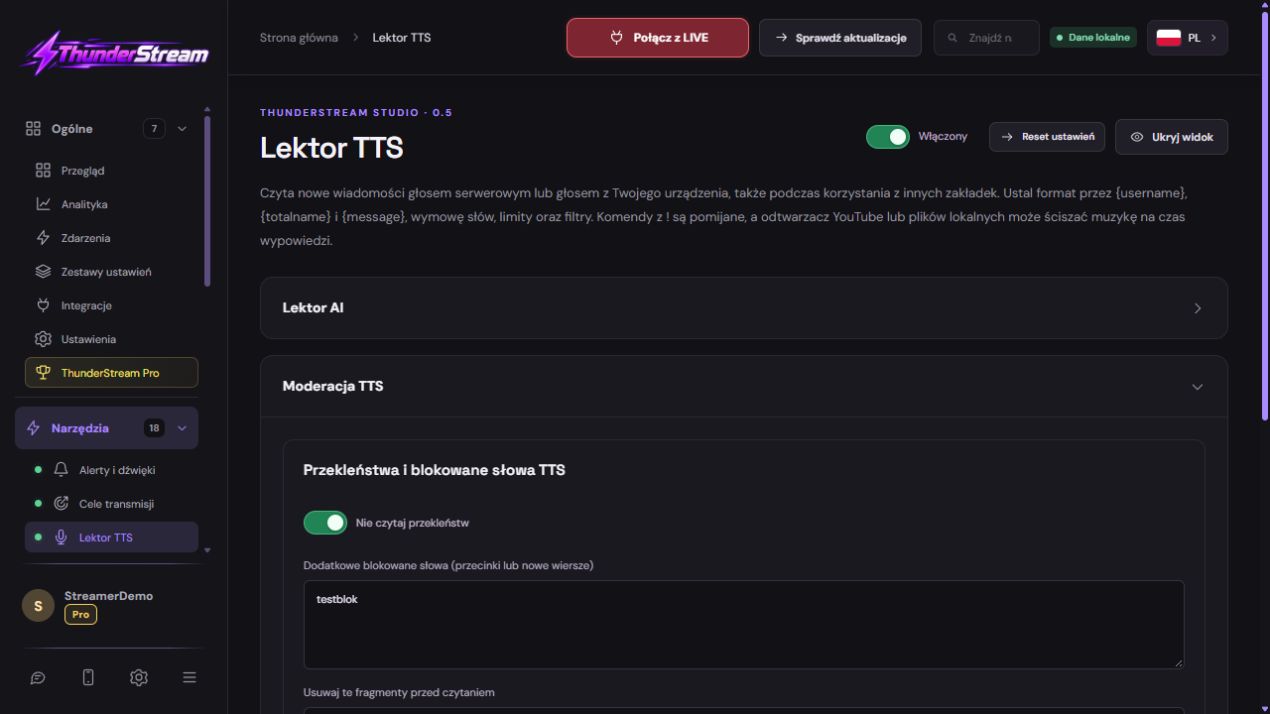
Фільтр також розпізнає пробіли між літерами, повтори та поширені заміни символів. Перед читанням перевіряються повідомлення та нік. Можна додати власні слова.
Прочитайте посібник ↗
Налаштуйте пропозиції глядачів, порядок, обмеження та список відтворення творця. Перевірте пошук музики та перехід до наступної пісні.
Прочитайте посібник ↗Побудуйте першу сцену з порожнього OBS. Додайте гру, камеру і мікрофон, перевірте локальний запис і тільки потім починайте трансляцію.
Прочитайте посібник ↗Розрізняйте проблеми мережі, нагрівання й навантаження. Тестуйте в одному місці, змінюючи один параметр. Дайте перегрітому телефону відпочити, не закривайте вентиляцію й не вимикайте захист.
Прочитайте посібник ↗
Відокремлюйте мережеві втрати, затримки рендерингу та кодування. 720p за 30 FPS — початок тесту, а не правило всіх платформ. Виберіть доступний апаратний кодувальник і залиште ресурси OBS.
Прочитайте посібник ↗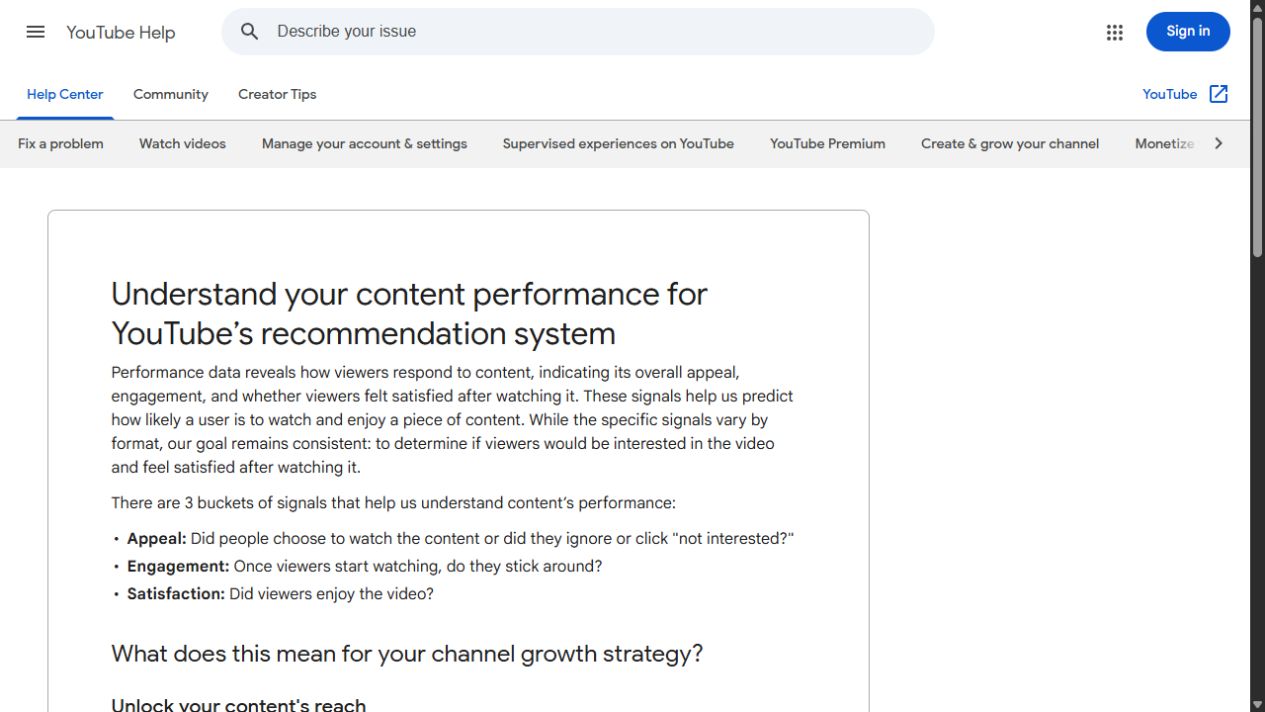
Розв’язуйте конкретну проблему глядача й виконуйте обіцянку заголовка. Приберіть очікування. Оцінюйте утримання разом із джерелом трафіку та довжиною відео: сценарій не гарантує охоплення.
Прочитайте посібник ↗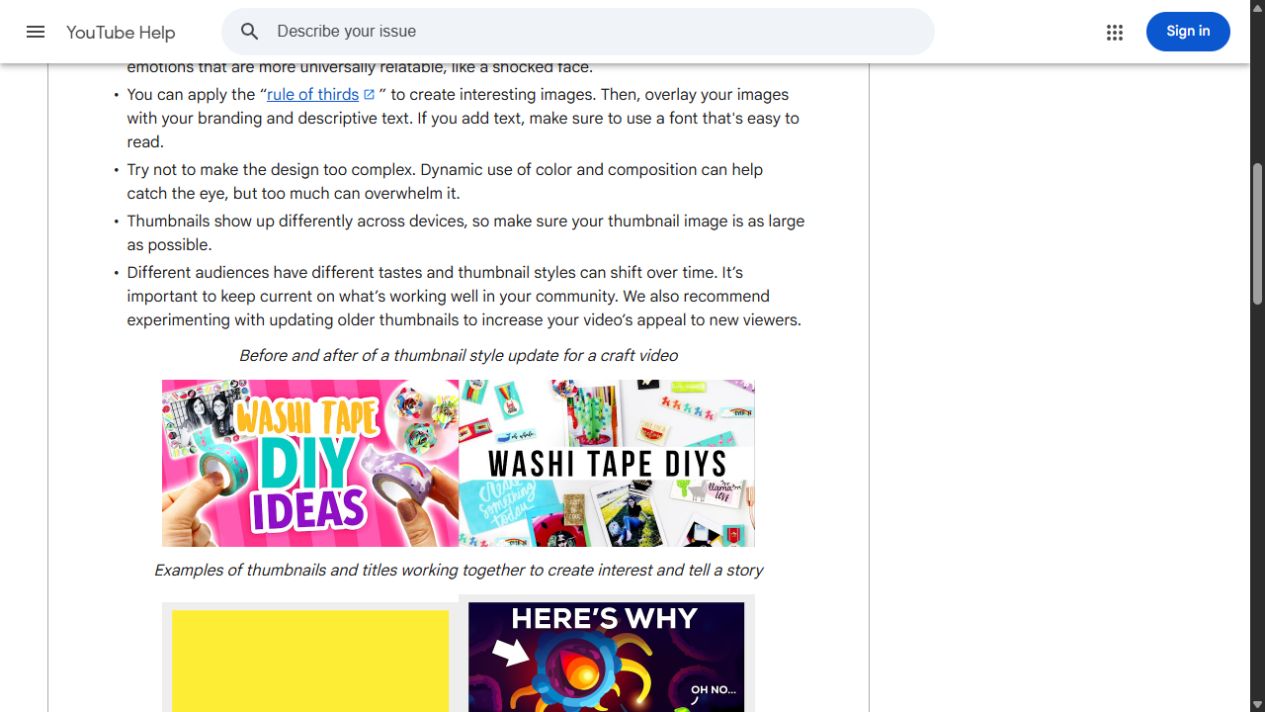
Обкладинка й заголовок мають відповідати вмісту. Перевірте читабельність на телефоні. A/B-тести доступні не всім. Порівнюйте CTR із джерелами трафіку, показами й часом перегляду.
Прочитайте посібник ↗
Вправа на 20–60 секунд — не межа Shorts: відповідні вертикальні й квадратні відео можуть тривати три хвилини. Short довший за хвилину з активною заявкою Content ID може бути заблокований у світі.
Прочитайте посібник ↗Немає посібника, який відповідає вашому пошуку.