

Uyarıyı tam olarak neyin tetikleyeceğine karar verin
Takip etmek, beğenmek ve hediye etmek farklı olaylardır. Her biri için ayrı, okunabilir bir kural adı hazırlayın. Bu, "250 beğeninin" 250 jeton değerindeki hediyeyle karıştırılmasını önleyecektir.
Başlangıç olarak yalnızca bir kuralı etkinleştirin. LIVE'in alındığını onaylayın ve platform olarak TikTok'i seçin. Yalnızca başarılı bir denemeden sonra ek koşullar veya kitle kısıtlamaları ekleyin.
Zor kısaltmaların olmadığı bir sözlük
| Konsept | Bu pratikte ne anlama geliyor? |
|---|---|
| Sahne | Hazır görsel düzeni: ör. kameralı veya mola tahtası olan bir oyun. Seçtiğiniz sahne ne göstereceğinizi belirler. |
| Kaynak | Tek sahne bileşeni: oyun, kamera, metin, ses veya yer paylaşımlı sayfa. Kaynakların sırası neyin neyi kapsayacağını belirler. |
| URL'si | Tam web adresi. Paneldeki düğmeyi kullanarak kopyalayın; parçaları kopyalamayın ve boşluk eklemeyin. |
| Etkinlik | Platformdan gelen mesaj, gözlem veya hediye gibi yeni bilgiler. Görünüm testi her zaman gerçek bir olay değildir. |
| Çözünürlük | Alanın genişliği × yüksekliği, ör. 1920 × 1080. Bu, kaynak dikdörtgeni fareyle küçültmekten farklıdır. |
Adım adım · 1–4
- Yapılacak işlem
Uyarılar ve Sesler'i açın, ardından TikTok'i seçin.
✓ Bu adımdan sonra göreceksinizUygun platformun kurallarını düzenlersiniz.
- Yapılacak işlem
Bir kural ekleyin ve ona net bir ad verin.
✓ Bu adımdan sonra göreceksinizBunu listedeki diğer reaksiyonlardan ayırt edebileceksiniz.
- Yapılacak işlem
Bir etkinlik seçin: takip edin, beğenin veya hediye edin.
✓ Bu adımdan sonra göreceksinizForm doğru koşul türünü kullanıyor.
- Yapılacak işlem
Bir eşik ayarlayın, ör. 250 beğeni ve nasıl ekleneceği.
✓ Bu adımdan sonra göreceksinizTek bir olayı mı yoksa bir toplamı mı karşılaştırdığınızı bilirsiniz.
 Ekran görüntüsünü büyüt ↗
Adım adım · 5–8
- Yapılacak işlem
Hediyeler için belirli bir hediye veya madeni para durumunu seçin.
✓ Bu adımdan sonra göreceksinizHediyenin değeri ile parça sayısı karıştırılmamalıdır.
- Yapılacak işlem
Metinde mevcut etiketleri kullanın: {user}, {gift}, {count}, {amount}.
✓ Bu adımdan sonra göreceksinizTest, kalıcı bir takma ad yerine verileri kullanır.
- Yapılacak işlem
Gerekirse takma adın ve miktarın gösterilmesini etkinleştirin.
✓ Bu adımdan sonra göreceksinizAnahtar, iyi bir şablona rağmen verileri gizlemiyor.
- Yapılacak işlem
Hediyenin grafik veya yerel görselini seçin.
✓ Bu adımdan sonra göreceksinizSeçilen öğeyi kuralda görürsünüz.
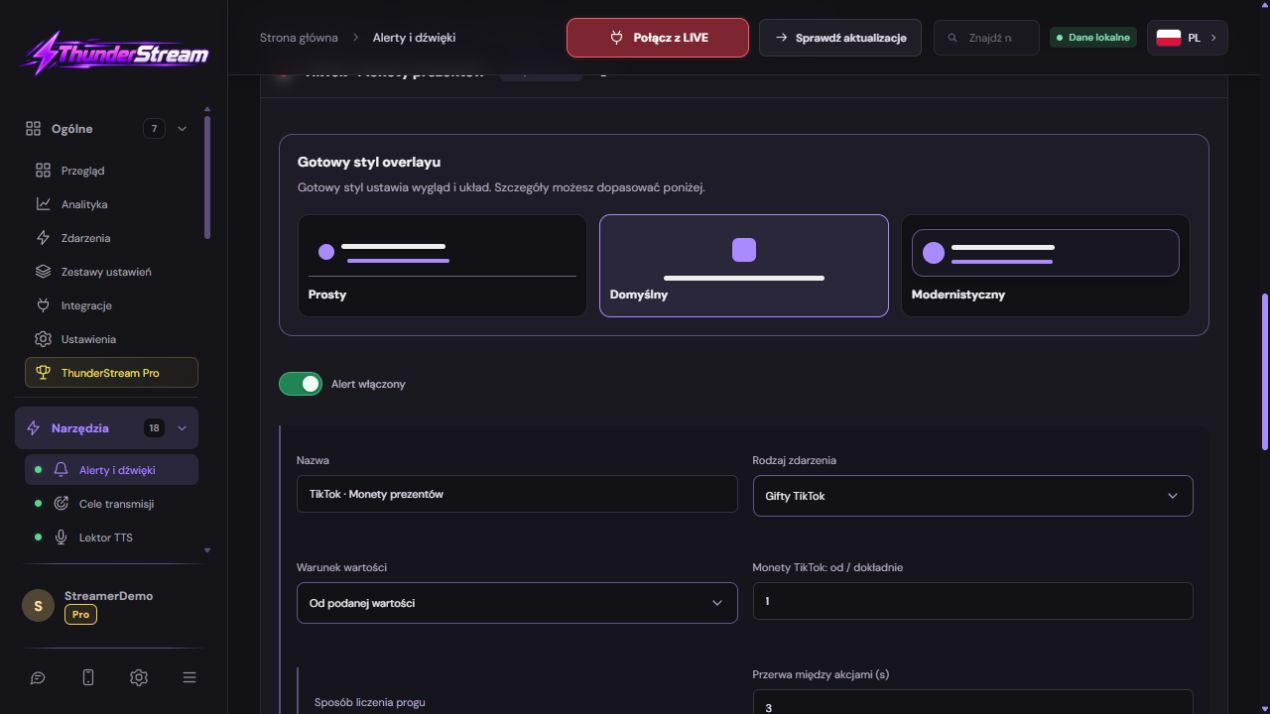 Ekran görüntüsünü büyüt ↗
Adım adım · 9–12
- Yapılacak işlem
Stoktan veya Serbest Seçimden bir ses seçin ve dinleyin.
✓ Bu adımdan sonra göreceksinizUzunluğunu ve hacmini biliyorsunuz.
- Yapılacak işlem
Malzemeyi onaylayın ve sahadaki mevcut sesi kontrol edin.
✓ Bu adımdan sonra göreceksinizTek başına arama, seçimin yerine geçmez.
- Yapılacak işlem
Söz konusu kuralın animasyonunu ve konumunu açın.
✓ Bu adımdan sonra göreceksinizX, Y, boyut ve üç animasyon aşamasını siz belirlersiniz.
- Yapılacak işlem
Düzenlediğiniz kuralda Kaydet'e tıklayın.
✓ Bu adımdan sonra göreceksinizKural değerleri korur ve düzenlemeyi tamamlar.
 Ekran görüntüsünü büyüt ↗
Adım adım · 13–15
- Yapılacak işlem
Tekrar açın ve eşiği ve sesi kontrol edin.
✓ Bu adımdan sonra göreceksinizFormun görünümünü değil, girişi onaylarsınız.
- Yapılacak işlem
LIVE'ten önce bu kural testini ve kaydını çalıştırın.
✓ Bu adımdan sonra göreceksinizTakma ad okunabilir ve ses bir kez duyulur.
- Yapılacak işlem
Gerçek bir olayda günlükteki kural eşleşmesini kontrol edin.
✓ Bu adımdan sonra göreceksinizGörünüm testi LIVE alım testinden ayrıdır.
Yeniden üretebileceğiniz bir örnek
250 eşiğini girin, kaydedin ve ardından aynı adlı kuralı yeniden açın. Değer hala 250 olmalıdır. Ancak bundan sonra animasyonu Test düğmesiyle kontrol edin. Gerçek bir yorum beğeni kuralını tetiklemez.
Beğenilerle eşik ve örnek
Grafik testi görünümü doğruluyor ancak platformun 250 gerçek beğeni aldığını kanıtlamıyor. Sunum testini, koşulun gerçek olaylar üzerinde test edilmesinden ayırın. Düzenlemeden sonra yalnızca form alanında kalan değere güvenmeyin.
- Beğeniler için uyarı ekleyin veya genişletin.
- İstediğiniz eşiği girin, ör. 250, görüntüleme koşuluna karşılık gelen alanda.
- Bu kuralın nasıl sayılacağını ve tekrarlanacağını kontrol edin. Tek seferlik bir hedef ve birbirini takip eden etkinlik patlamalarından sonra tetiklenen bir uyarı farklı amaçlara hizmet eder.
- Kaydet'e tıklayın, kaydedilen değeri tekrar kontrol edin ve ancak bundan sonra testi gerçekleştirin.
Hediye, parça sayısı ve madeni para sayısı
Bir dizi hediyede platform, devam eden kombinasyonla ilgili güncellemeler sağlayabilir. Aynı artan mesajı birden çok kez eklemek yerine, ayar sonrası davranışı ve temsilci kurulumunu kontrol edin.
İçeriğinizde düzenleyicinin sunduğu dinamik alanları kullanın. Her etkinlik için değişmesini istiyorsanız test takma adınızı veya jeton sayınızı doğrudan kodlamayın. Ayrıca metnin bu bölümlerinin uyarının görünümünden gizlenmediğinden emin olun.
| Bilgi | Nasıl yorumlanır? |
|---|---|
| Hediye türü | Örn. gül; olayın hangi kurala uyacağına karar verir. |
| Parça sayısı | Üç Gül Dizisi üç farklı izleyiciden oluşmuyor. |
| Madeni para değeri | Seçilen koşullarda kullanılan olay değeri. |
| Gönderenin takma adı | Teşekkür ettiğiniz kişi; ayrıca metnin bu bölümünün görünürlüğünü de kontrol edin. |
Grafik ve ses: seçme, dinleme ve kaydetme
Bir dosyanın seçim penceresindeki görünürlüğü, bir uyarının kaydedilmesiyle aynı şey değildir. Malzemeyi değiştirdikten sonra, ses yakalamayı da kontrol etmek için kaydedilen konfigürasyonda ve son kayıtta bir test yapın.
- Grafik veya ses seçimini açın. Pencerede bulunan Dergi veya Serbest Seçimi kullanın.
- Atamadan önce grafiği görüntüleyin ve sesi dinleyin. Malzemenin uzunluğuna ve hacmine dikkat edin.
- Varsayılan hediye görselini kullanıyorsanız etkinlik tarafından doğru görselin sağlandığını doğrulayın.
- Kuralın tamamını kaydedin. Ses seçimini yeniden açın ve seçilen materyalin hâlâ atandığını onaylayın.
Bu özel uyarıya ilişkin konum ve animasyon
Belirli bir kural için animasyonu ve konum yapılandırmasını açın. X, Y, ölçek, giriş, kalış ve çıkış ile efektlerin hızını ayarlayın. Kabın konumu ve öğenin animasyonu yalnızca hareketsiz bir görüntüyle değerlendirilmemelidir.
İlk olarak taslak değişikliklerinizi önizleyin. Ardından, testte kaydedilen ayarları kaplama kaynağına kaydedin ve kullanın. Çıkış tamamlanana kadar uzun takma adı, daha fazla parayı ve tüm sırayı kontrol edin.
Sesi ayarlayın ve uyarı sıranızı kontrol edin
Yapılandırmanızı aşamalar halinde genişletin. Benzersiz hediyeler için ayrı kurallar ve sık karşılaşılan etkinlikler için daha sakin uyarılar, yayını kolaylaştırır, ancak her yeni kuralın kendi testinden geçmesi gerekir.
- Sahneye bir üretim uyarısı bağlantısı ekleyin ve doğru kaynak boyutlarını ayarlayın.
- Aralıklı olarak birkaç test çalıştırın. Uyarılar net olmalı ve seçilen konfigürasyona göre sona ermelidir.
- Uyarı sırasında müziği sessize alırsanız veya TTS'i duraklatırsanız, bittiğinde seviyenin normale dönüp dönmediğini kontrol edin.
- Kısa bir parça kaydedin. Takma adı, resmi, değeri ve tek sesi onaylayın.
Ekranda ne görüyorsunuz ve nasıl düzeltilir?
Her seferinde bir şeyi düzeltin ve aynı şeyi tekrar deneyin. Aynı anda birden fazla seçeneği değiştirirseniz sorunu neyin çözdüğünü belirlemek zor olacaktır. Yalnızca bir widget yanıt vermiyor diye çalışan bir kaynağı veya tüm konfigürasyonu silmeyin.
Hâlâ yardıma ihtiyacınız varsa programın adını ve sürümünü, platformunu, yaklaşık deneme süresini, beklenen sonucu ve gerçekte ne olduğunu yazın. Parolalar, anahtarlar ve tam özel bağlantılar olmadan bir döküm ekleyin. Bu açıklama "çalışmıyor" mesajından çok daha faydalıdır.
| Belirti | İlk önce kontrol edin | Yap |
|---|---|---|
| Eşik önceki değerine döndü. | Bu kural yazılı değildir. | Adı kontrol edin, kaydedin ve yeniden açın. |
| Takma ad veya miktar yoktur. | Görünürlük devre dışı veya işaretçiler eksik. | Anahtarları ve {user}, {count}, {amount}'i karşılaştırın. |
| Ses çalmıyor. | Malzeme veya ses parçası onaylanmadı. | Dosyayı dinleyin, ardından kaydı ve kaydı kontrol edin. |
| Tepki beklediğimden farklı. | Kurallar örtüşüyor. | Bir olaya ilişkin eşiklerini ve ayrıntılarını kontrol edin. |
LIVE'te kullanılmadan önceki son deneme
- Düzenlenen işleve atanan düğmeyi kullanarak değişiklikleri kaydedin. Ayrı formlar varsa değiştirilen her parçayı ayrı ayrı kontrol edin.
- Ayarları tekrar açın ve en önemli değerleri karşılaştırın. Kaydırıcıyı basitçe hareket ettirmek her zaman kalıcı bir kaydetme anlamına gelmez.
- Sonucu editörün dışında kontrol edin: hedef sahnede, kayıtta veya yeniden açılan konfigürasyonda.
- İşlev platformu kullanıyorsa, aktif LIVE sırasında yeni işlenen olayı ayrıca onaylayın. Görünüm testinin hesap yetkilendirmesini onaylamasını beklemeyin.
- Çalışma değerlerini kaydedin ve bir sonraki büyük değişiklikten önce bir kopyasını alın. Bir sonraki başlatmanızda hızlı bir kontrolle başlayın.
LIVE'ten önce kontrol edin
- Olay türü ve eşik, kural adına karşılık gelir.
- Ses kaydedildi ve dinlendi.
- Takma ad ve değer kalıcı veya gizli değildir.
- Yazılı kuralın testi kayıtta görülebilir ve duyulabilir.
- Yeniden açılan ayarlar kaydedilen değerleri korur.
- Hedef çıktıda tek bir deneme onaylanır.
En sık ortaya çıkan sorular
Bir uyarının diğerlerinin görünümünü kontrol etmesi gerekiyor mu?
HAYIR. Bireysel kuralları, özellikle de konumlarını, animasyonlarını ve materyallerini yapılandırın ve test edin.
Uyarıda takma adı olmayan bir hediye gösteriliyorsa ne yapmalısınız?
Dinamik metin alanlarını, takma adınızı gizleme seçeneğini ve etkinlik verilerini kontrol edin. Kaydettikten sonra yeni bir test gerçekleştirin.
Neden her mesajda üç gül tekrar sayılmasın?
Aynı serideki güncellemeler artan değere sahip olabilir. Önceki durumu yeniden eklemek yerine son sayımı ve kombinasyonun nasıl işlendiğini kontrol edin.
Ekranım fotoğraftakinden farklı görünüyorsa ne yapmalıyım?
Program adını, sürümünü ve seçilen özelliği kontrol edin. Döküm gerçektir, ancak belirli bir baskıya ve dile aittir. Tanımlanan bir alanı görevine göre arayın. Seçenek mevcut değilse hesabınızdaki mevcut resmi desteği ve kullanılabilirliği kontrol edin.