

Decidi cosa attiverà esattamente l'avviso
Un follow, un mi piace e un regalo sono eventi diversi. Preparare un nome di regola separato e leggibile per ciascuno. Ciò eviterà che "250 Mi piace" venga confuso con un regalo del valore di 250 monete.
Per cominciare, abilita solo una regola. Confermare la ricezione di LIVE e selezionare TikTok come piattaforma. Solo dopo un tentativo riuscito, aggiungi ulteriori condizioni o restrizioni sul pubblico.
Un dizionario senza abbreviazioni difficili
| Concetto | Cosa significa questo in pratica? |
|---|---|
| Scena | Layout dell'immagine già pronto: ad es. un gioco con una macchina fotografica o un tabellone. La scena che scegli determina ciò che mostri. |
| Fonte | Un componente della scena: gioco, fotocamera, testo, audio o pagina con sovrapposizione. L’ordine delle fonti determina cosa copre cosa. |
| URL | Indirizzo web completo. Copialo utilizzando il pulsante nel pannello; non copiare frammenti e non aggiungere spazi. |
| Evento | Nuove informazioni dalla piattaforma, come un messaggio, un'osservazione o un regalo. Il test di apparenza non è sempre un evento reale. |
| Risoluzione | La larghezza × altezza dell'area, ad es. 1920 × 1080. Questo è diverso dal restringere il rettangolo di origine con il mouse. |
Passo dopo passo · 1–4
- Cosa fare
Apri Avvisi e suoni, quindi seleziona TikTok.
✓ Dopo questo passaggio vedraiModifica le regole della piattaforma appropriata.
- Cosa fare
Aggiungi una regola e assegnale un nome chiaro.
✓ Dopo questo passaggio vedraiSarai in grado di distinguerlo dalle altre reazioni nell'elenco.
- Cosa fare
Seleziona un evento: segui, metti mi piace o regala.
✓ Dopo questo passaggio vedraiIl modulo utilizza il tipo di condizione corretto.
- Cosa fare
Imposta una soglia, ad es. 250 Mi piace e come sommarli.
✓ Dopo questo passaggio vedraiSai se stai confrontando un singolo evento o una somma.
 Ingrandisci lo screenshot ↗
Passo dopo passo · 5–8
- Cosa fare
Per i regali, seleziona una condizione regalo o moneta specifica.
✓ Dopo questo passaggio vedraiIl numero di pezzi non va confuso con il valore del regalo.
- Cosa fare
Utilizza i tag disponibili nel testo: {user}, {gift}, {count}, {amount}.
✓ Dopo questo passaggio vedraiIl test sostituisce i dati invece di un soprannome permanente.
- Cosa fare
Abilita la visualizzazione del nickname e della quantità, se necessario.
✓ Dopo questo passaggio vedraiLo switch non nasconde i dati nonostante un buon modello.
- Cosa fare
Seleziona un'immagine grafica o nativa del regalo.
✓ Dopo questo passaggio vedraiL'elemento selezionato viene visualizzato nella regola.
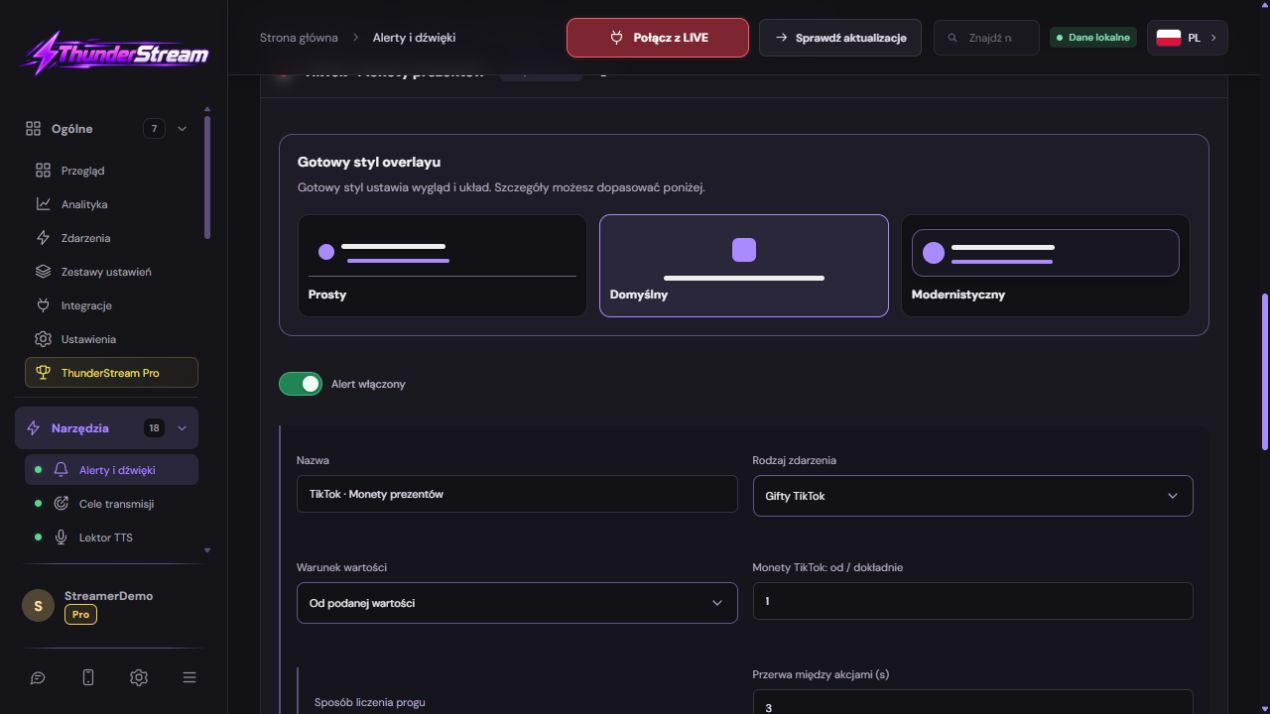 Ingrandisci lo screenshot ↗
Passo dopo passo · 9–12
- Cosa fare
Seleziona un suono dallo stock o dalla selezione gratuita e ascolta.
✓ Dopo questo passaggio vedraiNe conosci la lunghezza e il volume.
- Cosa fare
Conferma il materiale e controlla il suono attuale sul campo.
✓ Dopo questo passaggio vedraiLa sola ricerca non sostituisce la selezione.
- Cosa fare
Apri l'animazione e la posizione di quella particolare regola.
✓ Dopo questo passaggio vedraiImposta X, Y, dimensione e tre fasi di animazione.
- Cosa fare
Fai clic su Salva nella regola che stai modificando.
✓ Dopo questo passaggio vedraiLa regola conserva i valori e completa la modifica.
 Ingrandisci lo screenshot ↗
Passo dopo passo · 13–15
- Cosa fare
Aprilo di nuovo e controlla la soglia e il suono.
✓ Dopo questo passaggio vedraiConfermi l'immissione, non l'aspetto del modulo stesso.
- Cosa fare
Prima di LIVE, esegui questo test delle regole e registra.
✓ Dopo questo passaggio vedraiIl soprannome è leggibile e il suono si sente una volta.
- Cosa fare
In un evento reale, controlla la corrispondenza delle regole nel registro.
✓ Dopo questo passaggio vedraiIl test dell'aspetto è separato dal test di ricezione del LIVE.
Un esempio che puoi riprodurre
Immettere una soglia pari a 250, salvare e quindi riaprire la regola con lo stesso nome. Il valore dovrebbe essere ancora 250. Solo allora controlla l'animazione con il pulsante Test. Un commento reale non attiva la regola dei Mi piace.
Soglia ed esempio con Mi piace
Il test grafico conferma l'apparenza, ma non prova che la piattaforma abbia prodotto 250 Mi piace reali. Separare il test di presentazione dal test della condizione su eventi reali. Dopo la modifica, non fare affidamento esclusivamente sul valore che rimane nel campo del modulo.
- Aggiungi o espandi l'avviso per i Mi piace.
- Inserisci la soglia desiderata, ad es. 250, nel campo corrispondente alla condizione di visualizzazione.
- Controlla come contare e ripeti questa regola. Un obiettivo una tantum e un avviso attivato dopo successivi episodi di attività hanno scopi diversi.
- Fare clic su Salva, verificare nuovamente il valore salvato e solo successivamente eseguire il test.
Regalo, numero di pezzi e numero di monete
In una serie di omaggi, la piattaforma può fornire aggiornamenti sulla combinazione in corso. Controlla il comportamento post-impostazione e l'impostazione della ripetizione anziché aggiungere più volte lo stesso messaggio di escalation.
Utilizza i campi dinamici disponibili nell'editor nei tuoi contenuti. Non codificare il tuo nickname di prova o il conteggio delle monete se vuoi che cambi per ogni evento. Assicurati inoltre che queste parti del testo non siano nascoste dalla comparsa dell'avviso.
| Informazioni | Come interpretarlo |
|---|---|
| Tipo di regalo | Ad es. rosa; decide in quale regola si inserisce l'evento. |
| Numero di pezzi | La serie Three Roses non prevede tre spettatori diversi. |
| Valore della moneta | Il valore dell'evento utilizzato nelle condizioni selezionate. |
| Soprannome del mittente | La persona che stai ringraziando; controlla anche la visibilità di questa parte del testo. |
Grafica e suono: selezione, ascolto e registrazione
La visibilità di un file nella finestra di selezione non equivale alla registrazione di un avviso. Dopo aver cambiato il materiale, eseguire un test della configurazione salvata e della registrazione finale per verificare anche la cattura dell'audio.
- Apri la selezione grafica o audio. Utilizza il Magazine o il Free Select disponibili in vetrina.
- Visualizza la grafica e ascolta l'audio prima dell'assegnazione. Prestare attenzione alla lunghezza del materiale e al volume.
- Se utilizzi l'immagine regalo predefinita, verifica che l'evento fornisca l'immagine corretta.
- Salva l'intera regola. Riapri la selezione audio e conferma che il materiale selezionato è ancora assegnato.
Posizione e animazione per questo avviso specifico
Apre l'animazione e la configurazione della posizione per una determinata regola. Imposta X, Y, Scala, Dentro, Resta e Fuori e la velocità degli effetti. La posizione del contenitore e l'animazione dell'elemento stesso non dovrebbero essere giudicate esclusivamente da un'immagine fissa.
Innanzitutto, visualizza l'anteprima delle modifiche alla bozza. Quindi salva e utilizza le impostazioni salvate di prova nell'origine della sovrapposizione. Controlla il soprannome lungo, più monete e l'intera sequenza fino al completamento dell'uscita.
Regola il volume e controlla la coda degli avvisi
Espandi la tua configurazione in più fasi. Regole separate per regali unici e avvisi più tranquilli per eventi frequenti rendono più semplice la trasmissione, ma ogni nuova regola dovrebbe superare il proprio test.
- Aggiungi un collegamento all'avviso di produzione alla scena e imposta le dimensioni di origine corrette.
- Esegui diversi test distanziati tra loro. Gli avvisi dovrebbero essere chiari e terminare in base alla configurazione selezionata.
- Se si utilizza la musica disattivata o si mette in pausa TTS durante l'avviso, verificare che il livello ritorni normale al termine.
- Registra un breve frammento. Conferma il nickname, l'immagine, il valore e il singolo suono.
Cosa vedi sullo schermo e come risolverlo
Correggi una cosa alla volta e riprova la stessa cosa. Se si modificano più opzioni contemporaneamente, sarà difficile determinare cosa ha risolto il problema. Non eliminare una fonte funzionante o un'intera configurazione solo perché un widget non risponde.
Se hai ancora bisogno di aiuto, annota il nome e la versione del programma, la piattaforma, il tempo approssimativo della prova, il risultato atteso e cosa è realmente successo. Allega un dump senza password, chiavi e collegamenti privati completi. Questa descrizione è molto più utile del semplice messaggio "non funzionante".
| Sintomo | Controlla prima | Fallo |
|---|---|---|
| La soglia è tornata al valore precedente. | Questa regola non è stata scritta. | Controlla il nome, salvalo e riaprilo. |
| Non esiste un soprannome o una quantità. | Visibilità disabilitata o indicatori mancanti. | Confronta gli interruttori e {user}, {count}, {amount}. |
| Il suono non viene riprodotto. | Materiale o traccia audio non approvati. | Ascolta il file, quindi controlla la registrazione e la registrazione. |
| La reazione è diversa da quella che mi aspettavo. | Le regole si sovrappongono. | Controlla le loro soglie e i dettagli su un evento. |
Ultimo tentativo prima dell'uso su LIVE
- Salvare le modifiche utilizzando il pulsante assegnato alla funzione modificata. Se sono presenti moduli separati, verificare separatamente ciascuna parte modificata.
- Apri nuovamente le impostazioni e confronta i valori più importanti. Il semplice spostamento del cursore non significa sempre un salvataggio permanente.
- Controlla il risultato all'esterno dell'editor stesso: sulla scena di destinazione, nella registrazione o nella configurazione riaperta.
- Se la funzione utilizza la piattaforma, riconoscere separatamente il nuovo evento gestito durante il LIVE attivo. Non aspettarti che il test di apparenza confermi l'autorizzazione dell'account.
- Salvare i valori di lavoro e farne una copia prima della prossima modifica importante. La prossima volta che avvii, inizia con un controllo rapido.
Controllare prima di LIVE
- Il tipo di evento e la soglia corrispondono al nome della regola.
- Il suono è salvato ed è stato ascoltato.
- Il nickname e il valore non sono permanenti o nascosti.
- La prova della regola scritta può essere vista e ascoltata nella registrazione.
- Le impostazioni riaperte mantengono i valori salvati.
- Viene confermato un singolo tentativo sull'uscita di destinazione.
Domande che sorgono più spesso
È necessario che un avviso controlli l'aspetto di tutti gli altri?
NO. Configura e testa le singole regole, in particolare la loro posizione, animazione e materiali.
Cosa fare se l'avviso mostra un regalo senza nickname?
Controlla i campi di testo dinamici, l'opzione per nascondere il tuo nickname e i dati degli eventi. Eseguire un nuovo test dopo aver salvato.
Perché le tre rose non dovrebbero essere contate nuovamente ad ogni messaggio?
Gli aggiornamenti della stessa serie possono avere valore incrementale. Controlla il conteggio finale e come viene gestita la combinazione, anziché aggiungere nuovamente lo stato precedente.
Cosa devo fare se il mio schermo appare diverso dalla foto?
Controlla il nome del programma, la versione e la funzionalità selezionata. La discarica è reale, ma proviene da un'edizione e da una lingua specifiche. Cerca un campo descritto in base al suo compito. Se l'opzione non è disponibile, controlla il supporto ufficiale e la disponibilità attuali nel tuo account.