

Entscheiden Sie, was genau die Warnung auslösen soll
Ein Follow, ein Like und ein Geschenk sind unterschiedliche Ereignisse. Bereiten Sie für jede Regel einen eigenen, lesbaren Namen vor. Dadurch wird verhindert, dass „250 Likes“ mit einem Geschenk im Wert von 250 Münzen verwechselt werden.
Aktivieren Sie zunächst nur eine Regel. Bestätigen Sie den Empfang von LIVE und wählen Sie TikTok als Plattform aus. Fügen Sie erst nach einem erfolgreichen Versuch zusätzliche Bedingungen oder Zielgruppenbeschränkungen hinzu.
Ein Wörterbuch ohne schwierige Abkürzungen
| Konzept | Was bedeutet das in der Praxis? |
|---|---|
| Szene | Vorgefertigtes Bildlayout: z.B. ein Spiel mit einer Kamera oder einem Pausenbrett. Die von Ihnen gewählte Szene bestimmt, was Sie zeigen. |
| Quelle | Eine Szenenkomponente: Spiel, Kamera, Text, Audio oder Seite mit Overlay. Die Reihenfolge der Quellen bestimmt, was was abdeckt. |
| URL | Vollständige Webadresse. Kopieren Sie es mit der Schaltfläche im Bedienfeld. Kopieren Sie keine Fragmente und fügen Sie keine Leerzeichen hinzu. |
| Veranstaltung | Neue Informationen von der Plattform, wie zum Beispiel eine Nachricht, Beobachtung oder ein Geschenk. Der Aussehenstest ist nicht immer eine tatsächliche Veranstaltung. |
| Auflösung | Die Breite × Höhe des Bereichs, z.B. 1920 × 1080. Dies unterscheidet sich vom Verkleinern des Quellrechtecks mit der Maus. |
Schritt für Schritt · 1–4
- Schritt
Öffnen Sie „Alerts & Sounds“ und wählen Sie dann „TikTok“ aus.
✓ Nach diesem Schritt werden Sie sehenSie bearbeiten die Regeln der entsprechenden Plattform.
- Schritt
Fügen Sie eine Regel hinzu und geben Sie ihr einen eindeutigen Namen.
✓ Nach diesem Schritt werden Sie sehenSie können es von anderen Reaktionen auf der Liste unterscheiden.
- Schritt
Wählen Sie eine Veranstaltung aus: folgen, liken oder verschenken.
✓ Nach diesem Schritt werden Sie sehenDas Formular verwendet den richtigen Bedingungstyp.
- Schritt
Legen Sie einen Schwellenwert fest, z. B. 250 Likes und wie man sie zusammenzählt.
✓ Nach diesem Schritt werden Sie sehenSie wissen, ob Sie ein einzelnes Ereignis oder eine Summe vergleichen.
 Vergrößern Sie den Screenshot ↗
Schritt für Schritt · 5–8
- Schritt
Wählen Sie für Geschenke einen bestimmten Geschenk- oder Münzzustand aus.
✓ Nach diesem Schritt werden Sie sehenDie Stückzahl ist nicht mit dem Wert des Geschenks zu verwechseln.
- Schritt
Verwenden Sie die verfügbaren Tags im Text: {user}, {gift}, {count}, {amount}.
✓ Nach diesem Schritt werden Sie sehenDer Test ersetzt Daten anstelle eines permanenten Spitznamens.
- Schritt
Aktivieren Sie bei Bedarf die Anzeige von Spitzname und Menge.
✓ Nach diesem Schritt werden Sie sehenDer Switch verbirgt trotz guter Vorlage keine Daten.
- Schritt
Wählen Sie ein grafisches oder natives Bild des Geschenks aus.
✓ Nach diesem Schritt werden Sie sehenSie sehen das ausgewählte Element in der Regel.
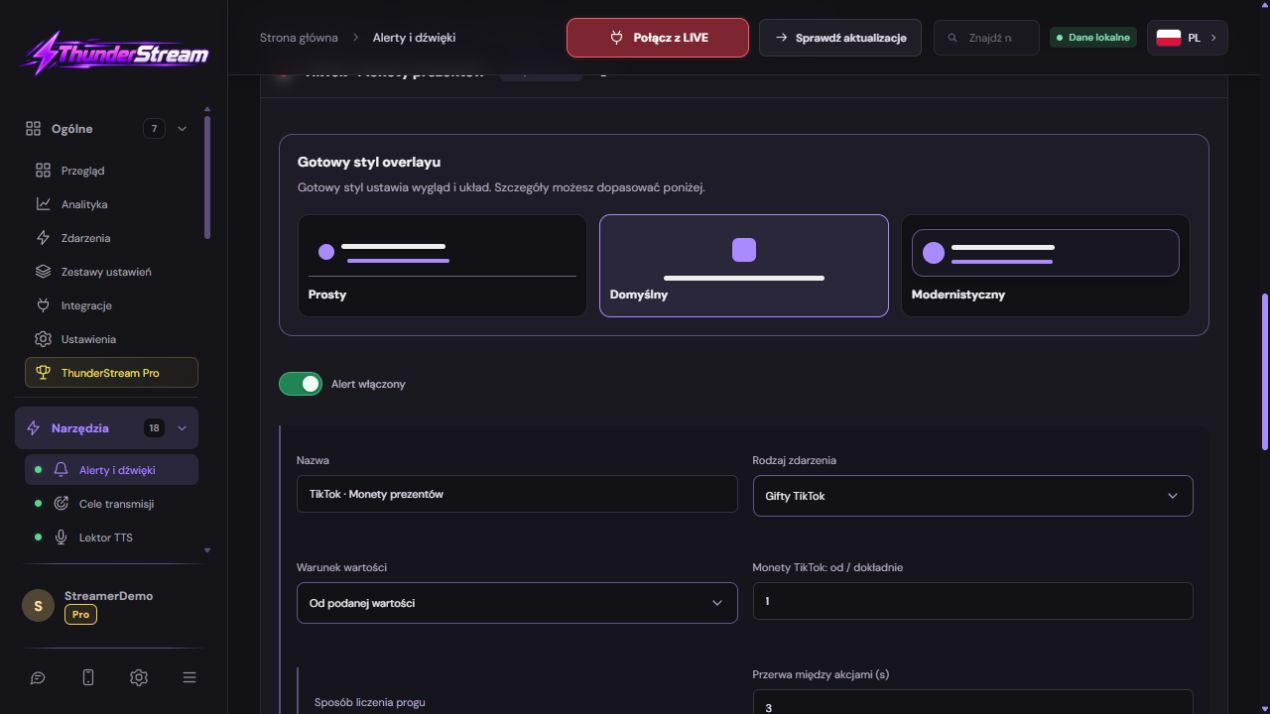 Vergrößern Sie den Screenshot ↗
Schritt für Schritt · 9–12
- Schritt
Wählen Sie einen Sound aus dem Bestand oder der freien Auswahl aus und hören Sie zu.
✓ Nach diesem Schritt werden Sie sehenSie kennen seine Länge und sein Volumen.
- Schritt
Bestätigen Sie das Material und überprüfen Sie den aktuellen Ton vor Ort.
✓ Nach diesem Schritt werden Sie sehenDie Suche allein ersetzt nicht die Auswahl.
- Schritt
Öffnen Sie die Animation und Position dieser bestimmten Regel.
✓ Nach diesem Schritt werden Sie sehenSie legen X, Y, Größe und drei Animationsphasen fest.
- Schritt
Klicken Sie in der Regel, die Sie bearbeiten, auf Speichern.
✓ Nach diesem Schritt werden Sie sehenDie Regel behält die Werte und schließt die Bearbeitung ab.
 Vergrößern Sie den Screenshot ↗
Schritt für Schritt · 13–15
- Schritt
Öffnen Sie es erneut und überprüfen Sie den Schwellenwert und den Ton.
✓ Nach diesem Schritt werden Sie sehenSie bestätigen die Eingabe, nicht das Aussehen des Formulars selbst.
- Schritt
Führen Sie vor LIVE diesen Regeltest und die Aufzeichnung durch.
✓ Nach diesem Schritt werden Sie sehenDer Spitzname ist lesbar und der Ton ist einmal zu hören.
- Schritt
Überprüfen Sie bei einem realen Ereignis die Regelübereinstimmung im Protokoll.
✓ Nach diesem Schritt werden Sie sehenDer Aussehenstest ist vom LIVE-Empfangstest getrennt.
Ein Beispiel, das Sie reproduzieren können
Geben Sie einen Schwellenwert von 250 ein, speichern Sie und öffnen Sie dann die gleichnamige Regel erneut. Der Wert sollte weiterhin 250 betragen. Überprüfen Sie erst dann die Animation mit der Schaltfläche Test. Ein echter Kommentar löst die Likes-Regel nicht aus.
Schwelle und Beispiel mit Likes
Der Grafiktest bestätigt den Auftritt, beweist aber nicht, dass die Plattform 250 echte Likes geliefert hat. Trennen Sie den Präsentationstest vom Testen der Bedingung an realen Ereignissen. Verlassen Sie sich nach der Bearbeitung nicht ausschließlich auf den Wert, der im Formularfeld verbleibt.
- Benachrichtigung für „Gefällt mir“-Angaben hinzufügen oder erweitern.
- Geben Sie Ihren gewünschten Schwellenwert ein, z.B. 250, in dem Feld, das der Anzeigebedingung entspricht.
- Überprüfen Sie, wie man diese Regel zählt und wiederholt. Ein einmaliges Ziel und eine Warnung, die nach aufeinanderfolgenden Aktivitätsschüben ausgelöst wird, dienen unterschiedlichen Zwecken.
- Klicken Sie auf Speichern, überprüfen Sie den gespeicherten Wert erneut und führen Sie erst dann den Test durch.
Geschenk, Anzahl der Stücke und Anzahl der Münzen
In einer Reihe von Giveaways kann die Plattform Updates zum laufenden Zusammenschluss bereitstellen. Überprüfen Sie das Verhalten nach dem Set und die Mitarbeiterkonfiguration, anstatt dieselbe eskalierende Nachricht mehrmals hinzuzufügen.
Nutzen Sie die verfügbaren dynamischen Felder des Editors in Ihren Inhalten. Codieren Sie Ihren Test-Spitznamen oder die Münzanzahl nicht fest, wenn Sie möchten, dass sich dieser bei jedem Ereignis ändert. Stellen Sie außerdem sicher, dass diese Textteile nicht im Erscheinungsbild der Warnung verborgen bleiben.
| Informationen | Wie man es interpretiert |
|---|---|
| Art des Geschenks | Z.B. Rose; entscheidet, in welche Regel die Veranstaltung passt. |
| Stückzahl | Die Three Roses-Serie besteht nicht aus drei verschiedenen Zuschauern. |
| Münzwert | Der in den ausgewählten Bedingungen verwendete Ereigniswert. |
| Spitzname des Absenders | Die Person, der Sie danken; Überprüfen Sie auch die Sichtbarkeit dieses Teils des Textes. |
Grafik und Ton: Auswahl, Anhören und Aufzeichnen
Die Sichtbarkeit einer Datei im Auswahlfenster ist nicht dasselbe wie das Aufzeichnen einer Warnung. Führen Sie nach dem Ändern des Materials einen Test der gespeicherten Konfiguration und der endgültigen Aufnahme durch, um auch die Audioaufnahme zu überprüfen.
- Öffnen Sie die Grafik- oder Soundauswahl. Verwenden Sie das im Fenster verfügbare Magazin oder Free Select.
- Sehen Sie sich die Grafik an und hören Sie sich den Ton an, bevor Sie eine Zuweisung vornehmen. Achten Sie auf die Länge des Materials und das Volumen.
- Wenn Sie das Standard-Geschenkbild verwenden, stellen Sie sicher, dass das richtige Bild von der Veranstaltung bereitgestellt wird.
- Speichern Sie die gesamte Regel. Öffnen Sie die Audioauswahl erneut und bestätigen Sie, dass das ausgewählte Material noch zugewiesen ist.
Position und Animation für diese spezielle Warnung
Öffnen Sie die Animations- und Positionskonfiguration für eine bestimmte Regel. Legen Sie X, Y, Skalierung, Eingabe, Verweildauer und Ausgabe sowie die Geschwindigkeit der Effekte fest. Die Position des Containers und die Animation des Elements selbst sollten nicht allein anhand eines Standbilds beurteilt werden.
Sehen Sie sich zunächst Ihre Entwurfsänderungen in der Vorschau an. Speichern und verwenden Sie dann die testgespeicherten Einstellungen in der Overlay-Quelle. Überprüfen Sie den langen Spitznamen, weitere Münzen und die gesamte Sequenz, bis der Ausstieg abgeschlossen ist.
Passen Sie die Lautstärke an und überprüfen Sie Ihre Benachrichtigungswarteschlange
Erweitern Sie Ihre Konfiguration schrittweise. Separate Regeln für einzigartige Geschenke und ruhigere Benachrichtigungen für häufige Ereignisse erleichtern die Übertragung, aber jede neue Regel sollte ihren eigenen Test bestehen.
- Fügen Sie der Szene einen Produktionsalarm-Link hinzu und legen Sie die richtigen Quellabmessungen fest.
- Führen Sie mehrere Tests im Abstand durch. Warnungen sollten klar sein und gemäß der ausgewählten Konfiguration enden.
- Wenn Sie während des Alarms die Musik stummschalten oder TTS pausieren, prüfen Sie, ob der Pegel nach Beendigung wieder auf den Normalpegel zurückkehrt.
- Nehmen Sie ein kurzes Fragment auf. Bestätigen Sie den Spitznamen, das Bild, den Wert und den einzelnen Ton.
Was sehen Sie auf dem Bildschirm und wie können Sie das Problem beheben?
Korrigieren Sie eine Sache nach der anderen und versuchen Sie es noch einmal. Wenn Sie mehrere Optionen gleichzeitig ändern, ist es schwierig festzustellen, was das Problem gelöst hat. Löschen Sie keine funktionierende Quelle oder die gesamte Konfiguration, nur weil ein Widget nicht reagiert.
Wenn Sie weiterhin Hilfe benötigen, notieren Sie den Namen und die Version des Programms, die Plattform, die ungefähre Testzeit, das erwartete Ergebnis und was tatsächlich passiert ist. Hängen Sie einen Dump ohne Passwörter, Schlüssel und vollständige private Links an. Diese Beschreibung ist viel nützlicher als nur die Meldung „funktioniert nicht“.
| Symptom | Überprüfen Sie zuerst | Mach es |
|---|---|---|
| Der Schwellenwert wurde auf seinen vorherigen Wert zurückgesetzt. | Diese Regel wurde nicht niedergeschrieben. | Überprüfen Sie den Namen, speichern Sie ihn und öffnen Sie ihn erneut. |
| Es gibt keinen Spitznamen oder eine Menge. | Sichtbarkeit deaktiviert oder Markierungen fehlen. | Vergleichen Sie Schalter und {user}, {count}, {amount}. |
| Der Ton wird nicht abgespielt. | Material oder Audiospur nicht genehmigt. | Hören Sie sich die Datei an und überprüfen Sie dann die Aufnahme und Aufnahme. |
| Die Reaktion ist anders als ich erwartet habe. | Regeln überschneiden sich. | Überprüfen Sie deren Schwellenwerte und Details zu einem Ereignis. |
Letzter Versuch vor der Verwendung auf LIVE
- Speichern Sie die Änderungen über die der bearbeiteten Funktion zugeordnete Schaltfläche. Wenn es separate Formulare gibt, überprüfen Sie jedes geänderte Teil separat.
- Öffnen Sie die Einstellungen erneut und vergleichen Sie die wichtigsten Werte. Das einfache Verschieben des Schiebereglers bedeutet nicht immer eine dauerhafte Speicherung.
- Überprüfen Sie das Ergebnis außerhalb des Editors selbst: an der Zielszene, in der Aufnahme oder in der erneut geöffneten Konfiguration.
- Wenn die Funktion die Plattform nutzt, bestätigen Sie das neu behandelte Ereignis während des aktiven LIVE separat. Erwarten Sie nicht, dass der Erscheinungstest die Kontoautorisierung bestätigt.
- Speichern Sie die Arbeitswerte und erstellen Sie vor der nächsten größeren Änderung eine Kopie. Beginnen Sie beim nächsten Start mit einem kurzen Check.
Prüfen Sie vor LIVE
- Der Ereignistyp und der Schwellenwert entsprechen dem Regelnamen.
- Der Ton ist gespeichert und wurde angehört.
- Der Spitzname und der Wert sind nicht dauerhaft oder verborgen.
- Die Prüfung der geschriebenen Regel ist auf der Aufzeichnung zu sehen und zu hören.
- Bei erneut geöffneten Einstellungen bleiben die gespeicherten Werte erhalten.
- Ein einzelner Versuch wird am Zielausgang bestätigt.
Fragen, die am häufigsten auftauchen
Muss eine Warnung das Erscheinungsbild aller anderen steuern?
NEIN. Konfigurieren und testen Sie einzelne Regeln, insbesondere deren Position, Animation und Materialien.
Was tun, wenn in der Benachrichtigung ein Geschenk ohne Spitznamen angezeigt wird?
Überprüfen Sie dynamische Textfelder, die Option zum Ausblenden Ihres Spitznamens und Ereignisdaten. Führen Sie nach dem Speichern einen neuen Test durch.
Warum sollten die drei Rosen nicht bei jeder Nachricht neu gezählt werden?
Aktualisierungen derselben Serie können einen inkrementellen Wert haben. Überprüfen Sie die endgültige Zählung und wie mit der Kombination umgegangen wird, anstatt den vorherigen Status erneut hinzuzufügen.
Was soll ich tun, wenn mein Bildschirm anders aussieht als das Foto?
Überprüfen Sie den Programmnamen, die Version und die ausgewählte Funktion. Der Dump ist echt, stammt aber aus einer bestimmten Edition und Sprache. Suchen Sie nach einem beschriebenen Feld anhand seiner Aufgabe. Wenn die Option nicht verfügbar ist, überprüfen Sie den aktuellen offiziellen Support und die Verfügbarkeit in Ihrem Konto.