

Döntse el, hogy pontosan mi váltja ki a riasztást
Egy követés, egy like és egy ajándék különböző események. Mindegyikhez készítsen külön, olvasható szabálynevet. Ezzel elkerülhető, hogy a "250 like"-ot összekeverjék egy 250 érme értékű ajándékkal.
Kezdésként csak egy szabályt engedélyezzen. Erősítse meg a LIVE átvételét, és válassza ki a TikTok platformot. Csak sikeres próbálkozás után adjon hozzá további feltételeket vagy közönségkorlátozásokat.
Szótár nehéz rövidítések nélkül
| Koncepció | Mit jelent ez a gyakorlatban? |
|---|---|
| Jelenet | Kész képelrendezés: pl. egy játék kamerával vagy töréstáblával. A kiválasztott jelenet határozza meg, hogy mit mutass be. |
| Forrás | Egy jelenet összetevő: játék, kamera, szöveg, hang vagy oldal fedőréteggel. A források sorrendje határozza meg, hogy mi mit takar. |
| URL | Teljes webcím. Másolja ki a panelen található gombbal; ne másoljon töredékeket és ne adjon hozzá szóközt. |
| Esemény | Új információ a platformról, például üzenet, megfigyelés vagy ajándék. A megjelenési teszt nem mindig valós esemény. |
| Felbontás | A terület szélessége × magassága, pl. 1920 × 1080. Ez más, mint a forrástéglalap egérrel való zsugorítása. |
Lépésről lépésre · 1–4
- Teendő
Nyissa meg a Figyelmeztetések és hangok alkalmazást, majd válassza a TikTok lehetőséget.
✓ E lépés után látni fogjaSzerkeszted a megfelelő platform szabályait.
- Teendő
Adjon hozzá egy szabályt, és adjon neki egyértelmű nevet.
✓ E lépés után látni fogjaMeg tudja majd különböztetni a listán szereplő többi reakciótól.
- Teendő
Válassz egy eseményt: kövess, lájkolj vagy ajándékozd meg.
✓ E lépés után látni fogjaAz űrlap a megfelelő feltételtípust használja.
- Teendő
Állítson be egy küszöböt, pl. 250 like, és hogyan kell összeadni.
✓ E lépés után látni fogjaTudja, hogy egyetlen eseményt vagy összeget hasonlít össze.
 Nagyítsa fel a képernyőképet ↗
Lépésről lépésre · 5–8
- Teendő
Ajándékokhoz válasszon egy adott ajándék vagy érme feltételt.
✓ E lépés után látni fogjaA darabszám nem tévesztendő össze az ajándék értékével.
- Teendő
Használja a szövegben elérhető címkéket: {user}, {gift}, {count}, {amount}.
✓ E lépés után látni fogjaA teszt az állandó becenév helyett adatokat helyettesít.
- Teendő
Ha szükséges, engedélyezze a becenév és a mennyiség megjelenítését.
✓ E lépés után látni fogjaA kapcsoló a jó sablon ellenére sem rejti el az adatokat.
- Teendő
Válassza ki az ajándék grafikáját vagy eredeti képét.
✓ E lépés után látni fogjaA kiválasztott elemet látja a szabályban.
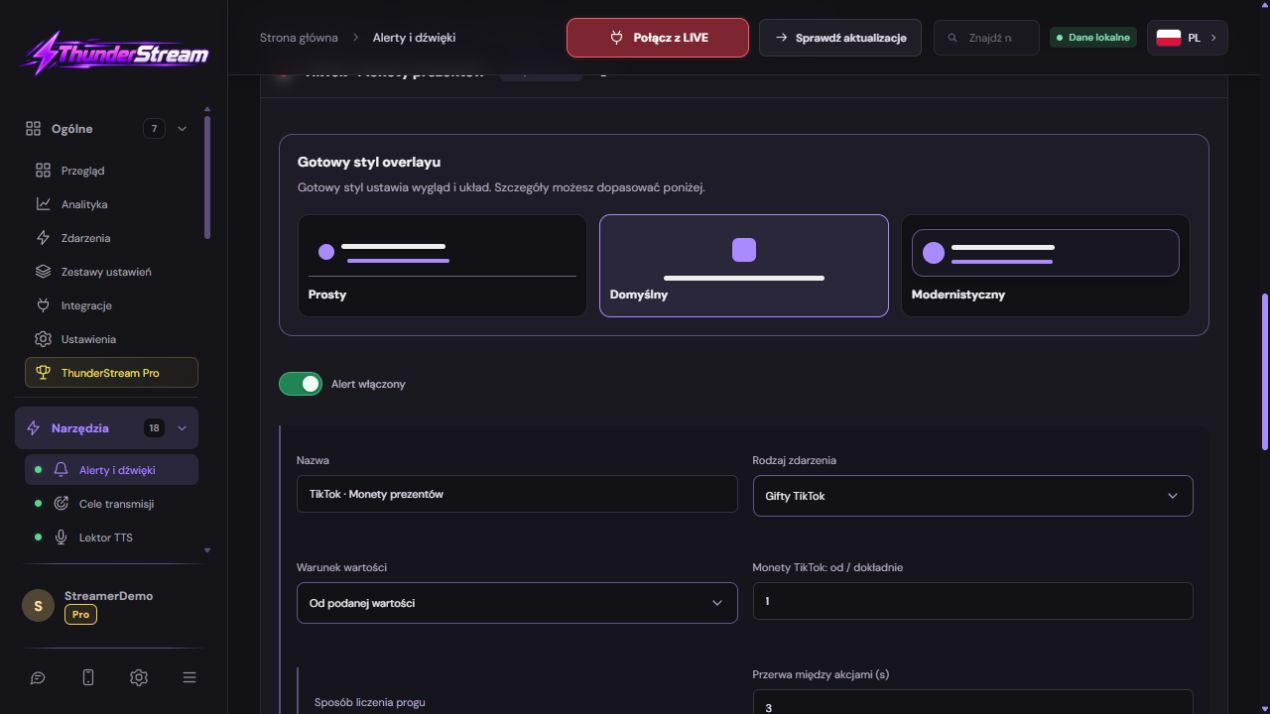 Nagyítsa fel a képernyőképet ↗
Lépésről lépésre · 9–12
- Teendő
Válasszon ki egy hangot a készletből vagy a Free Selectionból, és hallgassa meg.
✓ E lépés után látni fogjaTudod a hosszát és a térfogatát.
- Teendő
Erősítse meg az anyagot és ellenőrizze az aktuális hangot a terepen.
✓ E lépés után látni fogjaA keresés önmagában nem helyettesíti a kiválasztást.
- Teendő
Nyissa meg az adott szabály animációját és pozícióját.
✓ E lépés után látni fogjaBeállíthatja az X, Y, méretet és három animációs fázist.
- Teendő
Kattintson a Mentés gombra a szerkesztett szabálynál.
✓ E lépés után látni fogjaA szabály megtartja az értékeket, és befejezi a szerkesztést.
 Nagyítsa fel a képernyőképet ↗
Lépésről lépésre · 13–15
- Teendő
Nyissa ki újra, és ellenőrizze a küszöböt és a hangot.
✓ E lépés után látni fogjaÖn a bejegyzést erősíti meg, nem magának az űrlapnak a megjelenését.
- Teendő
A LIVE előtt futtassa ezt a szabálytesztet és rögzítést.
✓ E lépés után látni fogjaA becenév olvasható, és a hang egyszer hallható.
- Teendő
Valós esemény esetén ellenőrizze a szabályegyezést a naplóban.
✓ E lépés után látni fogjaA megjelenésteszt elkülönül a LIVE vételi teszttől.
Reprodukálható példa
Adjon meg egy 250-es küszöböt, mentse el, majd nyissa meg újra ugyanazt a szabályt. Az értéknek továbbra is 250-nek kell lennie. Csak ezután ellenőrizze az animációt a Teszt gombbal. Egy valódi megjegyzés nem váltja ki a kedvelések szabályát.
Küszöb és példa lájkokkal
A grafikai teszt megerősíti a megjelenést, de nem bizonyítja, hogy a platform 250 valódi lájkot kapott. Különítse el a prezentációs tesztet a feltétel valós eseményeken való tesztelésétől. Szerkesztés után ne hagyatkozzon kizárólag az űrlapmezőben maradt értékre.
- Figyelmeztetés hozzáadása vagy bővítése a kedvelésekre.
- Adja meg a kívánt küszöböt, pl. 250, a megjelenítési feltételnek megfelelő mezőben.
- Ellenőrizze, hogyan kell számolni, és ismételje meg ezt a szabályt. Az egyszeri cél és az egymást követő tevékenységkitörések után kiváltott riasztás különböző célokat szolgál.
- Kattintson a Mentés gombra, ellenőrizze újra a mentett értéket, és csak ezután végezze el a tesztet.
Ajándék, darabszám és érmék száma
Egy sor ajándékozás során a platform frissítéseket tud nyújtani a folyamatban lévő kombinációról. Ellenőrizze a beállítás utáni viselkedést és az ismétlés beállítását, ahelyett, hogy többször hozzáadná ugyanazt az eszkaláló üzenetet.
Használja a tartalomban elérhető dinamikus mezőket a szerkesztőből. Ne írja be keményen a teszt becenevét vagy az érmék számát, ha azt szeretné, hogy minden eseménynél megváltozzon. Győződjön meg arról is, hogy a szöveg ezen részei nincsenek elrejtve a figyelmeztetés elől.
| Információ | Hogyan kell értelmezni |
|---|---|
| Az ajándék típusa | pl. rózsa; eldönti, hogy az esemény melyik szabályba illeszkedik. |
| Darabszám | A Három rózsa sorozat nem három különböző néző. |
| Érme értéke | A kiválasztott feltételekben használt eseményérték. |
| A feladó beceneve | Az a személy, akit megköszönsz; ellenőrizze a szöveg ezen részének láthatóságát is. |
Grafika és hang: kiválasztás, meghallgatás és felvétel
A fájl láthatósága a kiválasztási ablakban nem azonos a riasztás rögzítésével. Az anyag megváltoztatása után végezze el az elmentett konfiguráció és a végső felvétel tesztjét, hogy ellenőrizze a hangrögzítést is.
- Nyissa meg a grafika vagy a hang kiválasztását. Használja az ablakban elérhető Magazint vagy Free Selectet.
- Tekintse meg a grafikát és hallgassa meg a hangot a hozzárendelés előtt. Ügyeljen az anyag hosszára és térfogatára.
- Ha az alapértelmezett ajándékképet használja, ellenőrizze, hogy az esemény a megfelelő képet adja-e meg.
- Mentse el a teljes szabályt. Nyissa meg újra a hangkiválasztást, és győződjön meg arról, hogy a kiválasztott anyag még hozzá van rendelve.
Pozíció és animáció ehhez a riasztáshoz
Nyissa meg egy adott szabály animáció- és pozíciókonfigurációját. Állítsa be az X, Y, skálát, bemenetet, tartózkodást és kimenetet, valamint az effektusok sebességét. A tároló helyzetét és magának az elemnek az animációját nem szabad kizárólag állókép alapján megítélni.
Először tekintse meg a módosítástervezetek előnézetét. Ezután mentse el és használja a tesztmentett beállításokat az overlay forrásban. Ellenőrizze a hosszú becenevet, további érméket és a teljes sorozatot, amíg a kilépés be nem fejeződik.
Állítsa be a hangerőt, és ellenőrizze a riasztási sort
Bővítse konfigurációját szakaszosan. Az egyedi ajándékokra vonatkozó külön szabályok és a gyakori események nyugodtabb figyelmeztetései megkönnyítik a közvetítést, de minden új szabálynak át kell mennie a saját próbán.
- Adjon hozzá egy termelési riasztási hivatkozást a jelenethez, és állítsa be a megfelelő forrásdimenziókat.
- Futtasson le több tesztet egymástól bizonyos távolságban. A figyelmeztetéseknek egyértelműnek kell lenniük, és a kiválasztott konfigurációnak megfelelően kell végződniük.
- Ha zenét némít vagy szünetelteti a TTS-et a riasztás alatt, ellenőrizze, hogy a szint visszatér-e a normál értékre, amikor befejezte.
- Rögzítsen egy rövid töredéket. Erősítse meg a becenevet, képet, értéket és egyetlen hangot.
Mit lát a képernyőn, és hogyan lehet javítani
Egyszerre javítson ki valamit, és próbálja meg újra ugyanazt. Ha egyszerre több beállítást módosít, nehéz lesz megállapítani, hogy mi oldotta meg a problémát. Ne töröljön működő forrást vagy teljes konfigurációt csak azért, mert az egyik widget nem válaszol.
Ha továbbra is segítségre van szüksége, írja le a program nevét és verzióját, platformját, hozzávetőleges próbaidőt, várható eredményt és azt, hogy mi történt valójában. Jelszavak, kulcsok és teljes privát linkek nélküli dump csatolása. Ez a leírás sokkal hasznosabb, mint a „nem működik” üzenet.
| Tünet | Először ellenőrizze | Tedd meg |
|---|---|---|
| A küszöb visszaállt a korábbi értékére. | Ez a szabály nincs leírva. | Ellenőrizze a nevet, mentse el és nyissa meg újra. |
| Nincs becenév vagy mennyiség. | A láthatóság le van tiltva, vagy hiányoznak a jelzők. | Hasonlítsa össze a kapcsolókat és a {user}, {count}, {amount}. |
| A hang nem szól. | Anyag vagy hangsáv nincs jóváhagyva. | Hallgassa meg a fájlt, majd ellenőrizze a felvételt és a felvételt. |
| Más a reakció, mint amire számítottam. | A szabályok átfedésben vannak. | Ellenőrizze a küszöbértékeiket és részletezze egy eseményt. |
Utolsó próbálkozás használat előtt a LIVE-en
- Mentse el a változtatásokat a szerkesztett funkcióhoz rendelt gombbal. Ha vannak külön űrlapok, akkor minden módosított részt külön ellenőrizze.
- Nyissa meg újra a beállításokat, és hasonlítsa össze a legfontosabb értékeket. A csúszka egyszerű mozgatása nem mindig jelent végleges mentést.
- Ellenőrizze az eredményt magán a szerkesztőn kívül: a céljeleneten, a felvételen vagy az újranyitott konfigurációban.
- Ha a funkció használja a platformot, külön nyugtázza az újonnan kezelt eseményt az aktív LIVE alatt. Ne várja el, hogy a megjelenési teszt megerősítse a fiók engedélyezését.
- Mentse el a munkaértékeket, és készítsen másolatot a következő jelentős változtatás előtt. Ha legközelebb elindul, kezdje egy gyors ellenőrzéssel.
Ellenőrizze a LIVE előtt
- Az esemény típusa és küszöbértéke megfelel a szabály nevének.
- A hang mentésre került, és meghallgatásra került.
- A becenév és az érték nem állandó vagy rejtett.
- A felvételen látható és hallható az írott szabály tesztje.
- Az újra megnyitott beállítások megtartják a mentett értékeket.
- Egyetlen próbálkozás megerősítésre kerül a célkimeneten.
A leggyakrabban felmerülő kérdések
Egy riasztásnak kell szabályoznia az összes többi megjelenését?
NEM. Konfigurálja és tesztelje az egyes szabályokat, különösen azok helyzetét, animációját és anyagait.
Mi a teendő, ha a riasztás becenév nélküli ajándékot mutat?
Ellenőrizze a dinamikus szövegmezőket, a becenév elrejtésének lehetőségét és az eseményadatokat. Mentés után végezzen új tesztet.
Miért ne lehetne újra számolni a három rózsát minden üzenetnél?
Ugyanazon sorozat frissítései növekményes értékkel rendelkezhetnek. Az előző állapot újbóli hozzáadása helyett ellenőrizze a végső számlálást és a kombináció kezelését.
Mit tegyek, ha a képernyőm másképp néz ki, mint a fotón?
Ellenőrizze a program nevét, verzióját és a kiválasztott szolgáltatást. A dump valódi, de egy adott kiadásból és nyelvből származik. Keressen egy leírt mezőt a feladata alapján. Ha ez a lehetőség nem elérhető, ellenőrizze az aktuális hivatalos támogatást és elérhetőséget a fiókjában.