

Décidez de ce qui déclenchera exactement l'alerte
Un suivi, un like et un cadeau sont des événements différents. Préparez un nom de règle distinct et lisible pour chacun. Cela évitera que « 250 likes » soit confondu avec un cadeau d’une valeur de 250 coins.
Pour commencer, activez une seule règle. Confirmez la réception de LIVE et sélectionnez TikTok comme plate-forme. Ce n'est qu'après une tentative réussie que vous pouvez ajouter des conditions supplémentaires ou des restrictions d'audience.
Un dictionnaire sans abréviations difficiles
| Concept | Qu’est-ce que cela signifie en pratique ? |
|---|---|
| Scène | Mise en page d'image prête à l'emploi : par ex. un jeu avec une caméra ou un plateau de pause. La scène que vous choisissez détermine ce que vous montrez. |
| Source | Un composant de scène : jeu, caméra, texte, audio ou page avec superposition. L’ordre des sources détermine ce qui couvre quoi. |
| URL | Adresse Internet complète. Copiez-le à l'aide du bouton dans le panneau ; ne copiez pas de fragments et n'ajoutez pas d'espaces. |
| Événement | Nouvelles informations de la plateforme, comme un message, une observation ou un cadeau. Le test d’apparence n’est pas toujours un événement réel. |
| Résolution | La largeur × la hauteur de la zone, par ex. 1920 × 1080. Ceci est différent de la réduction du rectangle source avec la souris. |
Pas à pas · 1–4
- Action
Ouvrez Alertes et sons, puis sélectionnez TikTok.
✓ Après cette étape, vous verrezVous modifiez les règles de la plateforme appropriée.
- Action
Ajoutez une règle et donnez-lui un nom clair.
✓ Après cette étape, vous verrezVous pourrez le distinguer des autres réactions de la liste.
- Action
Sélectionnez un événement : suivre, aimer ou offrir.
✓ Après cette étape, vous verrezLe formulaire utilise le type de condition correct.
- Action
Définissez un seuil, par ex. 250 likes, et comment les additionner.
✓ Après cette étape, vous verrezVous savez si vous comparez un seul événement ou une somme.
 Agrandir la capture d'écran ↗
Pas à pas · 5–8
- Action
Pour les cadeaux, sélectionnez un cadeau ou une condition de pièce spécifique.
✓ Après cette étape, vous verrezLe nombre de pièces ne se confond pas avec la valeur du cadeau.
- Action
Utilisez les balises disponibles dans le texte : {user}, {gift}, {count}, {amount}.
✓ Après cette étape, vous verrezLe test remplace les données par un surnom permanent.
- Action
Activez l'affichage du surnom et de la quantité si nécessaire.
✓ Après cette étape, vous verrezLe switch ne cache pas les données malgré un bon template.
- Action
Sélectionnez une image graphique ou native du cadeau.
✓ Après cette étape, vous verrezVous voyez l'élément sélectionné dans la règle.
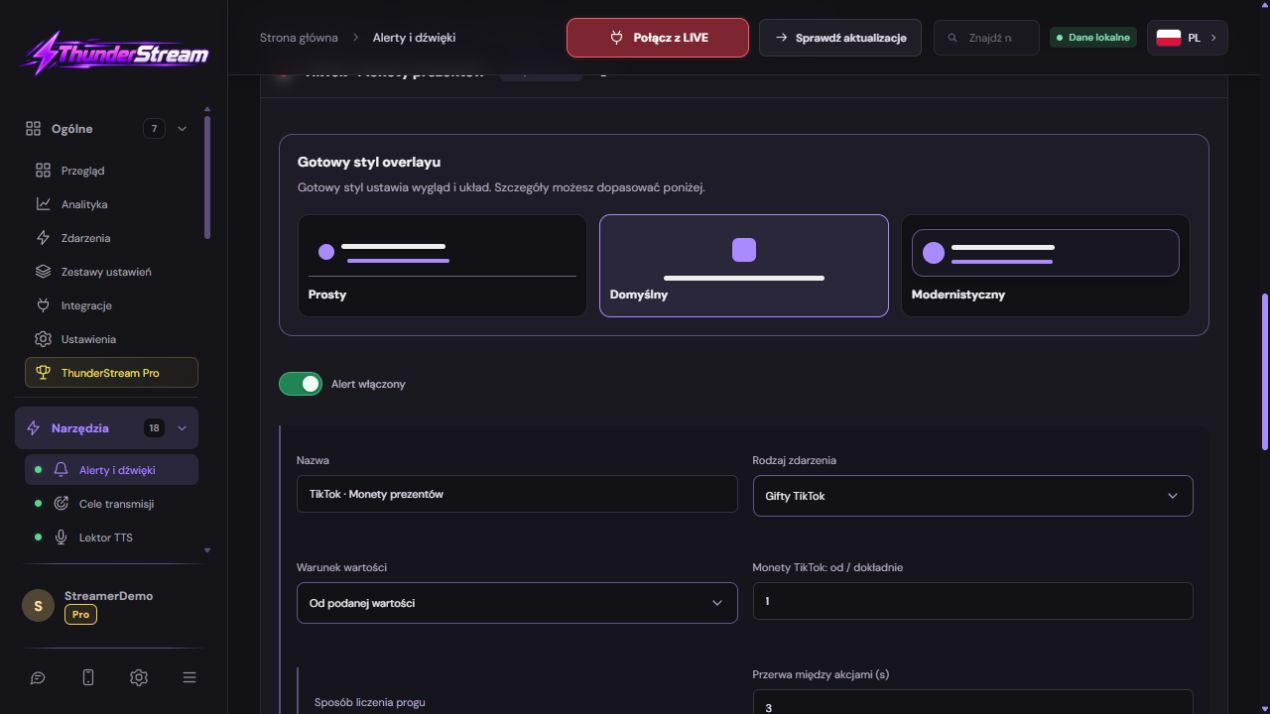 Agrandir la capture d'écran ↗
Pas à pas · 9–12
- Action
Sélectionnez un son dans le stock ou dans la sélection gratuite et écoutez.
✓ Après cette étape, vous verrezVous connaissez sa longueur et son volume.
- Action
Confirmez le matériel et vérifiez le son actuel sur le terrain.
✓ Après cette étape, vous verrezLa recherche seule ne remplace pas la sélection.
- Action
Ouvrez l'animation et la position de cette règle particulière.
✓ Après cette étape, vous verrezVous définissez X, Y, la taille et trois phases d'animation.
- Action
Cliquez sur Enregistrer dans la règle que vous modifiez.
✓ Après cette étape, vous verrezLa règle conserve les valeurs et termine l'édition.
 Agrandir la capture d'écran ↗
Pas à pas · 13–15
- Action
Ouvrez-le à nouveau et vérifiez le seuil et le son.
✓ Après cette étape, vous verrezVous confirmez la saisie, pas l'apparence du formulaire lui-même.
- Action
Avant LIVE, exécutez ce test de règle et cet enregistrement.
✓ Après cette étape, vous verrezLe surnom est lisible et le son est entendu une seule fois.
- Action
Lors d'un événement réel, vérifiez la correspondance des règles dans le journal.
✓ Après cette étape, vous verrezLe test d'apparence est distinct du test de réception du LIVE.
Un exemple que vous pouvez reproduire
Entrez un seuil de 250, enregistrez, puis rouvrez la règle du même nom. La valeur doit toujours être de 250. Ensuite seulement, vérifiez l'animation avec le bouton Test. Un vrai commentaire ne déclenche pas la règle des likes.
Seuil et exemple avec des likes
Le test graphique confirme l'apparence, mais ne prouve pas que la plateforme a délivré 250 vrais likes. Séparez le test de présentation du test de la condition sur des événements réels. Après l'édition, ne vous fiez pas uniquement à la valeur qui reste dans le champ du formulaire.
- Ajoutez ou développez une alerte pour les likes.
- Entrez le seuil souhaité, par ex. 250, dans le champ correspondant à la condition d'affichage.
- Vérifiez comment compter et répétez cette règle. Un objectif ponctuel et une alerte déclenchée après des périodes d'activité successives répondent à des objectifs différents.
- Cliquez sur Enregistrer, vérifiez à nouveau la valeur enregistrée et effectuez ensuite le test seulement.
Cadeau, nombre de pièces et nombre de pièces
Dans une série de cadeaux, la plateforme peut fournir des mises à jour sur la combinaison en cours. Vérifiez le comportement post-définition et la configuration des représentants plutôt que d'ajouter plusieurs fois le même message croissant.
Utilisez les champs dynamiques disponibles depuis l'éditeur dans votre contenu. Ne codez pas en dur votre surnom de test ou votre nombre de pièces si vous souhaitez qu'il change pour chaque événement. Assurez-vous également que ces parties du texte ne sont pas masquées lors de l'apparition de l'alerte.
| Informations | Comment l'interpréter |
|---|---|
| Type de cadeau | Par ex. rose; décide à quelle règle l'événement s'inscrit. |
| Nombre de pièces | La série Three Roses ne compte pas trois téléspectateurs différents. |
| Valeur de la pièce | La valeur de l'événement utilisée dans les conditions sélectionnées. |
| Pseudonyme de l'expéditeur | La personne que vous remerciez ; vérifiez également la visibilité de cette partie du texte. |
Graphiques et son : sélection, écoute et enregistrement
La visibilité d'un fichier dans la fenêtre de sélection n'est pas la même chose que l'enregistrement d'une alerte. Après avoir modifié le matériel, effectuez un test de la configuration enregistrée et de l'enregistrement final pour vérifier également la capture audio.
- Ouvrez la sélection graphique ou sonore. Utilisez le Magazine ou la Sélection Libre disponible dans la fenêtre.
- Affichez le graphique et écoutez l'audio avant de l'attribuer. Faites attention à la longueur du matériau et au volume.
- Si vous utilisez l'image du cadeau par défaut, vérifiez que l'image correcte est fournie par l'événement.
- Enregistrez la règle entière. Rouvrez la sélection audio et confirmez que le matériel sélectionné est toujours attribué.
Position et animation pour cette alerte spécifique
Ouvrez l'animation et la configuration de position pour une règle donnée. Réglez X, Y, Scale, In, Stay et Out ainsi que la vitesse des effets. La position du conteneur et l'animation de l'élément lui-même ne doivent pas être jugées uniquement par une image fixe.
Tout d’abord, prévisualisez vos brouillons de modifications. Ensuite, enregistrez et utilisez les paramètres enregistrés par le test dans la source de superposition. Vérifiez le long surnom, plus de pièces et toute la séquence jusqu'à ce que la sortie soit terminée.
Ajustez le volume et vérifiez votre file d'attente d'alertes
Développez votre configuration par étapes. Des règles distinctes pour les cadeaux uniques et des alertes plus calmes pour les événements fréquents facilitent la diffusion, mais chaque nouvelle règle devrait réussir son propre test.
- Ajoutez un lien d'alerte de production à la scène et définissez les dimensions source correctes.
- Exécutez plusieurs tests espacés. Les alertes doivent être claires et se terminer selon la configuration sélectionnée.
- Si vous utilisez la musique muette ou mettez le TTS en pause pendant l'alerte, vérifiez que le niveau revient à la normale une fois terminé.
- Enregistrez un court fragment. Confirmez le surnom, l'image, la valeur et le son unique.
Que voyez-vous sur l'écran et comment y remédier
Corrigez une chose à la fois et réessayez la même chose. Si vous modifiez plusieurs options en même temps, il sera difficile de déterminer ce qui a résolu le problème. Ne supprimez pas une source de travail ou une configuration entière simplement parce qu'un widget ne répond pas.
Si vous avez encore besoin d'aide, notez le nom et la version du programme, la plate-forme, la durée approximative de l'essai, le résultat attendu et ce qui s'est réellement passé. Joindre un dump sans mots de passe, clés et liens privés complets. Cette description est bien plus utile que le simple message « ne fonctionne pas ».
| Symptôme | Vérifiez d'abord | Fais-le |
|---|---|---|
| Le seuil est revenu à sa valeur précédente. | Cette règle n'a pas été écrite. | Vérifiez le nom, enregistrez-le et rouvrez-le. |
| Il n'y a pas de surnom ni de quantité. | Visibilité désactivée ou marqueurs manquants. | Comparez les commutateurs et {user}, {count}, {amount}. |
| Le son ne joue pas. | Matériel ou piste audio non approuvé. | Écoutez le fichier, puis vérifiez l'enregistrement et l'enregistrement. |
| La réaction est différente de celle à laquelle je m’attendais. | Les règles se chevauchent. | Vérifiez leurs seuils et les détails d’un événement. |
Dernière tentative avant utilisation sur LIVE
- Enregistrez les modifications à l'aide du bouton attribué à la fonction modifiée. S'il existe des formulaires distincts, vérifiez chaque pièce modifiée séparément.
- Ouvrez à nouveau les paramètres et comparez les valeurs les plus importantes. Le simple déplacement du curseur ne signifie pas toujours une sauvegarde permanente.
- Vérifiez le résultat en dehors de l'éditeur lui-même : sur la scène cible, dans l'enregistrement ou dans la configuration rouverte.
- Si la fonction utilise la plateforme, acquittez séparément le nouvel événement géré pendant le LIVE actif. Ne vous attendez pas à ce que le test d'apparence confirme l'autorisation du compte.
- Enregistrez les valeurs de travail et faites-en une copie avant le prochain changement majeur. La prochaine fois que vous démarrerez, commencez par une vérification rapide.
Vérifier avant LIVE
- Le type d'événement et le seuil correspondent au nom de la règle.
- Le son est enregistré et a été écouté.
- Le surnom et la valeur ne sont ni permanents ni masqués.
- L'épreuve de la règle écrite peut être vue et entendue sur l'enregistrement.
- Les paramètres rouverts conservent les valeurs enregistrées.
- Une seule tentative est confirmée sur la sortie cible.
Les questions qui reviennent le plus souvent
Une alerte doit-elle contrôler l’apparition de toutes les autres ?
NON. Configurez et testez les règles individuelles, notamment leur position, leur animation et leurs matériaux.
Que faire si l'alerte affiche un cadeau sans pseudo ?
Vérifiez les champs de texte dynamique, la possibilité de masquer votre surnom et les données d'événement. Effectuez un nouveau test après la sauvegarde.
Pourquoi les trois roses ne devraient-elles pas être recomptées à chaque message ?
Les mises à jour de la même série peuvent avoir une valeur incrémentielle. Vérifiez le décompte final et la manière dont la combinaison est gérée, plutôt que de rajouter l'état précédent.
Que dois-je faire si mon écran est différent de la photo ?
Vérifiez le nom du programme, la version et la fonctionnalité sélectionnée. Le dump est réel, mais il provient d'une édition et d'une langue spécifiques. Recherchez un champ décrit par sa tâche. Si l'option n'est pas disponible, vérifiez le support officiel actuel et la disponibilité dans votre compte.