


TikTok LIVE Studioのタイマー:リンクソースとカウントダウン制御
タイマーウィジェットを用意し、そのアドレスを埋め込み、LIVE Studio シーンの開始、一時停止、リセット、数字の表示を確認します。
ガイドを読む ↗配信者とYouTubeクリエイター向けの無料ガイド50本。スマートフォン配信、OBS、チャット、TTS、Thunderstreamデスクトップ版、録画、サムネイル、字幕を学べます。
ガイド数: · 閲覧数 ↓
タイマーウィジェットを用意し、そのアドレスを埋め込み、LIVE Studio シーンの開始、一時停止、リセット、数字の表示を確認します。
ガイドを読む ↗
個別のアラート ルールを構築し、しきい値、GIF、サウンド、アニメーションを選択します。ニックネーム、コイン、ギフトシリーズ、設定記録を確認できます。
ガイドを読む ↗
開始時間、最大値、およびインタラクション速度を設定します。 OBS または LIVE Studio で一時停止、リセット、プラットフォーム イベント、および表示されるタイマーをテストします。
ガイドを読む ↗
TikTok、Twitch、Kick、または YouTube を接続し、チャット受信を確認し、TTS とオーバーレイを実行します。ログインとブロードキャストの違いをご覧ください。
ガイドを読む ↗
OBS でサービスを選択し、アカウントを接続するか、ブロードキャスト キーを入力して最初のプレビューを確認します。 3 つのプラットフォーム、1 つの構造化されたマニュアル。
ガイドを読む ↗
放送番組、インタラクション ツール、ウィジェットのいずれかを選択するための中立的なプラン。勝者をランク付けせずに、同じシナリオの機能を確認してください。
ガイドを読む ↗
まずアカウントのLIVE利用資格を確認してください。条件やボタンは地域とアカウントで異なります。通常のTikTokスマートフォンカメラは、OBSのように任意のオーバーレイURLを受け付けません。
ガイドを読む ↗
話している間、音楽が消えます。オーディオ レベルはこのコンピュータでのみ処理されます。ボタンを使用してマイクを開始します。
ガイドを読む ↗独自のリンク、適切な解像度、簡単なテスト: パネル全体をキャプチャせずに、OBS Studio および TikTok LIVE Studio にアラート、チャット、またはカウンターを追加します。
ガイドを読む ↗
ポーランド語音声を設定し、プラットフォームを選択し、フィルターをチェックして、TTS オーディオを OBS または LIVE Studio に出力します。 Twitch、YouTube、Kickの説明書も。
ガイドを読む ↗
プラットフォーム、アバター、絵文字、色、モデレート、古い投稿のスムーズな消去などのメッセージを 1 つのオーバーレイに結合します。
ガイドを読む ↗
ネットワーク、エンコード、レンダリングの問題を分離します。反復可能なテストを準備し、シーン、ゲームプレイ、ビットレート、プレビューを確認します。
ガイドを読む ↗アクションを作成し、イベント TikTok を割り当て、適切な画面を OBS または LIVE Studio に追加します。別冊TikFinity設定マニュアル。
ガイドを読む ↗開始値、インタラクション、タイマー ソースを構成します。時間の加算、一時停止、リセットを別のトライアルで確認します。
ガイドを読む ↗適切なターゲットを選択し、しきい値と外観を構成し、その URL をブロードキャスターに追加します。個別のカスタム目的のための指示もあります。
ガイドを読む ↗
Streamlabs パネルでアラート ボックスを設定し、プラットフォームとイベント バリアントを選択して、ウィジェットをシーンに追加します。
ガイドを読む ↗外部アラート画面を追加し、サイズを設定し、音を確認します。 TikTok対応ウィジェットの例に基づくリンク元ガイド。
ガイドを読む ↗
目標の種類、開始値、しきい値、リセットを設定します。バーの外観を調整し、適切なプラットフォームから進行状況を確認します。
ガイドを読む ↗
Windows または Linux プログラムでサウンドを割り当てます。 1 つのキーを設定するか、最初のキーを押したまま 2 番目のキーを押し、モニタリングとミックスを確認します。
ガイドを読む ↗
カウンタープラットフォームを選択し、メッシュを設定し、OBSをソースします。現在の視聴者、視聴時間、ストリーミング時間、確認されたアクティビティを区別します。
ガイドを読む ↗
パネルとイベントはコンピューター上で処理されます。オーバーレイ リンクは thunderstream.net に残ります。
ガイドを読む ↗
通知がブロックされている場合は、アプリまたはブラウザの設定で許可を変更してください。 iOS では、ホーム画面からアプリを開きます。
ガイドを読む ↗
ドラッグして順序を変更. キューボタンを使用して曲を禁止するか、タイトルまたはリンクを入力します。この曲のリピートリクエストは再生されません。
ガイドを読む ↗
ブラウザでのサインインを完了します。認証後、アプリは自動的にアカウントに接続します。 接続されているすべてのプラットフォームにわたる現在のブロードキャスト。ログには、各イベントとそれに一致するアラートしきい値が表示されます。
ガイドを読む ↗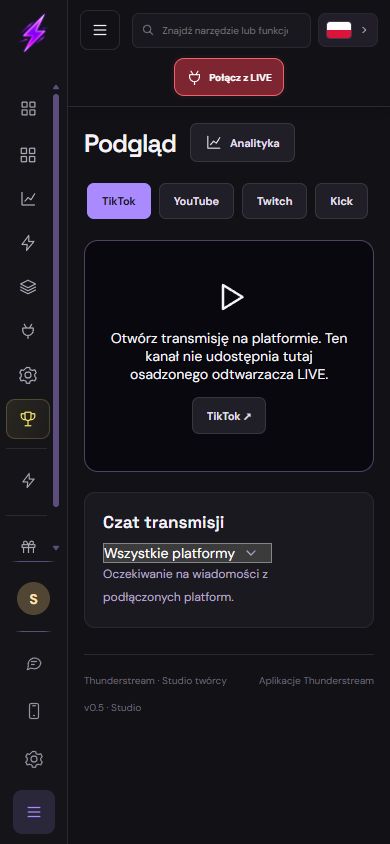
スマートフォンは操作パネルとモニターとして使い、自動映像ミキサーとは考えません。配信用オーバーレイには対応ソフトが必要です。権限は任意で、OSはバックグラウンド動作を制限する場合があります。
ガイドを読む ↗アカウント連携だけでは配信中と確認できません。同じプロフィールで実際のイベントを確認します。デスクトップ版は一部をローカル処理しますが、アカウント、同期、オーバーレイにはサーバーと通信が必要です。
ガイドを読む ↗
プレーヤー、デバイス、ミキサー、ブロードキャスト出力など、音が消える場所を見つけます。シーン全体を再構築せずに、エコーと二重読み取りを削除します。
ガイドを読む ↗
キットをインストールし、その内容を確認し、ソースを照合して、設定をコミュニティに安全に公開します。
ガイドを読む ↗
App Store またはブラウザのソースからタイマー アプリを選択します。モード、アクセス条件、シーン、イベントの応答を確認します。
ガイドを読む ↗
タイトル、開始、ターゲットを設定します。プラットフォームを選択し、バーをウィジェットとして追加するか、ウィジェット URL から別のソースとして追加します。
ガイドを読む ↗ベンダーで TikTok ターゲットを準備し、その URL をソース リンクに貼り付け、値、フレーミング、およびしきい値に達したときの動作を確認します。
ガイドを読む ↗ソース、ウィンドウ、レイヤーの順序、グラフィックス カードを確認してください。すべての設定をランダムに変更することなく、空のプレビューから画像に移行します。
ガイドを読む ↗
フィルターの前にマイクをチェックし、ノイズ抑制、緩やかなコンプレッション、リミッターを設定します。短い録音で音声を比較してください。
ガイドを読む ↗
ミキサーでアプリケーションを分離し、二重音声を回避し、マスター ミックスと編集用の別々のトラックを設定します。 Twitch VOD トラックの制限について説明します。
ガイドを読む ↗
安全な録画形式を設定し、ディスク容量を確認し、ショートカットを使用して最後の数秒を保存します。記録、バッファ記録、および再生記録を区別します。
ガイドを読む ↗
ゲームとカメラを引き伸ばさずに縦長の画像を用意します。プラットフォーム インターフェイスのオーバーレイ リンク、テキスト、セーフ スペースをカスタマイズします。
ガイドを読む ↗
ブロードキャスト キー、オーバーレイ リンク、プラットフォーム ログインを区別します。認証アドレスを確認し、アカウントを保護し、キーが公開された場合の計画を立ててください。
ガイドを読む ↗プロファイルとシーン コレクションをエクスポートし、メディア ファイルと個別のツール設定を保存します。管理されたステージでコピーを確認してください。
ガイドを読む ↗本編の前に自分の短いテスト素材を録画し、編集ソフトの形式対応を確認します。OBSは動画を再エンコードせずMKVをMP4に再多重化できます。元データを残し、書き出した音声も確認します。
ガイドを読む ↗
まず非公開でアップロードして処理と確認を待ち、字幕を修正します。手動チャプターは00:00から、昇順で3個以上、各10秒以上必要です。アカウントの機能アクセスも確認してください。
ガイドを読む ↗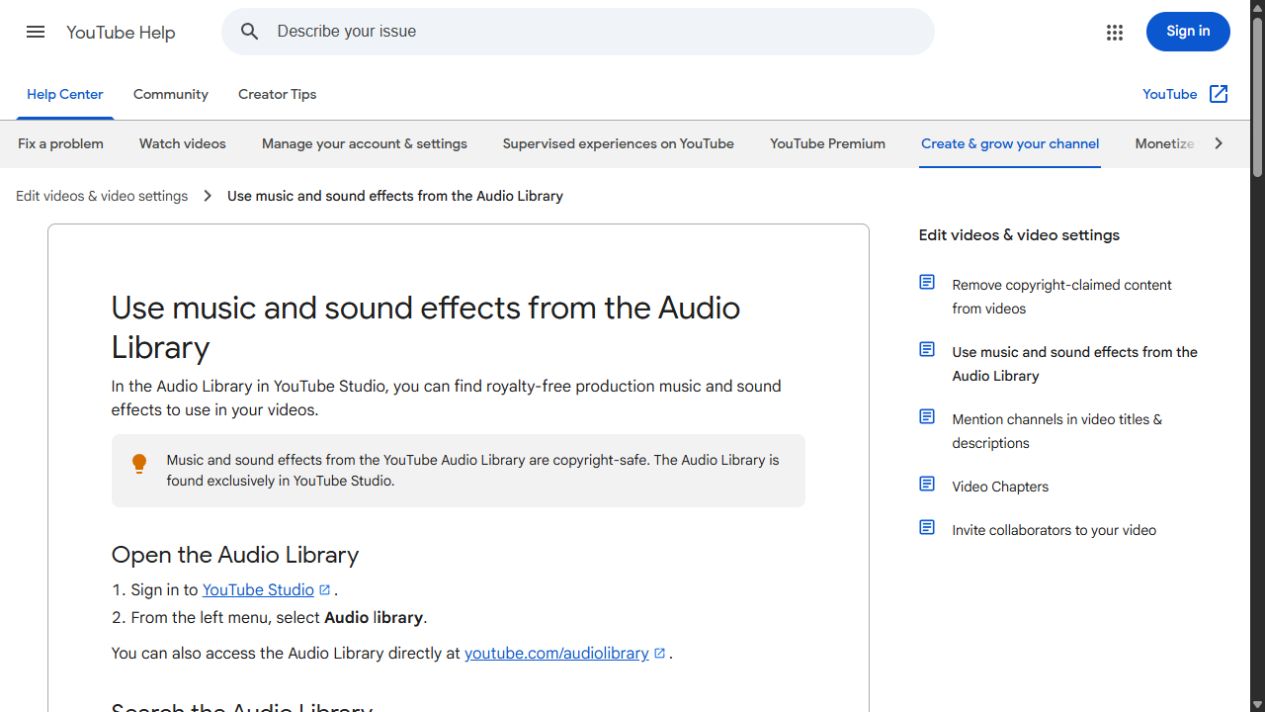
音楽の聴き放題契約は配信や動画の利用権ではありません。ライブ、アーカイブ、Shorts、各サービスのライセンスを確認し、証拠と必要なクレジットを保存します。異議申し立ては実際の根拠がある場合だけです。
ガイドを読む ↗
カメラを買う前に照明と構図を調整します。背後の明るい窓より、前や横からの柔らかい光が顔を見やすくすることが多いです。録画でピント、露出、ホワイトバランスを確認します。
ガイドを読む ↗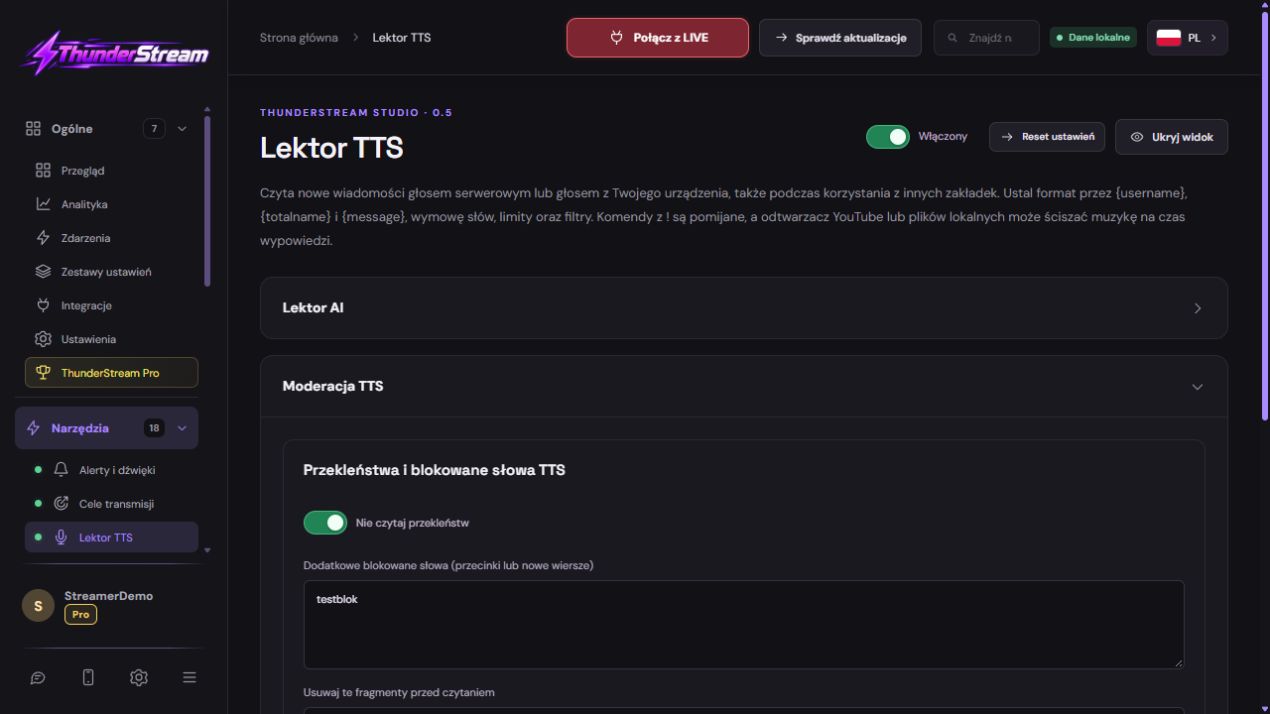
文字間の空白、文字の繰り返し、一般的な置き換えも検出します。読み上げ前にメッセージと名前を確認します。独自の単語も追加できます。
ガイドを読む ↗
視聴者の提案、順序、制限、作成者のプレイリストを設定します。音楽検索と次の曲へのスキップを確認してください。
ガイドを読む ↗空の OBS から最初のシーンを構築します。ゲーム、カメラ、マイクを追加し、ローカル録画を確認してからブロードキャストを開始します。
ガイドを読む ↗ネットワーク、発熱、端末負荷を分けて調べます。同じ場所で一項目ずつ変更してください。過熱した端末は休ませ、通気を確保し、システム保護は無効にしません。
ガイドを読む ↗
ネットワークの欠落、レンダリング遅延、エンコード遅延を区別します。720p・30 FPSはテストの出発点で、共通の必須設定ではありません。利用できるハードウェアエンコーダーを選び、OBS用の余力を残します。
ガイドを読む ↗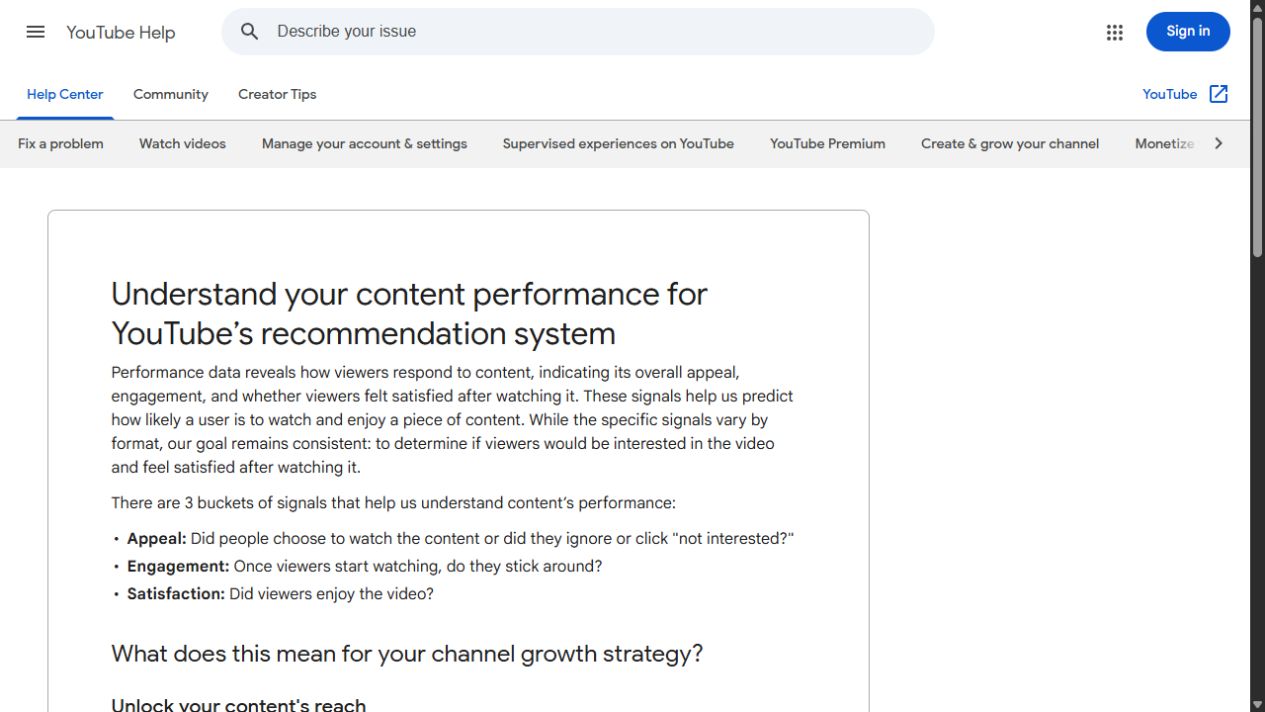
特定の視聴者の一つの悩みを解決し、タイトルの約束を守ります。待ち時間を削り、流入元と動画の長さも見て維持率を判断します。台本は再生数や拡散を保証しません。
ガイドを読む ↗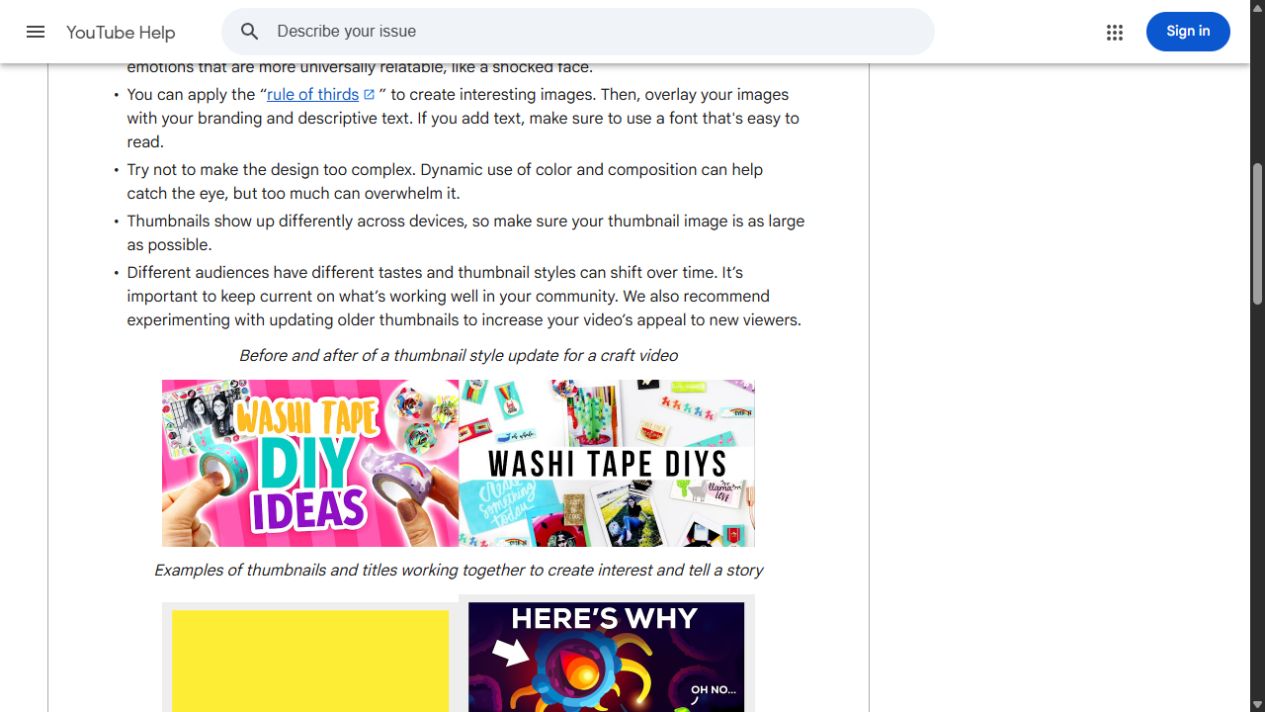
サムネイルとタイトルを実際の内容に合わせ、スマートフォンの大きさで確認します。A/Bテストは利用可能な場合だけ使い、クリック率を流入元、表示回数、視聴時間と合わせて比較します。
ガイドを読む ↗
20~60秒は練習の長さで、Shortsの上限ではありません。条件を満たす縦・正方形動画は現在3分まで対応します。1分超で有効なContent ID申し立てがあるShortは全世界でブロックされる場合があります。
ガイドを読む ↗検索に一致するガイドはありません。