

難しい略語のない辞書
| コンセプト | これは実際には何を意味するのでしょうか? |
|---|---|
| 視聴者分 | 一定期間の合計視聴者数: 3 分間に 10 人の視聴者がいる場合、約 30 分間の視聴者となります。これは送信の長さではありません。 |
| イベント | メッセージ、観察、ギフトなど、プラットフォームからの新しい情報。容姿テストは必ずしも実際のイベントであるとは限りません。 |
| しきい値 | ルールが応答する値。 250いいねと250コインでは条件が異なります。 |
| ソース | 1 つのシーン コンポーネント: ゲーム、カメラ、テキスト、オーディオ、またはオーバーレイのあるページ。ソースの順序によって、何が何をカバーするかが決まります。 |
| 解像度 | 領域の幅×高さ。例: 1920 × 1080。これは、マウスを使用してソース四角形を縮小することとは異なります。 |
一歩ずつ · 1–4
- 操作手順
データを受け取りたいプラットフォームのアカウント設定で接続します。
✓ このステップを終えると、次のようになります。自分のアカウントとそのステータスが表示されます。
- 操作手順
プラットフォーム上でLIVEを起動し、パネル上で接続を確認します。
✓ このステップを終えると、次のようになります。アカウントのリンクは、進行中のストリームと混同されません。
- 操作手順
ツールでビューアーカウンターを開きます。
✓ このステップを終えると、次のようになります。その構成とプレビューが表示されます。
- 操作手順
合計に含めるプラットフォームを選択します。
✓ このステップを終えると、次のようになります。接続されているすべてのプラットフォームを表示する必要があるとは考えていません。
 スクリーンショットを拡大する ↗
一歩ずつ · 5–8
- 操作手順
目のアイコン ページを選択し、必要に応じて独自のサポートされている画像を選択します。
✓ このステップを終えると、次のようになります。プレビューはレイアウトと一致します。
- 操作手順
解像度、位置、読み取れるテキストを設定します。
✓ このステップを終えると、次のようになります。カウンタはオーバーレイエリアにあります。
- 操作手順
変更を保存し、カウンターのリンクをコピーします。
✓ このステップを終えると、次のようになります。ソースは保存された設定を受け取ります。
- 操作手順
OBS に同一寸法のソースビューアを追加します。
✓ このステップを終えると、次のようになります。カウンターが適切な場所に表示されます。
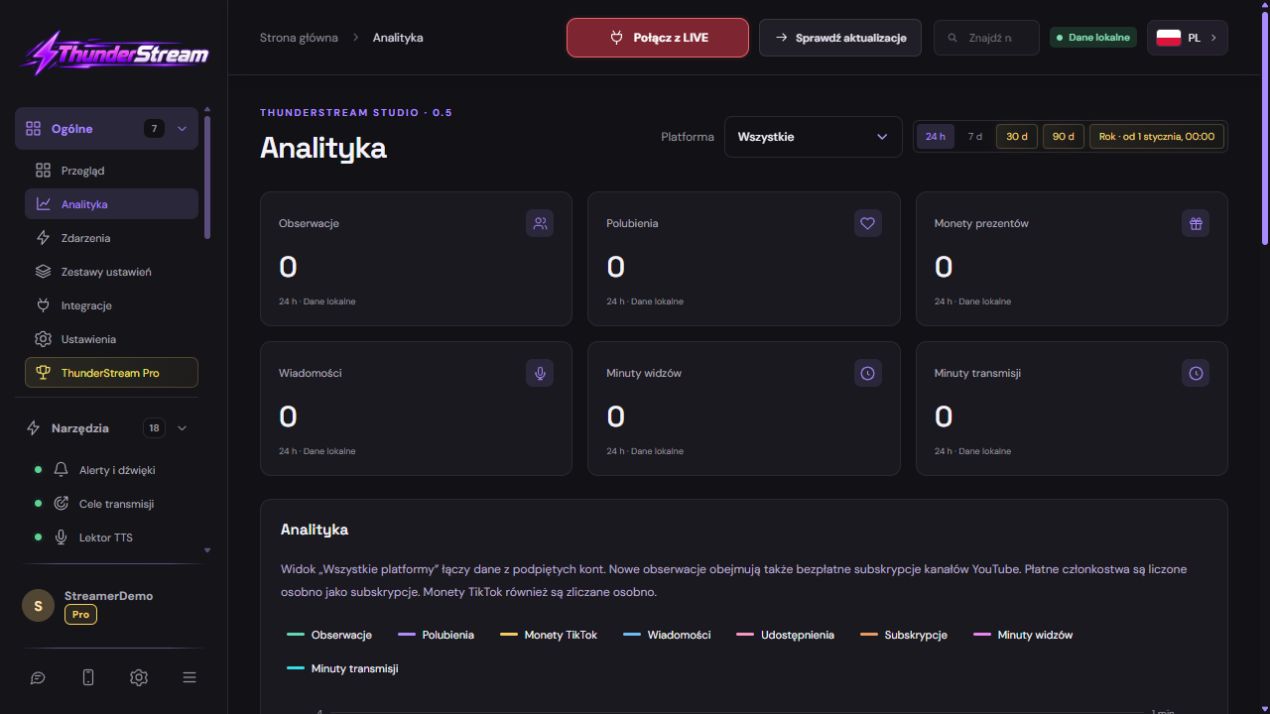 スクリーンショットを拡大する ↗
一歩ずつ · 9–12
- 操作手順
LIVE 中に、更新時間後のプラットフォーム パネルと結果を比較します。
✓ このステップを終えると、次のようになります。データは 1 秒単位で評価されるわけではありません。
- 操作手順
Analytics を開き、時間範囲を選択します。
✓ このステップを終えると、次のようになります。チャートがどの期間をカバーしているかがわかります。
- 操作手順
プラットフォーム フィルターを確認し、結合されたソースまたはそれらの合計を使用可能なままにしておきます。
✓ このステップを終えると、次のようになります。同じプラットフォームのセットを比較しています。
- 操作手順
凡例で、行の単位 (いいね!、コイン、メッセージ、フォロー、時間) を確認します。
✓ このステップを終えると、次のようになります。異なる価値観を混同しているわけではありません。
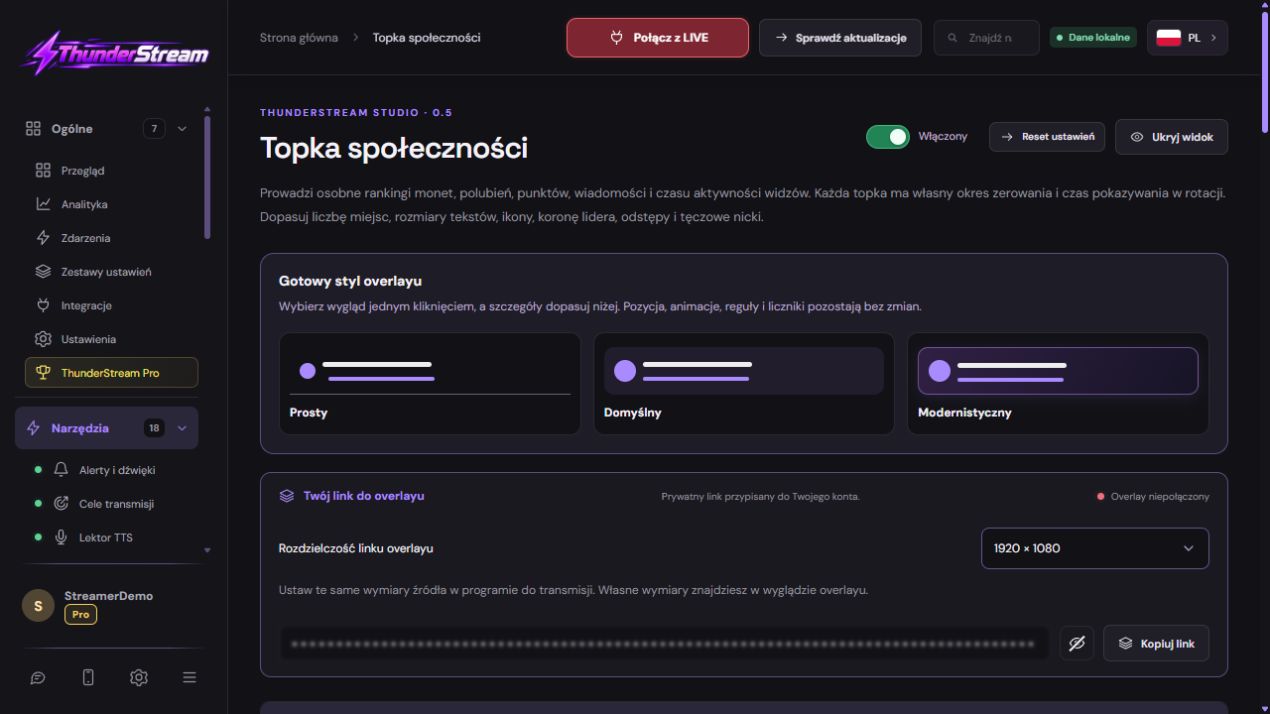 スクリーンショットを拡大する ↗
一歩ずつ · 13–16
- 操作手順
Viewer Archive で、並べ替えとストーリーの範囲を選択します。
✓ このステップを終えると、次のようになります。名前と結果は必要に応じて並べられます。
- 操作手順
コミュニティトップでメトリクス、期間、リセットオプションを確認してください。
✓ このステップを終えると、次のようになります。トップとアーカイブで異なる結果が得られる理由はご存知でしょう。
- 操作手順
ビッツ、キック、またはサポートされている有料イベント YouTube を追加する場合は、変換が有効かどうかを確認してください。
✓ このステップを終えると、次のようになります。共通のトップは現金残高と混同されません。
- 操作手順
相違がある場合は、時刻、プラットフォーム、期間、メーター名を書き留めてください。
✓ このステップを終えると、次のようになります。レポートを使用すると、特定の問題を再現できます。
 スクリーンショットを拡大する ↗
現在の視聴者はすべての視聴者のリストではありません
カウンタには、選択したプラットフォームから利用可能なデータが表示されます。プロバイダーは更新が遅れる場合がありますが、一時的に利用できなくなっても、実際の視聴者がゼロになるわけではありません。アカウント名のみをリンクすると、承認またはアクティブな受信が必要なすべてのデータが提供されない可能性があります。
視聴時間は、時間の経過に伴う視聴者数を合計します。送信時間は送信の長さを測定します。特定のユーザーの確認されたアクティビティは、利用可能なイベントに基づいています。プラットフォーム情報がなければ、各人のサイレント視聴時間を確認することはできません。これらの指標を単一の結果として扱わないでください。
同じ範囲が公正な比較の条件です
チャートと上位を比較する場合は、同じ期間、タイムゾーン、プラットフォーム、メトリクスを設定してください。ストリームランキングと 365 日履歴では、意図的に異なる合計が表示される場合があります。目標やランキングのローテーションをリセットしても、アーカイブされた分析データが必ずしも削除されるわけではありません。
さまざまなプラットフォームからの有料イベントを共通のトップに追加すると、インタラクションを整理するのに役立ちます。これは支払いの会計換算ではなく、ビット、キック、コインが同じ金銭的価値を持つことを意味するものではありません。独自のメトリクスに明確に名前を付けて、単一のイベントを確認します。
再現できる例
2 分間に 100 人の視聴者がいる場合、約 200 分間の視聴が可能ですが、LIVE 自体の持続時間は 2 分でした。それらは異なるユニットです。プラットフォームのカウンターによれば、一方のプラットフォームで 20 人の視聴者、もう一方のプラットフォームで 10 人の視聴者の合計は 30 人の視聴者となりますが、30 人の異なる人がいることは証明されません。1 人が 2 つの場所で視聴できるということです。
画面に何が表示されるか、そしてその修正方法は
一度に 1 つずつ修正し、同じことをもう一度試してください。複数のオプションを同時に変更すると、何が問題を解決したかを判断することが困難になります。 1 つのウィジェットが応答しないからといって、作業中のソースや構成全体を削除しないでください。
それでもサポートが必要な場合は、プログラムの名前とバージョン、プラットフォーム、おおよその試用時間、予想される結果、実際に何が起こったかを書き留めてください。パスワード、キー、完全なプライベート リンクを含まないダンプを添付してください。この説明は、単に「動作していません」というメッセージよりもはるかに役立ちます。
| 症状 | まず確認してください | やってみろよ |
|---|---|---|
| プラットフォームのカウンターには観客がいない | データなし、ソースが無効または非アクティブ LIVE | 接続、選択、データ更新を確認してください。 |
| 合計はユニーク視聴者とは異なります | 同じ人が複数のプラットフォームを視聴できる | 結果は、重複を除いた人数ではなく、カウンターの合計として扱います。 |
| トプカにはチャートとは異なるコインがあります | 有料イベントの異なる期間または変換係数 | 同じフィルターとオプションを比較します。 |
| 分が長すぎるように見える | 視聴者の分と時間の混乱を招く LIVE | 単位と計算例を確認してください。 |
| アーカイブにはサイレントビューアのニックネームはありません | プラットフォームはこの人のイベントを提供しませんでした | 完全な出席リストを想定しないでください。 |
| ソース OBS は空です | サイズ、可視性、またはアクティブなデータの欠如 | LIVE の前に寸法、工具、テストを確認してください。 |
LIVE で使用する前の最後の試行
- 編集した機能に割り当てられたボタンを使用して変更を保存します。別々のフォームがある場合は、変更された部分を個別に確認してください。
- 設定を再度開き、最も重要な値を比較します。スライダーを動かすだけでは、必ずしも永久保存されるわけではありません。
- エディタ自体の外で、ターゲット シーン、レコーディング、または再度開いた設定で結果を確認します。
- 機能がプラットフォームを使用する場合、アクティブな LIVE 中に新たに処理されたイベントを別途確認します。外観テストでアカウントの承認を確認することは期待しないでください。
- 作業値を保存し、次の大きな変更の前にコピーを作成します。次回起動するときは、簡単なチェックから始めてください。
LIVEの前に確認してください
- 使用するフィールドと単位が何を意味するかはわかっています。
- 最も重要な値が保存され、再度チェックされました。
- 試行はエディタ内だけでなく、完成した出力に基づいて採点されました。
- 画像は鮮明で、各サウンドは 1 回だけ再生されます。
- 動作する構成と安全なコピーが保存されます。
よくある質問
プラットフォームのカウンターには観客がいません。どうすればよいでしょうか?
データがありません。ソースが無効になっているか、非アクティブな LIVE。接続、選択、データ更新を確認してください。
合計はユニーク視聴者とは異なります - どうすればよいですか?
同じ人が複数のプラットフォームを視聴できます。結果は、重複を除いた人数ではなく、カウンターの合計として扱います。
トプカにはチャートとは異なるコインがあります - どうすればよいでしょうか?
有料イベントの場合は期間または換算係数が異なります。同じフィルターとオプションを比較します。
時間が長すぎるように見えます。どうすればよいですか?
時間と視聴者の分を混乱させるLIVE。単位と計算例を確認してください。