

Slovník bez zložitých skratiek
| koncepcia | Čo to v praxi znamená? |
|---|---|
| Divácke minúty | Celková sledovanosť v čase: 10 divákov na 3 minúty dáva približne 30 minút divákov. Toto nie je dĺžka prenosu. |
| Udalosť | Nové informácie z platformy, ako napríklad správa, postreh alebo darček. Test vzhľadu nie je vždy skutočnou udalosťou. |
| Prahová hodnota | Hodnota, pri ktorej pravidlo reaguje. 250 lajkov a 250 mincí znamená rôzne podmienky. |
| Zdroj | Jeden komponent scény: hra, kamera, text, zvuk alebo stránka s prekrytím. Poradie zdrojov určuje, čo pokrýva čo. |
| Rozlíšenie | Šírka × výška plochy, napr. 1920 × 1080. Je to iné ako zmenšovanie zdrojového obdĺžnika pomocou myši. |
Krok za krokom · 1–4
- Čo urobiť
Pripojte sa v nastaveniach účtu platformy, ktorej údaje chcete prijímať.
✓ Po tomto kroku uvidíteVidíte svoje účty a ich stav.
- Čo urobiť
Spustite LIVE na platforme a skontrolujte pripojenie na paneli.
✓ Po tomto kroku uvidítePrepojenie účtov sa nezamieňa s prebiehajúcim streamom.
- Čo urobiť
Otvorte počítadlo prehliadača v nástrojoch.
✓ Po tomto kroku uvidíteJeho konfigurácia a náhľad sú viditeľné.
- Čo urobiť
Vyberte platformy, ktoré by mali byť zahrnuté do celkového počtu.
✓ Po tomto kroku uvidíteNepredpokladáte, že je potrebné ukázať každú pripojenú platformu.
 Zväčšite snímku obrazovky ↗
Krok za krokom · 5–8
- Čo urobiť
Vyberte stránku ikony oka a voliteľne svoj vlastný podporovaný obrázok.
✓ Po tomto kroku uvidíteUkážka zodpovedá vášmu rozloženiu.
- Čo urobiť
Nastavte rozlíšenie, polohu a čitateľný text.
✓ Po tomto kroku uvidítePočítadlo sa nachádza v oblasti prekrytia.
- Čo urobiť
Uložte zmeny a skopírujte odkaz na počítadlo.
✓ Po tomto kroku uvidíteZdroj dostane uložené nastavenia.
- Čo urobiť
Pridajte do OBS zdrojový prehliadač s rovnakými rozmermi.
✓ Po tomto kroku uvidítePočítadlo je viditeľné na príslušnom mieste.
 Zväčšite snímku obrazovky ↗
Krok za krokom · 9–12
- Čo urobiť
Počas LIVE porovnajte výsledok s panelmi platformy po čase aktualizácie.
✓ Po tomto kroku uvidíteÚdaje nevyhodnotíte ani o sekundu.
- Čo urobiť
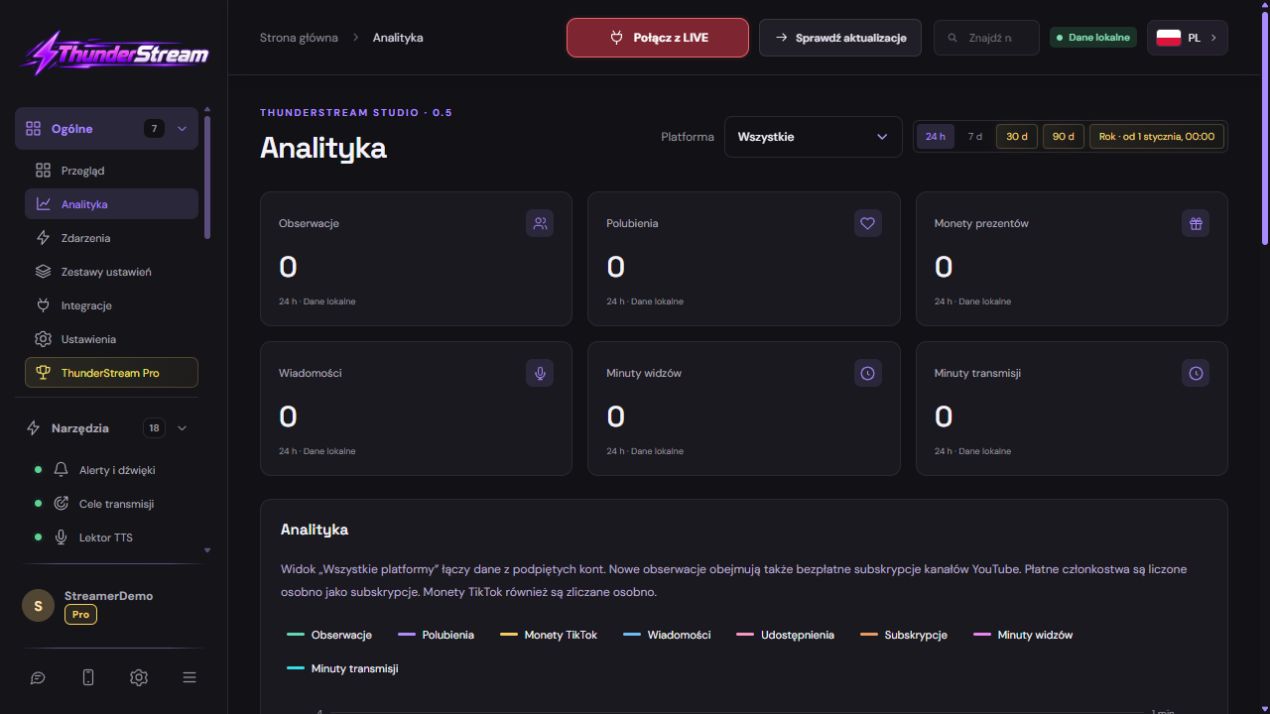
Otvorte službu Analytics a vyberte časový rozsah.
✓ Po tomto kroku uvidíteViete, ktoré obdobie graf zahŕňa.
- Čo urobiť
Skontrolujte filter platformy a ponechajte k dispozícii kombinovaný zdroj alebo ich súčet.
✓ Po tomto kroku uvidítePorovnávate rovnakú skupinu platforiem.
- Čo urobiť
V legende skontrolujte jednotku riadku: páči sa mi, mince, správy, sledovanie alebo čas.
✓ Po tomto kroku uvidíteNezamieňaš si rôzne hodnoty.
 Zväčšite snímku obrazovky ↗
Krok za krokom · 13–16
- Čo urobiť
V Archíve prehliadača vyberte triedenie a rozsah príbehu.
✓ Po tomto kroku uvidíteMená a výsledky sú zoradené podľa potreby.
- Čo urobiť
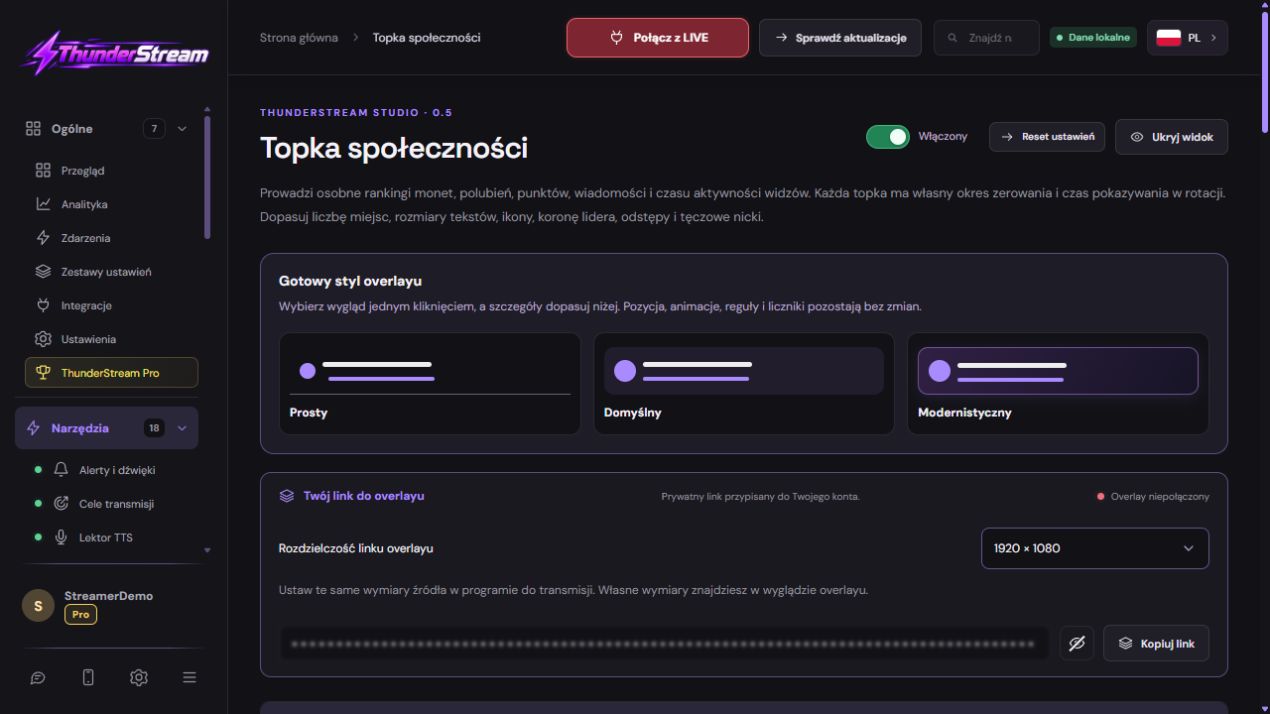
Skontrolujte metriky, obdobie a možnosti resetovania v hornej časti komunity.
✓ Po tomto kroku uvidíteViete, prečo top a archív môžu mať rozdielne výsledky.
- Čo urobiť
Ak pridávate Bits, Kicks alebo podporované platené udalosti YouTube, skontrolujte, či je konverzia povolená.
✓ Po tomto kroku uvidíteSpoločný vrchol sa nezamieňa s hotovostným zostatkom.
- Čo urobiť
Ak sa vyskytne nezrovnalosť, zapíšte si čas, platformu, obdobie a názov merača.
✓ Po tomto kroku uvidíteSpráva vám umožňuje reprodukovať konkrétny problém.
 Zväčšite snímku obrazovky ↗
Aktuálne publikum nie je zoznamom všetkých divákov
Počítadlo zobrazuje údaje dostupné z vybraných platforiem. Poskytovateľ ich môže aktualizovať s oneskorením a dočasná nedostupnosť neznamená skutočné nulové publikum. Samotné prepojenie názvu účtu nemusí poskytnúť všetky údaje, ktoré vyžadujú autorizáciu alebo aktívny príjem.
Minúty divákov zhŕňajú vaše publikum v priebehu času. Čas prenosu meria dĺžku prenosu. Potvrdená aktivita pre konkrétneho používateľa je založená na dostupných udalostiach; bez informácií o platforme nepotvrdzuje čas tichého sledovania každej osoby. Nepovažujte tieto metriky za jeden výsledok.
Rovnaký rozsah je podmienkou spravodlivého porovnania
Pri porovnávaní grafu a hornej časti nastavte rovnaké obdobie, časové pásmo, platformu a metriku. Hodnotenie streamu a 365-dňová história môžu zámerne zobrazovať odlišné súčty. Obnovením rotácie cieľa alebo hodnotenia sa nevyhnutne nevymažú archivované analytické údaje.
Pridanie platených udalostí z rôznych platforiem na spoločný vrchol pomáha organizovať interakcie. Nejde o účtovnú konverziu výplat a neznamená to, že bity, kopy a mince majú rovnakú peňažnú hodnotu. Jasne pomenujte svoju vlastnú metriku a skontrolujte jednu udalosť.
Príklad, ktorý môžete reprodukovať
100 divákov na 2 minúty dáva približne 200 minút divákov a samotné LIVE trvalo 2 minúty. Sú to rôzne jednotky. Súčet 20 divákov na jednej platforme a 10 na druhej dáva 30 divákov podľa počítadiel platforiem, ale nedokazuje 30 rôznych ľudí: jedna osoba môže sledovať na dvoch miestach.
Čo vidíte na obrazovke a ako to opraviť
Opravte jednu vec naraz a skúste to isté znova. Ak zmeníte niekoľko možností súčasne, bude ťažké určiť, čo problém vyriešilo. Neodstraňujte funkčný zdroj alebo celú konfiguráciu len preto, že jeden widget nereaguje.
Ak stále potrebujete pomoc, zapíšte si názov a verziu programu, platformu, približný čas skúšania, očakávaný výsledok a čo sa vlastne stalo. Pripojte výpis bez hesiel, kľúčov a úplných súkromných odkazov. Tento popis je oveľa užitočnejší ako len správa „nefunguje“.
| Symptóm | Najprv skontrolujte | Urob to |
|---|---|---|
| Platforma nemá na pulte žiadne publikum | Žiadne údaje, zdroj je vypnutý alebo neaktívny LIVE | Skontrolujte pripojenie, výber a aktualizáciu údajov. |
| Celkový počet sa líši od jedinečných divákov | Tá istá osoba môže sledovať viacero platforiem | Výsledok berte ako súčet počítadiel, nie ako deduplikovaný počet ľudí. |
| Topka ma ine coiny ako graf | Iné obdobie alebo konverzný faktor pre platené udalosti | Porovnajte rovnaké filtre a možnosti. |
| Minúty vyzerajú príliš dlho | Mätúce minúty diváka s časom LIVE | Skontrolujte jednotku a príklad výpočtu. |
| V archíve nie je žiadna prezývka tichého diváka | Platforma neposkytla udalosť tejto osoby | Nepredpokladajte úplnú prezenčnú listinu. |
| Zdroj OBS je prázdny | Veľkosť, viditeľnosť alebo nedostatok aktívnych údajov | Skontrolujte rozmery, nástroj a test pred LIVE. |
Posledný pokus pred použitím na LIVE
- Uložte zmeny pomocou tlačidla priradeného k editovanej funkcii. Ak existujú samostatné formuláre, skontrolujte každú zmenenú časť samostatne.
- Znova otvorte nastavenia a porovnajte najdôležitejšie hodnoty. Jednoduché posunutie posúvača nemusí vždy znamenať trvalé uloženie.
- Skontrolujte výsledok mimo samotného editora: na cieľovej scéne, v zázname alebo v znovu otvorenej konfigurácii.
- Ak funkcia používa platformu, samostatne potvrďte novú spracovanú udalosť počas aktívneho LIVE. Neočakávajte, že test vzhľadu potvrdí autorizáciu účtu.
- Uložte si pracovné hodnoty a urobte si kópiu pred ďalšou veľkou zmenou. Keď nabudúce spustíte, začnite rýchlou kontrolou.
Skontrolujte pred LIVE
- Viete, čo znamenajú polia a jednotky, ktoré používate.
- Najdôležitejšie hodnoty boli uložené a znova skontrolované.
- Pokus bol hodnotený na hotovom výstupe, nielen v editore.
- Obraz je čistý a každý zvuk sa prehrá iba raz.
- Zachovaná pracovná konfigurácia a bezpečná kópia.
Otázky, ktoré vznikajú najčastejšie
Platforma nemá na pulte žiadne publikum – čo robiť?
Žiadne údaje, zdroj je vypnutý alebo neaktívny LIVE. Skontrolujte pripojenie, výber a aktualizáciu údajov.
Total sa líši od jedinečných divákov – čo mám robiť?
Tá istá osoba môže sledovať viacero platforiem. Výsledok berte ako súčet počítadiel, nie ako deduplikovaný počet ľudí.
Topky majú iné mince ako graf - čo robiť?
Iné obdobie alebo konverzný faktor pre platené udalosti. Porovnajte rovnaké filtre a možnosti.
Minúty vyzerajú príliš dlho – čo mám robiť?
Mätúce minúty diváka s časom LIVE. Skontrolujte jednotku a príklad výpočtu.