

Um dicionário sem abreviações difíceis
| Conceito | O que isso significa na prática? |
|---|---|
| Minutos do visualizador | Público total ao longo do tempo: 10 espectadores por 3 minutos dão aproximadamente 30 minutos de espectadores. Esta não é a duração da transmissão. |
| Evento | Novas informações da plataforma, como mensagem, observação ou presente. O teste de aparência nem sempre é um evento real. |
| Limite | O valor no qual a regra responde. 250 curtidas e 250 moedas significam condições diferentes. |
| Fonte | Um componente de cena: jogo, câmera, texto, áudio ou página com sobreposição. A ordem das fontes determina o que cobre o quê. |
| Resolução | A largura × altura da área, por ex. 1920 × 1080. Isso é diferente de reduzir o retângulo de origem com o mouse. |
Passo a passo · 1–4
- O que fazer
Conecte-se nas configurações da conta da plataforma cujos dados deseja receber.
✓ Após esta etapa você veráVocê vê suas contas e seu status.
- O que fazer
Inicie o LIVE na plataforma e verifique a conexão no painel.
✓ Após esta etapa você veráA vinculação de contas não se confunde com um fluxo contínuo.
- O que fazer
Abra o contador do visualizador em ferramentas.
✓ Após esta etapa você veráSua configuração e visualização são visíveis.
- O que fazer
Selecione as plataformas que devem ser incluídas no total.
✓ Após esta etapa você veráVocê não pressupõe que todas as plataformas conectadas precisam ser mostradas.
 Amplie a captura de tela ↗
Passo a passo · 5–8
- O que fazer
Selecione a página do ícone do olho e, opcionalmente, sua própria imagem suportada.
✓ Após esta etapa você veráA visualização corresponde ao seu layout.
- O que fazer
Defina resolução, posição e texto legível.
✓ Após esta etapa você veráO contador está localizado na área de sobreposição.
- O que fazer
Salve suas alterações e copie o link do contador.
✓ Após esta etapa você veráA fonte receberá as configurações salvas.
- O que fazer
Adicione em OBS um Viewer de origem com dimensões idênticas.
✓ Após esta etapa você veráO contador fica visível no local apropriado.
 Amplie a captura de tela ↗
Passo a passo · 9–12
- O que fazer
Durante LIVE, compare o resultado com os painéis da plataforma após o tempo de atualização.
✓ Após esta etapa você veráVocê não avalia os dados por um único segundo.
- O que fazer
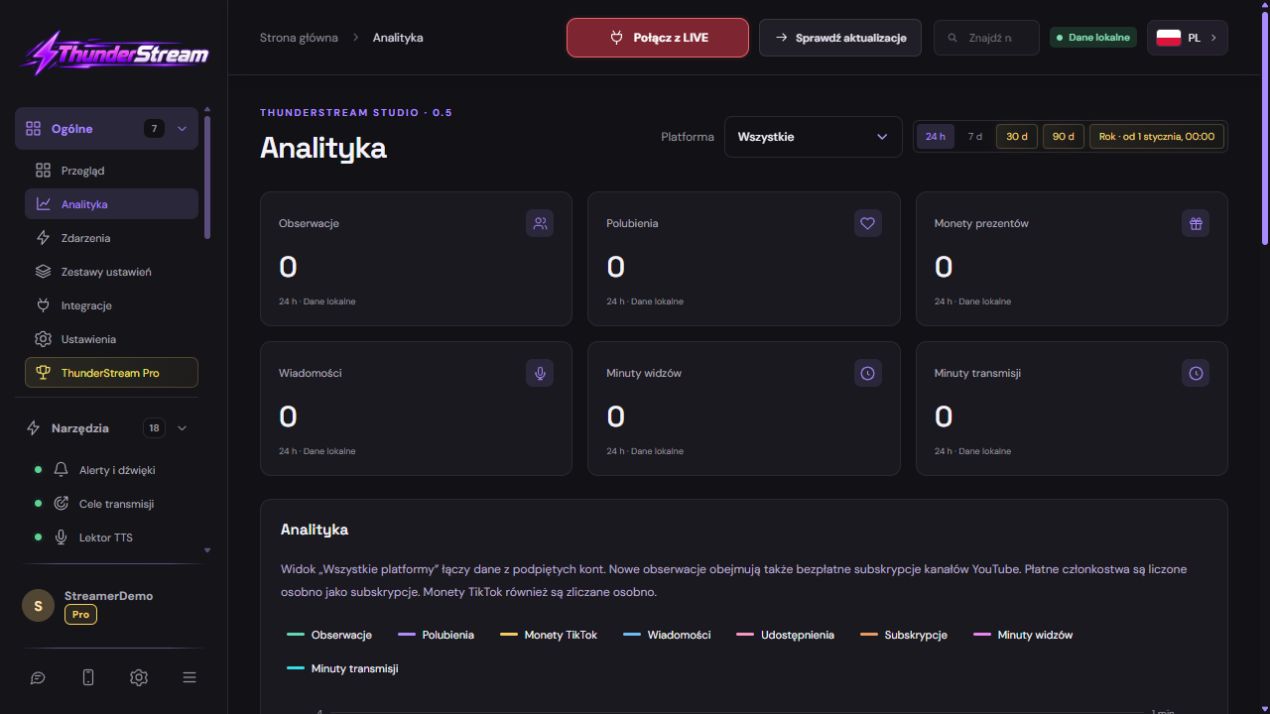
Abra o Analytics e selecione um intervalo de tempo.
✓ Após esta etapa você veráVocê sabe qual período o gráfico cobre.
- O que fazer
Verifique o filtro da plataforma e deixe disponível a fonte combinada ou a soma delas.
✓ Após esta etapa você veráVocê está comparando o mesmo conjunto de plataformas.
- O que fazer
Na legenda, confira a unidade da linha: curtidas, moedas, mensagens, seguidores ou tempo.
✓ Após esta etapa você veráVocê não está confundindo valores diferentes.
 Amplie a captura de tela ↗
Passo a passo · 13–16
- O que fazer
No Arquivo do Visualizador, selecione a classificação e o escopo da história.
✓ Após esta etapa você veráOs nomes e resultados são ordenados conforme necessário.
- O que fazer
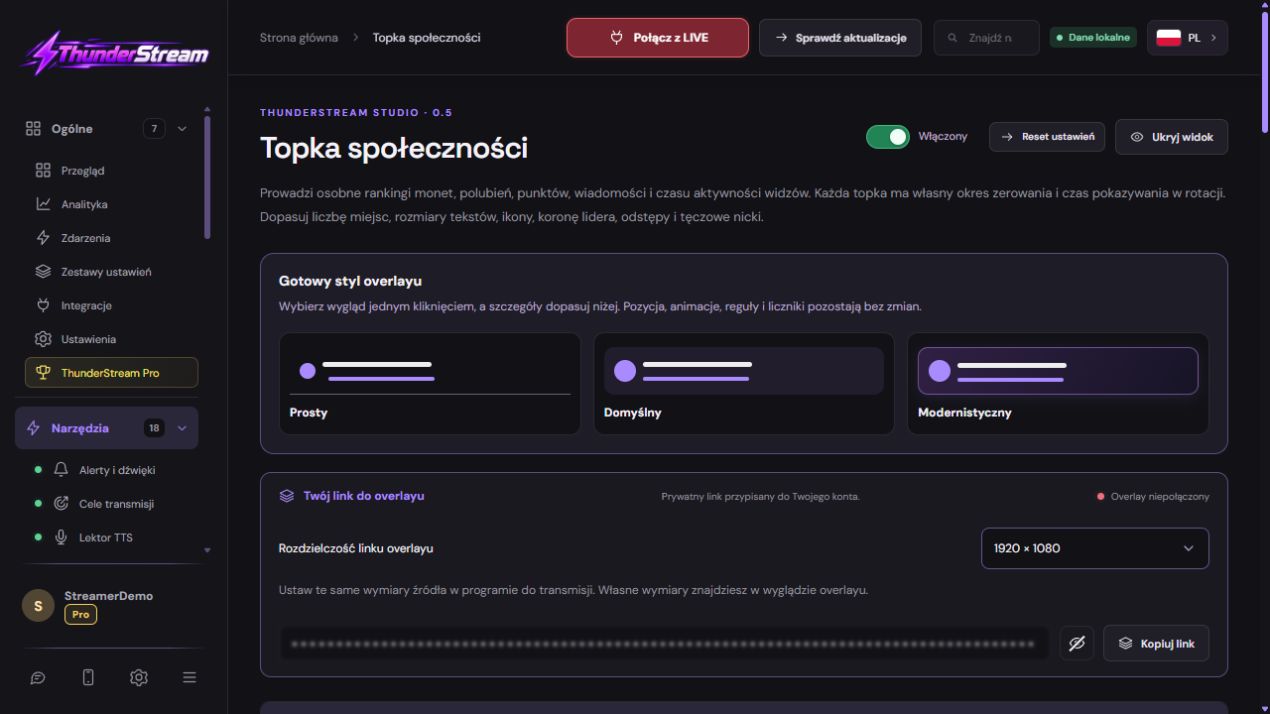
Confira as métricas, período e opções de redefinição no Topo da Comunidade.
✓ Após esta etapa você veráVocê sabe por que top e archive podem ter resultados diferentes.
- O que fazer
Se você estiver adicionando Bits, Kicks ou eventos pagos suportados YouTube, verifique se a conversão está habilitada.
✓ Após esta etapa você veráO topo comum não se confunde com o saldo de caixa.
- O que fazer
Se houver discrepância, anote o horário, plataforma, período e nome do medidor.
✓ Após esta etapa você veráUm relatório permite reproduzir um problema específico.
 Amplie a captura de tela ↗
O público atual não é uma lista de todos os espectadores
O contador mostra os dados disponíveis nas plataformas selecionadas. O provedor pode atualizá-los com atraso, e a indisponibilidade temporária não significa uma audiência real zero. Vincular apenas o nome da sua conta pode não fornecer todos os dados que requerem autorização ou recepção ativa.
Os minutos do visualizador resumem seu público ao longo do tempo. O tempo de transmissão mede a duração da transmissão. A atividade confirmada para um usuário específico é baseada nos eventos disponíveis; sem informações da plataforma, não confirma o tempo de visualização silenciosa de cada pessoa. Não trate essas métricas como um único resultado.
O mesmo intervalo é a condição para uma comparação justa
Ao comparar o gráfico e o topo, defina o mesmo período, fuso horário, plataforma e métrica. A classificação da transmissão e o histórico de 365 dias podem mostrar totais diferentes intencionalmente. A redefinição de uma meta ou rotação de classificação não exclui necessariamente os dados analíticos arquivados.
Adicionar eventos pagos de diversas plataformas a um top comum ajuda a organizar as interações. Não se trata de uma conversão contábil de pagamentos e não significa que Bits, Kicks e Coin tenham o mesmo valor monetário. Nomeie claramente sua própria métrica e verifique um único evento.
Um exemplo que você pode reproduzir
100 espectadores por 2 minutos dão aproximadamente 200 minutos de espectadores, e o próprio LIVE durou 2 minutos. São unidades diferentes. A soma de 20 espectadores em uma plataforma e 10 na outra dá 30 espectadores de acordo com os contadores da plataforma, mas não prova 30 pessoas diferentes: uma pessoa pode assistir em dois lugares.
O que você vê na tela e como consertar
Corrija uma coisa de cada vez e tente a mesma coisa novamente. Se você alterar várias opções ao mesmo tempo, será difícil determinar o que resolveu o problema. Não exclua uma fonte de trabalho ou configuração inteira só porque um widget não está respondendo.
Se ainda precisar de ajuda, anote o nome e versão do programa, plataforma, tempo aproximado de teste, resultado esperado e o que realmente aconteceu. Anexe um dump sem senhas, chaves e links privados completos. Esta descrição é muito mais útil do que apenas a mensagem “não funciona”.
| Sintoma | Verifique primeiro | Faça isso |
|---|---|---|
| A plataforma não tem público no balcão | Sem dados, fonte desativada ou inativa LIVE | Verifique a conexão, as seleções e a atualização dos dados. |
| O total difere dos espectadores únicos | A mesma pessoa pode assistir a várias plataformas | Trate o resultado como uma soma de contadores, não como um número desduplicado de pessoas. |
| Topka tem moedas diferentes do gráfico | Um período ou fator de conversão diferente para eventos pagos | Compare os mesmos filtros e opções. |
| Os minutos parecem muito longos | Confundindo os minutos do visualizador com o tempo LIVE | Confira a unidade e exemplo de cálculo. |
| Não há apelido de visualizador silencioso no arquivo | A plataforma não forneceu o evento desta pessoa | Não presuma uma lista de presença completa. |
| A fonte OBS está vazia | Tamanho, visibilidade ou falta de dados ativos | Verifique as dimensões, a ferramenta e teste antes do LIVE. |
Última tentativa antes de usar em LIVE
- Salve as alterações usando o botão atribuído à função editada. Se houver formulários separados, verifique cada parte alterada separadamente.
- Abra as configurações novamente e compare os valores mais importantes. Simplesmente mover o controle deslizante nem sempre significa um salvamento permanente.
- Verifique o resultado fora do próprio editor: na cena alvo, na gravação ou na configuração reaberta.
- Se a função usar a plataforma, confirme separadamente o novo evento tratado durante o LIVE ativo. Não espere que o teste de aparência confirme a autorização da conta.
- Salve os valores de trabalho e faça uma cópia antes da próxima grande alteração. Na próxima vez que você iniciar, comece com uma verificação rápida.
Verifique antes de LIVE
- Você sabe o que significam os campos e unidades que usa.
- Os valores mais importantes foram salvos e verificados novamente.
- A tentativa foi avaliada com base no resultado final, não apenas no editor.
- A imagem é nítida e cada som é reproduzido apenas uma vez.
- Configuração de trabalho e cópia segura preservadas.
Perguntas que surgem com mais frequência
A plataforma não tem público no balcão – o que fazer?
Sem dados, fonte desativada ou inativa LIVE. Verifique a conexão, as seleções e a atualização dos dados.
Total é diferente de visualizadores únicos. O que devo fazer?
A mesma pessoa pode assistir a várias plataformas. Trate o resultado como uma soma de contadores, não como um número desduplicado de pessoas.
Topka tem moedas diferentes do gráfico - o que fazer?
Um período ou fator de conversão diferente para eventos pagos. Compare os mesmos filtros e opções.
Os minutos parecem muito longos - o que devo fazer?
Confundindo os minutos do espectador com o tempo LIVE. Confira a unidade e exemplo de cálculo.