

Un dictionnaire sans abréviations difficiles
| Concept | Qu’est-ce que cela signifie en pratique ? |
|---|---|
| Minutes du téléspectateur | Audience totale dans le temps : 10 téléspectateurs pendant 3 minutes donnent environ 30 minutes de téléspectateurs. Ce n’est pas la durée de la transmission. |
| Événement | Nouvelles informations de la plateforme, comme un message, une observation ou un cadeau. Le test d’apparence n’est pas toujours un événement réel. |
| Seuil | La valeur à laquelle la règle répond. 250 likes et 250 coins signifient des conditions différentes. |
| Source | Un composant de scène : jeu, caméra, texte, audio ou page avec superposition. L’ordre des sources détermine ce qui couvre quoi. |
| Résolution | La largeur × la hauteur de la zone, par ex. 1920 × 1080. Ceci est différent de la réduction du rectangle source avec la souris. |
Pas à pas · 1–4
- Action
Connectez-vous dans les paramètres du compte de la plateforme dont vous souhaitez recevoir les données.
✓ Après cette étape, vous verrezVous voyez vos comptes et leur statut.
- Action
Lancez LIVE sur la plateforme et vérifiez la connexion sur le panneau.
✓ Après cette étape, vous verrezLa liaison de comptes ne doit pas être confondue avec un flux continu.
- Action
Ouvrez le compteur de la visionneuse dans Outils.
✓ Après cette étape, vous verrezSa configuration et son aperçu sont visibles.
- Action
Sélectionnez les plateformes qui doivent être incluses dans le total.
✓ Après cette étape, vous verrezVous ne supposez pas que chaque plateforme connectée doit être affichée.
 Agrandir la capture d'écran ↗
Pas à pas · 5–8
- Action
Sélectionnez la page de l'icône de l'œil et éventuellement votre propre image prise en charge.
✓ Après cette étape, vous verrezL'aperçu correspond à votre mise en page.
- Action
Définissez la résolution, la position et le texte lisible.
✓ Après cette étape, vous verrezLe comptoir est situé dans la zone de superposition.
- Action
Enregistrez vos modifications et copiez le lien du compteur.
✓ Après cette étape, vous verrezLa source recevra les paramètres enregistrés.
- Action
Ajoutez dans OBS une visionneuse source aux dimensions identiques.
✓ Après cette étape, vous verrezLe comptoir est visible à l'endroit approprié.
 Agrandir la capture d'écran ↗
Pas à pas · 9–12
- Action
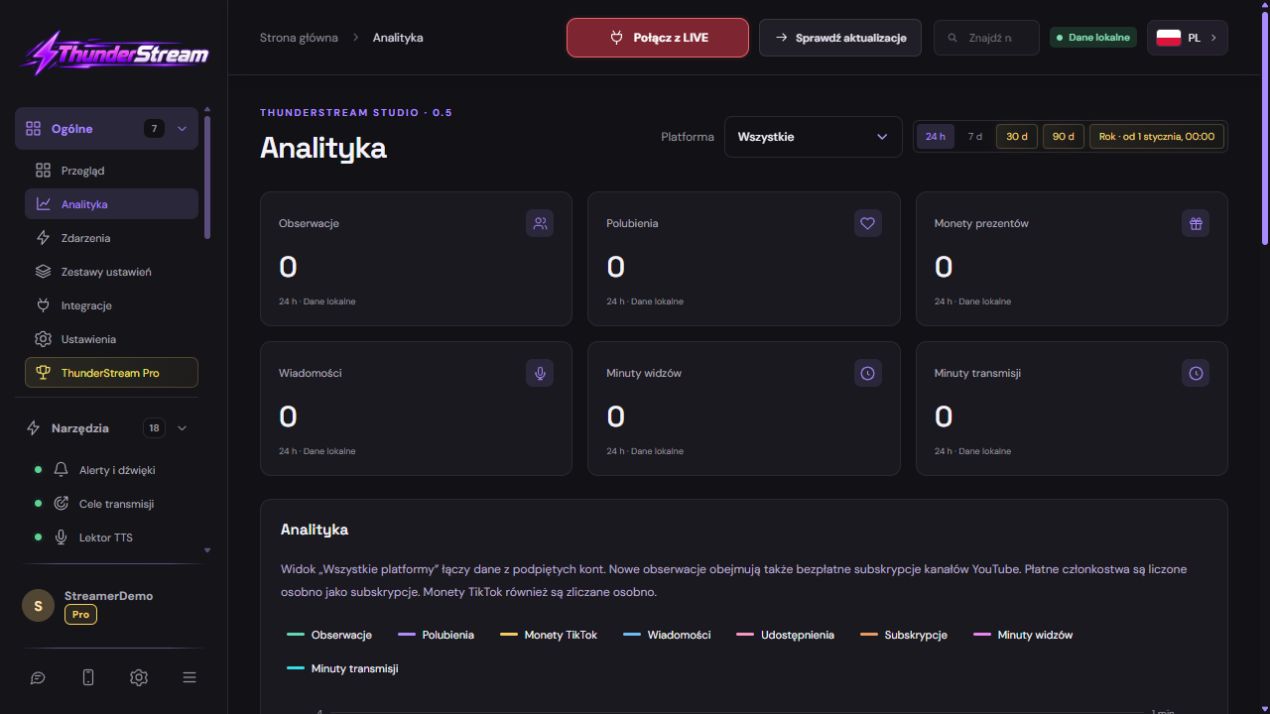
Pendant LIVE, comparez le résultat avec les panneaux de la plateforme après le temps de mise à jour.
✓ Après cette étape, vous verrezVous n'évaluez pas les données en une seule seconde.
- Action
Ouvrez Analytics et sélectionnez une plage horaire.
✓ Après cette étape, vous verrezVous savez quelle période couvre le graphique.
- Action
Vérifiez le filtre de la plateforme et laissez la source combinée ou la somme de celles-ci disponible.
✓ Après cette étape, vous verrezVous comparez le même ensemble de plates-formes.
- Action
Dans la légende, vérifiez l'unité de la ligne : likes, coins, messages, follow ou time.
✓ Après cette étape, vous verrezVous ne confondez pas différentes valeurs.
 Agrandir la capture d'écran ↗
Pas à pas · 13–16
- Action
Dans les archives de la visionneuse, sélectionnez le tri et la portée de l'histoire.
✓ Après cette étape, vous verrezLes noms et les résultats sont classés selon les besoins.
- Action
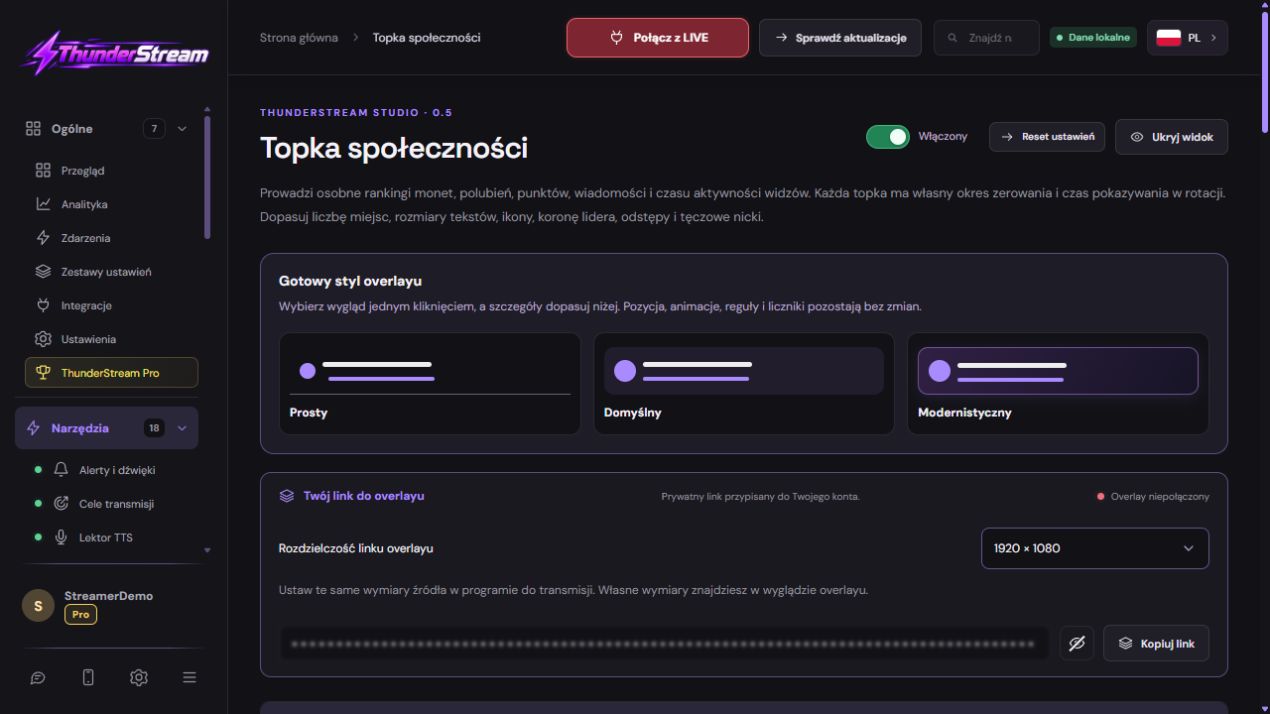
Vérifiez les métriques, la période et les options de réinitialisation dans le Top de la communauté.
✓ Après cette étape, vous verrezVous savez pourquoi top et archive peuvent avoir des résultats différents.
- Action
Si vous ajoutez des Bits, des Kicks ou des événements payants pris en charge YouTube, vérifiez si la conversion est activée.
✓ Après cette étape, vous verrezLe sommet commun ne se confond pas avec le solde de trésorerie.
- Action
En cas de divergence, notez l'heure, la plateforme, la période et le nom du compteur.
✓ Après cette étape, vous verrezUn rapport permet de reproduire un problème précis.
 Agrandir la capture d'écran ↗
L'audience actuelle n'est pas une liste de tous les téléspectateurs
Le compteur affiche les données disponibles sur les plateformes sélectionnées. Le fournisseur peut les mettre à jour avec du retard, et une indisponibilité temporaire ne signifie pas une audience réelle nulle. Lier seul le nom de votre compte peut ne pas fournir toutes les données nécessitant une autorisation ou une réception active.
Les minutes des téléspectateurs résument votre audience au fil du temps. Le temps de transmission mesure la durée de la transmission. L'activité confirmée pour un utilisateur spécifique est basée sur les événements disponibles ; sans informations sur la plateforme, il ne confirme pas le temps de visionnage silencieux de chaque personne. Ne traitez pas ces mesures comme un seul résultat.
La même fourchette est la condition d’une comparaison équitable
Lorsque vous comparez le graphique et le haut, définissez la même période, le même fuseau horaire, la même plate-forme et la même métrique. Le classement des flux et l'historique sur 365 jours peuvent intentionnellement afficher des totaux différents. La réinitialisation d’un objectif ou d’une rotation de classement ne supprime pas nécessairement les données analytiques archivées.
L'ajout d'événements payants de diverses plateformes à un top commun permet d'organiser les interactions. Il ne s’agit pas d’une conversion comptable des paiements et ne signifie pas que les Bits, Kicks et Coin ont la même valeur monétaire. Nommez clairement votre propre métrique et recherchez un seul événement.
Un exemple que vous pouvez reproduire
100 téléspectateurs pendant 2 minutes donnent environ 200 minutes de téléspectateurs, et LIVE lui-même a duré 2 minutes. Ce sont des unités différentes. La somme de 20 téléspectateurs sur une plateforme et 10 sur l'autre donne 30 téléspectateurs selon les compteurs de la plateforme, mais ne prouve pas 30 personnes différentes : une personne peut regarder à deux endroits.
Que voyez-vous sur l'écran et comment y remédier
Corrigez une chose à la fois et réessayez la même chose. Si vous modifiez plusieurs options en même temps, il sera difficile de déterminer ce qui a résolu le problème. Ne supprimez pas une source de travail ou une configuration entière simplement parce qu'un widget ne répond pas.
Si vous avez encore besoin d'aide, notez le nom et la version du programme, la plate-forme, la durée approximative de l'essai, le résultat attendu et ce qui s'est réellement passé. Joindre un dump sans mots de passe, clés et liens privés complets. Cette description est bien plus utile que le simple message « ne fonctionne pas ».
| Symptôme | Vérifiez d'abord | Fais-le |
|---|---|---|
| La plateforme n'a pas d'audience au comptoir | Aucune donnée, source désactivée ou inactive LIVE | Vérifiez la connexion, les sélections et la mise à jour des données. |
| Le total diffère des spectateurs uniques | La même personne peut regarder plusieurs plateformes | Traitez le résultat comme une somme de compteurs et non comme un nombre de personnes dédupliqué. |
| Topka a des pièces différentes de celles du graphique | Une période ou un facteur de conversion différent pour les événements payants | Comparez les mêmes filtres et options. |
| Les minutes semblent trop longues | Confondre les minutes du téléspectateur avec l'heure LIVE | Vérifiez l'unité et l'exemple de calcul. |
| Il n'y a pas de pseudonyme de spectateur silencieux dans l'archive | La plateforme n'a pas fourni l'événement de cette personne | Ne supposez pas une liste de présence complète. |
| La source OBS est vide | Taille, visibilité ou manque de données actives | Vérifiez les dimensions, l'outil et testez avant LIVE. |
Dernière tentative avant utilisation sur LIVE
- Enregistrez les modifications à l'aide du bouton attribué à la fonction modifiée. S'il existe des formulaires distincts, vérifiez chaque pièce modifiée séparément.
- Ouvrez à nouveau les paramètres et comparez les valeurs les plus importantes. Le simple déplacement du curseur ne signifie pas toujours une sauvegarde permanente.
- Vérifiez le résultat en dehors de l'éditeur lui-même : sur la scène cible, dans l'enregistrement ou dans la configuration rouverte.
- Si la fonction utilise la plateforme, acquittez séparément le nouvel événement géré pendant le LIVE actif. Ne vous attendez pas à ce que le test d'apparence confirme l'autorisation du compte.
- Enregistrez les valeurs de travail et faites-en une copie avant le prochain changement majeur. La prochaine fois que vous démarrerez, commencez par une vérification rapide.
Vérifier avant LIVE
- Vous savez ce que signifient les champs et les unités que vous utilisez.
- Les valeurs les plus importantes ont été enregistrées et vérifiées à nouveau.
- La tentative a été notée sur la sortie finale, pas seulement dans l'éditeur.
- L'image est claire et chaque son n'est joué qu'une seule fois.
- Configuration de travail et copie sécurisée préservée.
Les questions qui reviennent le plus souvent
La plateforme n'a pas d'audience au comptoir – que faire ?
Aucune donnée, source désactivée ou inactive LIVE. Vérifiez la connexion, les sélections et la mise à jour des données.
Le total est différent des spectateurs uniques : que dois-je faire ?
La même personne peut regarder plusieurs plateformes. Traitez le résultat comme une somme de compteurs et non comme un nombre de personnes dédupliqué.
Topka a des pièces différentes de celles du graphique - que faire ?
Une période ou un facteur de conversion différent pour les événements payants. Comparez les mêmes filtres et options.
Les minutes semblent trop longues, que dois-je faire ?
Confondre les minutes du téléspectateur avec l'heure LIVE. Vérifiez l'unité et l'exemple de calcul.