

Ein Wörterbuch ohne schwierige Abkürzungen
| Konzept | Was bedeutet das in der Praxis? |
|---|---|
| Zuschauerminuten | Gesamtpublikum im Zeitverlauf: 10 Zuschauer für 3 Minuten ergeben etwa 30 Minuten Zuschauer. Dies ist nicht die Länge der Übertragung. |
| Veranstaltung | Neue Informationen von der Plattform, wie zum Beispiel eine Nachricht, Beobachtung oder ein Geschenk. Der Aussehenstest ist nicht immer eine tatsächliche Veranstaltung. |
| Schwelle | Der Wert, bei dem die Regel reagiert. 250 Likes und 250 Coins bedeuten unterschiedliche Konditionen. |
| Quelle | Eine Szenenkomponente: Spiel, Kamera, Text, Audio oder Seite mit Overlay. Die Reihenfolge der Quellen bestimmt, was was abdeckt. |
| Auflösung | Die Breite × Höhe des Bereichs, z.B. 1920 × 1080. Dies unterscheidet sich vom Verkleinern des Quellrechtecks mit der Maus. |
Schritt für Schritt · 1–4
- Schritt
Verbinden Sie sich in den Kontoeinstellungen der Plattform, deren Daten Sie erhalten möchten.
✓ Nach diesem Schritt werden Sie sehenSie sehen Ihre Konten und deren Status.
- Schritt
Starten Sie LIVE auf der Plattform und überprüfen Sie die Verbindung am Panel.
✓ Nach diesem Schritt werden Sie sehenDie Kontoverknüpfung wird nicht mit einem laufenden Stream verwechselt.
- Schritt
Öffnen Sie den Viewer-Zähler in den Extras.
✓ Nach diesem Schritt werden Sie sehenSeine Konfiguration und Vorschau sind sichtbar.
- Schritt
Wählen Sie die Plattformen aus, die in die Gesamtsumme einbezogen werden sollen.
✓ Nach diesem Schritt werden Sie sehenSie gehen nicht davon aus, dass jede verbundene Plattform angezeigt werden muss.
 Vergrößern Sie den Screenshot ↗
Schritt für Schritt · 5–8
- Schritt
Wählen Sie die Seite mit dem Augensymbol und optional Ihr eigenes unterstütztes Bild aus.
✓ Nach diesem Schritt werden Sie sehenDie Vorschau entspricht Ihrem Layout.
- Schritt
Legen Sie Auflösung, Position und lesbaren Text fest.
✓ Nach diesem Schritt werden Sie sehenDer Zähler befindet sich im Overlay-Bereich.
- Schritt
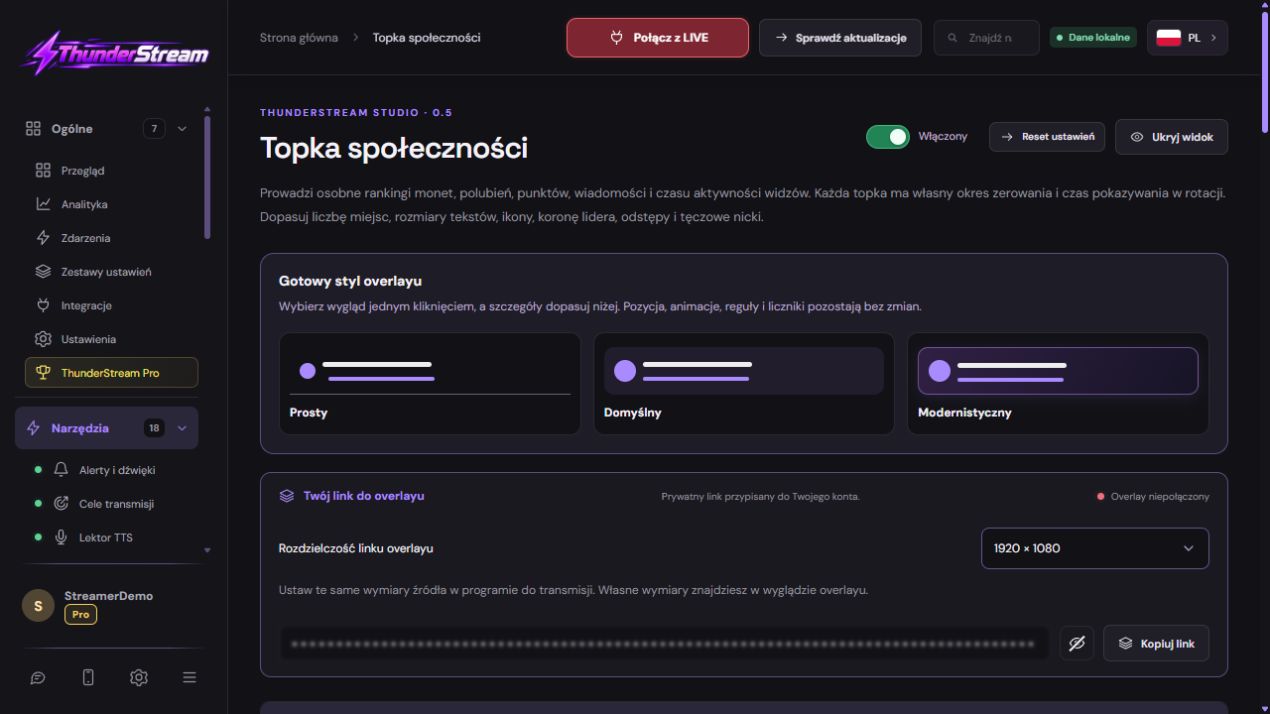
Speichern Sie Ihre Änderungen und kopieren Sie den Gegenlink.
✓ Nach diesem Schritt werden Sie sehenDie Quelle erhält die gespeicherten Einstellungen.
- Schritt
Fügen Sie in OBS einen Quellbetrachter mit identischen Abmessungen hinzu.
✓ Nach diesem Schritt werden Sie sehenDer Zähler ist an der entsprechenden Stelle sichtbar.
 Vergrößern Sie den Screenshot ↗
Schritt für Schritt · 9–12
- Schritt
Vergleichen Sie während LIVE das Ergebnis mit den Plattformpanels nach der Aktualisierungszeit.
✓ Nach diesem Schritt werden Sie sehenSie werten Daten nicht im Sekundentakt aus.
- Schritt
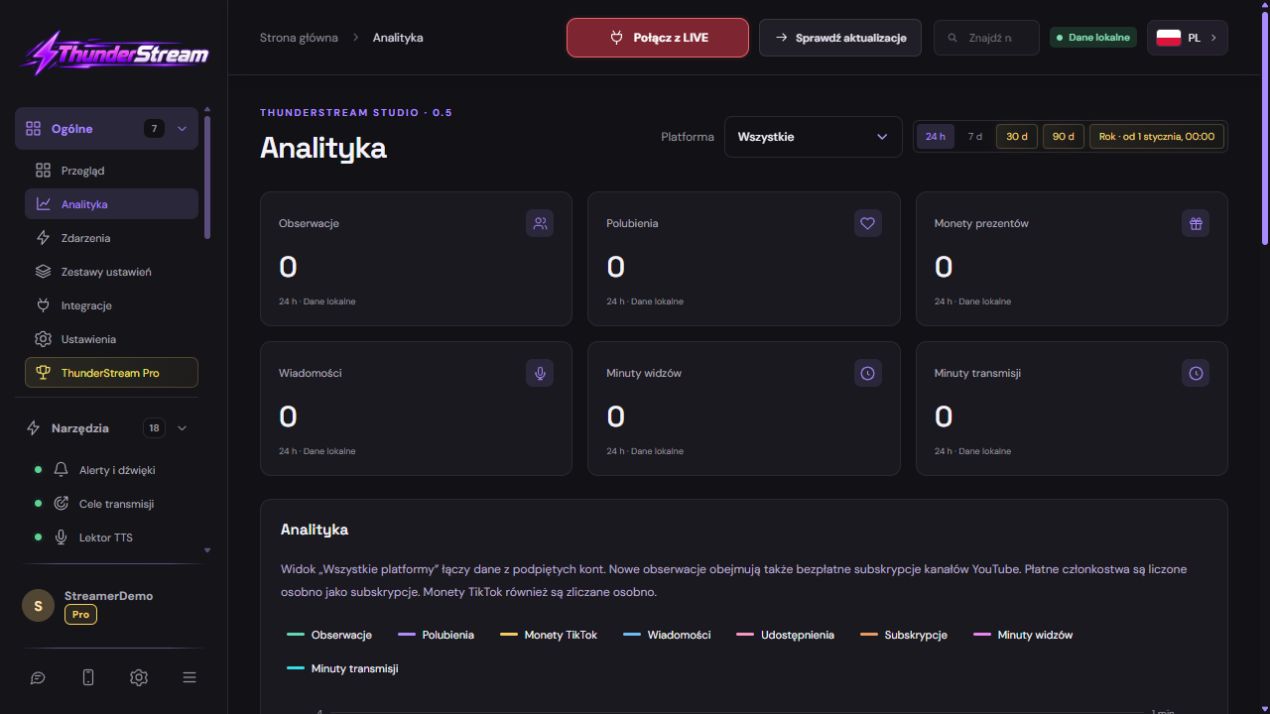
Öffnen Sie Analytics und wählen Sie einen Zeitraum aus.
✓ Nach diesem Schritt werden Sie sehenSie wissen, welchen Zeitraum das Diagramm abdeckt.
- Schritt
Überprüfen Sie den Plattformfilter und lassen Sie die kombinierte Quelle oder die Summe davon verfügbar.
✓ Nach diesem Schritt werden Sie sehenSie vergleichen dieselben Plattformen.
- Schritt
Überprüfen Sie in der Legende die Einheit der Zeile: Likes, Coins, Nachrichten, Follows oder Zeit.
✓ Nach diesem Schritt werden Sie sehenSie verwechseln nicht unterschiedliche Werte.
 Vergrößern Sie den Screenshot ↗
Schritt für Schritt · 13–16
- Schritt
Wählen Sie im Viewer-Archiv die Sortierung und den Story-Bereich aus.
✓ Nach diesem Schritt werden Sie sehenDie Namen und Ergebnisse werden nach Bedarf sortiert.
- Schritt
Überprüfen Sie die Metriken, den Zeitraum und die Reset-Optionen im Community-Top.
✓ Nach diesem Schritt werden Sie sehenSie wissen, warum Top und Archiv unterschiedliche Ergebnisse liefern können.
- Schritt
Wenn Sie Bits, Kicks oder unterstützte kostenpflichtige Events YouTube hinzufügen, prüfen Sie, ob die Konvertierung aktiviert ist.
✓ Nach diesem Schritt werden Sie sehenDer gemeinsame Höchstbetrag wird nicht mit dem Barguthaben verwechselt.
- Schritt
Wenn es eine Diskrepanz gibt, notieren Sie die Uhrzeit, die Plattform, den Zeitraum und den Zählernamen.
✓ Nach diesem Schritt werden Sie sehenMit einem Bericht können Sie ein bestimmtes Problem reproduzieren.
 Vergrößern Sie den Screenshot ↗
Bei der aktuellen Zielgruppe handelt es sich nicht um eine Liste aller Zuschauer
Der Zähler zeigt Daten ausgewählter Plattformen an. Der Anbieter kann sie mit Verzögerung aktualisieren und eine vorübergehende Nichtverfügbarkeit bedeutet nicht, dass die tatsächliche Zielgruppe bei Null liegt. Durch die alleinige Verknüpfung Ihres Kontonamens werden möglicherweise nicht alle Daten bereitgestellt, die eine Autorisierung oder einen aktiven Empfang erfordern.
Zuschauerminuten fassen Ihr Publikum im Zeitverlauf zusammen. Die Übertragungszeit misst die Länge der Übertragung. Bestätigte Aktivitäten für einen bestimmten Benutzer basieren auf verfügbaren Ereignissen; Ohne Plattforminformationen kann die stille Betrachtungszeit jeder Person nicht bestätigt werden. Behandeln Sie diese Kennzahlen nicht als ein einzelnes Ergebnis.
Die gleiche Reichweite ist Voraussetzung für einen fairen Vergleich
Stellen Sie beim Vergleich des Diagramms und der Oberseite den gleichen Zeitraum, die gleiche Zeitzone, die gleiche Plattform und die gleiche Metrik ein. Stream-Ranking und 365-Tage-Verlauf können absichtlich unterschiedliche Gesamtwerte anzeigen. Durch das Zurücksetzen eines Ziels oder einer Ranking-Rotation werden archivierte Analysedaten nicht unbedingt gelöscht.
Das Hinzufügen kostenpflichtiger Events verschiedener Plattformen zu einem gemeinsamen Top hilft bei der Organisation von Interaktionen. Es handelt sich nicht um eine buchhalterische Umrechnung von Auszahlungen und bedeutet nicht, dass Bits, Kicks und Coins den gleichen Geldwert haben. Benennen Sie Ihre eigene Metrik eindeutig und suchen Sie nach einem einzelnen Ereignis.
Ein Beispiel, das Sie reproduzieren können
100 Zuschauer für 2 Minuten ergeben ungefähr 200 Zuschauerminuten, und LIVE selbst dauerte 2 Minuten. Es sind unterschiedliche Einheiten. Die Summe von 20 Zuschauern auf einer Plattform und 10 auf der anderen ergibt laut Plattformzählern 30 Zuschauer, beweist aber nicht, dass es sich um 30 verschiedene Personen handelt: Eine Person kann an zwei Orten zuschauen.
Was sehen Sie auf dem Bildschirm und wie können Sie das Problem beheben?
Korrigieren Sie eine Sache nach der anderen und versuchen Sie es noch einmal. Wenn Sie mehrere Optionen gleichzeitig ändern, ist es schwierig festzustellen, was das Problem gelöst hat. Löschen Sie keine funktionierende Quelle oder die gesamte Konfiguration, nur weil ein Widget nicht reagiert.
Wenn Sie weiterhin Hilfe benötigen, notieren Sie den Namen und die Version des Programms, die Plattform, die ungefähre Testzeit, das erwartete Ergebnis und was tatsächlich passiert ist. Hängen Sie einen Dump ohne Passwörter, Schlüssel und vollständige private Links an. Diese Beschreibung ist viel nützlicher als nur die Meldung „funktioniert nicht“.
| Symptom | Überprüfen Sie zuerst | Mach es |
|---|---|---|
| Die Plattform hat kein Publikum im Tresen | Keine Daten, Quelle deaktiviert oder inaktiv LIVE | Überprüfen Sie die Verbindung, Auswahl und Datenaktualisierung. |
| Die Gesamtzahl unterscheidet sich je nach einzelnen Zuschauern | Dieselbe Person kann mehrere Plattformen ansehen | Behandeln Sie das Ergebnis als Summe von Zählern, nicht als deduplizierte Anzahl von Personen. |
| Topka hat andere Münzen als die Tabelle | Ein anderer Zeitraum oder Umrechnungsfaktor für bezahlte Veranstaltungen | Vergleichen Sie dieselben Filter und Optionen. |
| Die Minuten sehen zu lang aus | Zuschauerminuten werden mit der Zeit verwechselt LIVE | Überprüfen Sie die Einheit und das Berechnungsbeispiel. |
| Im Archiv gibt es keinen Spitznamen für den stillen Betrachter | Die Plattform hat die Veranstaltung dieser Person nicht bereitgestellt | Gehen Sie nicht von einer vollständigen Anwesenheitsliste aus. |
| Quelle OBS ist leer | Größe, Sichtbarkeit oder Mangel an aktiven Daten | Überprüfen Sie die Abmessungen, das Werkzeug und testen Sie es vor LIVE. |
Letzter Versuch vor der Verwendung auf LIVE
- Speichern Sie die Änderungen über die der bearbeiteten Funktion zugeordnete Schaltfläche. Wenn es separate Formulare gibt, überprüfen Sie jedes geänderte Teil separat.
- Öffnen Sie die Einstellungen erneut und vergleichen Sie die wichtigsten Werte. Das einfache Verschieben des Schiebereglers bedeutet nicht immer eine dauerhafte Speicherung.
- Überprüfen Sie das Ergebnis außerhalb des Editors selbst: an der Zielszene, in der Aufnahme oder in der erneut geöffneten Konfiguration.
- Wenn die Funktion die Plattform nutzt, bestätigen Sie das neu behandelte Ereignis während des aktiven LIVE separat. Erwarten Sie nicht, dass der Erscheinungstest die Kontoautorisierung bestätigt.
- Speichern Sie die Arbeitswerte und erstellen Sie vor der nächsten größeren Änderung eine Kopie. Beginnen Sie beim nächsten Start mit einem kurzen Check.
Prüfen Sie vor LIVE
- Sie wissen, was die von Ihnen verwendeten Felder und Einheiten bedeuten.
- Die wichtigsten Werte wurden gespeichert und noch einmal überprüft.
- Der Versuch wurde anhand der fertigen Ausgabe bewertet, nicht nur im Editor.
- Das Bild ist klar und jeder Ton wird nur einmal abgespielt.
- Arbeitskonfiguration und sichere Kopie bleiben erhalten.
Fragen, die am häufigsten auftauchen
Das Podest hat kein Publikum im Tresen – was tun?
Keine Daten, Quelle deaktiviert oder inaktiv LIVE. Überprüfen Sie die Verbindung, Auswahl und Datenaktualisierung.
„Total“ unterscheidet sich von „Unique Viewers“ – was soll ich tun?
Dieselbe Person kann mehrere Plattformen ansehen. Behandeln Sie das Ergebnis als Summe von Zählern, nicht als deduplizierte Anzahl von Personen.
Topka hat andere Münzen als die Tabelle – was tun?
Ein anderer Zeitraum oder Umrechnungsfaktor für bezahlte Veranstaltungen. Vergleichen Sie dieselben Filter und Optionen.
Die Minuten sehen zu lang aus – was soll ich tun?
Zuschauerminuten werden mit der Zeit verwechselt LIVE. Überprüfen Sie die Einheit und das Berechnungsbeispiel.