

Słownik bez trudnych skrótów
| Pojęcie | Co to znaczy w praktyce |
|---|---|
| Minuty widzów | Suma widowni w czasie: 10 widzów przez 3 minuty daje około 30 minut widzów. To nie jest długość transmisji. |
| Zdarzenie | Nowa informacja z platformy, np. wiadomość, obserwacja lub prezent. Test wyglądu nie zawsze jest rzeczywistym zdarzeniem. |
| Próg | Wartość, przy której reguła reaguje. 250 polubień i 250 monet oznaczają różne warunki. |
| Źródło | Jeden składnik sceny: gra, kamera, tekst, dźwięk lub strona z nakładką. Kolejność źródeł decyduje, co przykrywa co. |
| Rozdzielczość | Szerokość × wysokość obszaru, np. 1920 × 1080. To inna rzecz niż pomniejszenie prostokąta źródła myszą. |
Krok po kroku · 1–4
- Czynność
Połącz w ustawieniach konta platformy, których dane chcesz odbierać.
✓ Po tym kroku zobaczyszWidzisz swoje konta i ich stan.
- Czynność
Uruchom LIVE na platformie i sprawdź połączenie w panelu.
✓ Po tym kroku zobaczyszPowiązanie konta nie jest mylone z trwającą transmisją.
- Czynność
Otwórz Licznik widzów w narzędziach.
✓ Po tym kroku zobaczyszWidoczne są jego konfiguracja i podgląd.
- Czynność
Zaznacz platformy, które mają wejść do sumy.
✓ Po tym kroku zobaczyszNie zakładasz, że każda podłączona platforma musi być pokazywana.
 Powiększ zrzut ekranu ↗
Krok po kroku · 5–8
- Czynność
Wybierz stronę ikony oka i ewentualnie własny obsługiwany obraz.
✓ Po tym kroku zobaczyszPodgląd odpowiada Twojemu układowi.
- Czynność
Ustaw rozdzielczość, pozycję i czytelny tekst.
✓ Po tym kroku zobaczyszLicznik mieści się w obszarze nakładki.
- Czynność
Zapisz zmiany i skopiuj link licznika.
✓ Po tym kroku zobaczyszŹródło otrzyma zapisane ustawienia.
- Czynność
Dodaj w OBS źródło Przeglądarka z identycznymi wymiarami.
✓ Po tym kroku zobaczyszLicznik jest widoczny w odpowiednim miejscu.
 Powiększ zrzut ekranu ↗
Krok po kroku · 9–12
- Czynność
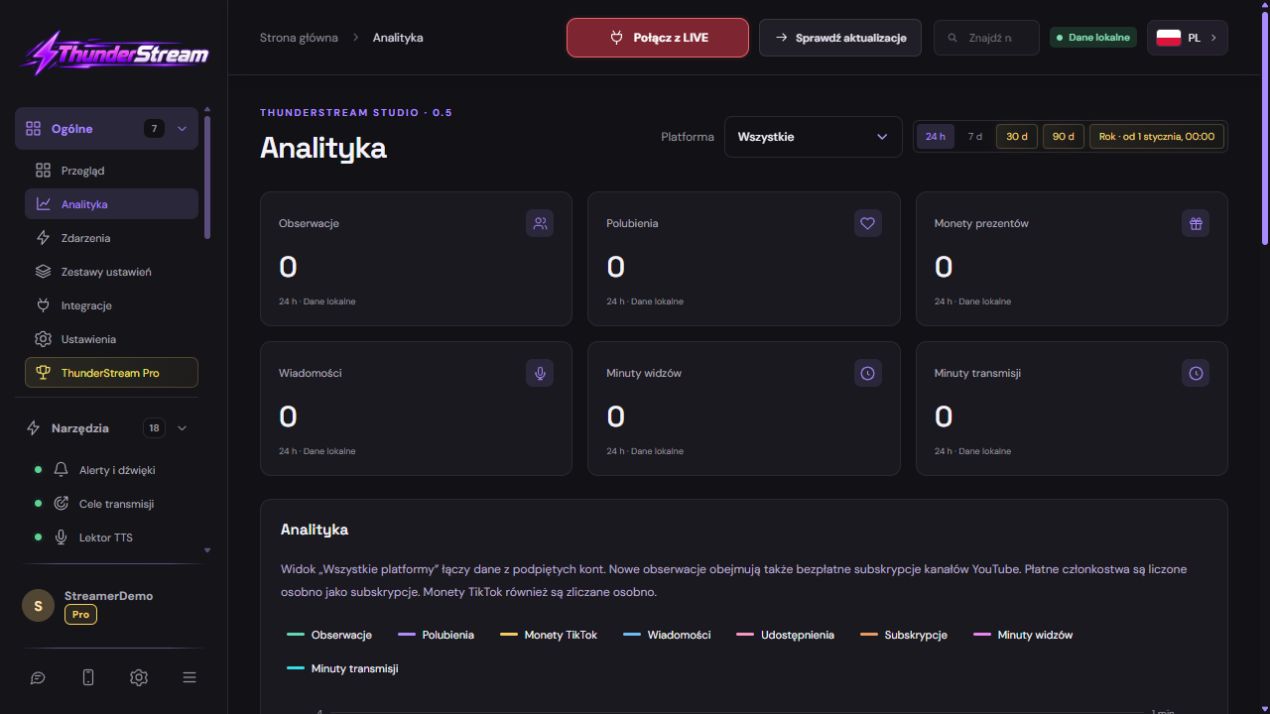
Podczas LIVE porównaj wynik z panelami platform po czasie potrzebnym na aktualizację.
✓ Po tym kroku zobaczyszNie oceniasz danych po pojedynczej sekundzie.
- Czynność
Otwórz Analitykę i wybierz zakres czasu.
✓ Po tym kroku zobaczyszWiesz, którego okresu dotyczy wykres.
- Czynność
Sprawdź filtr platformy i pozostaw dostępne połączone źródło lub ich sumę.
✓ Po tym kroku zobaczyszPorównujesz ten sam zestaw platform.
- Czynność
W legendzie sprawdź jednostkę linii: polubienia, monety, wiadomości, obserwacje lub czas.
✓ Po tym kroku zobaczyszNie mylisz różnych wartości.
 Powiększ zrzut ekranu ↗
Krok po kroku · 13–16
- Czynność
W archiwum widzów wybierz sortowanie i zakres historii.
✓ Po tym kroku zobaczyszNazwy oraz wyniki są uporządkowane według potrzeb.
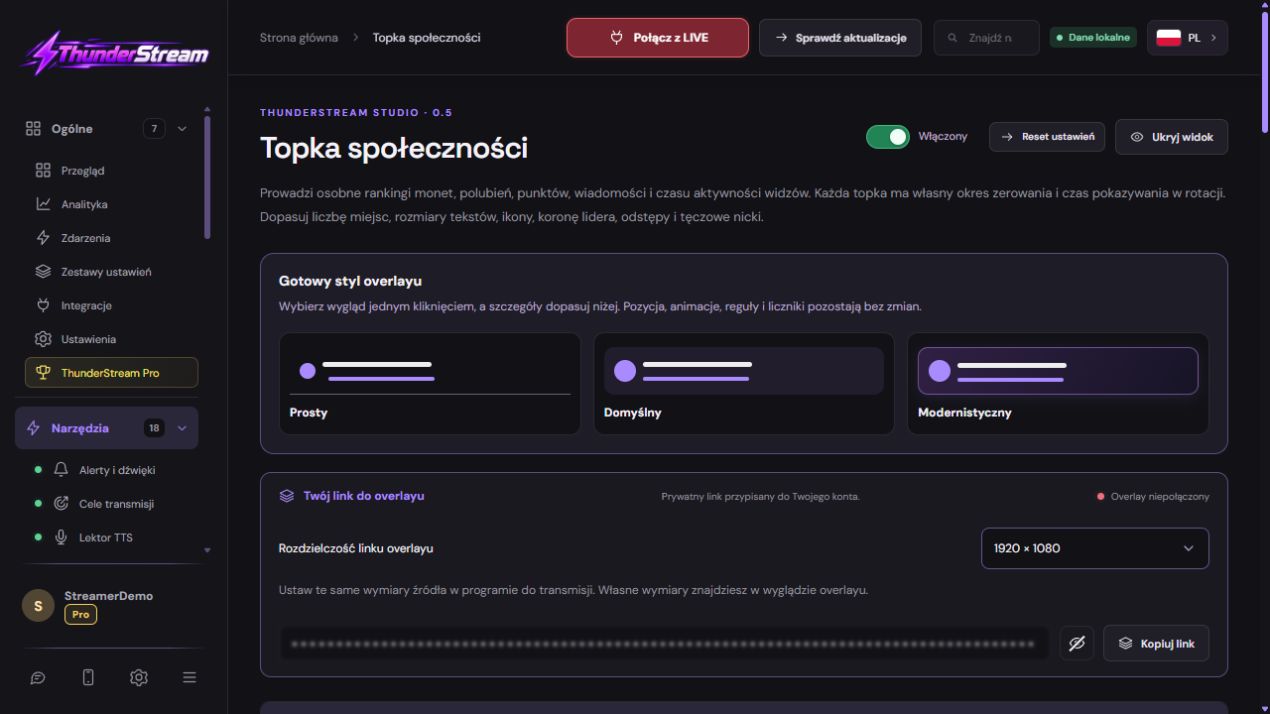
- Czynność
W Topce społeczności sprawdź metrykę, okres i opcje resetowania.
✓ Po tym kroku zobaczyszWiesz, dlaczego topka i archiwum mogą mieć inny wynik.
- Czynność
Jeżeli doliczasz Bitsy, Kicksy lub obsługiwane płatne zdarzenia YouTube, sprawdź włączone przeliczenie.
✓ Po tym kroku zobaczyszWspólna topka nie jest mylona z saldem pieniężnym.
- Czynność
Przy rozbieżności zapisz godzinę, platformę, okres i nazwę licznika.
✓ Po tym kroku zobaczyszZgłoszenie pozwala odtworzyć konkretny problem.
 Powiększ zrzut ekranu ↗
Aktualna widownia nie jest listą wszystkich oglądających
Licznik przedstawia dane dostępne z wybranych platform. Dostawca może aktualizować je z opóźnieniem, a chwilowa niedostępność nie oznacza rzeczywistej zerowej widowni. Połączenie samej nazwy konta może nie zapewniać wszystkich danych wymagających autoryzacji lub aktywnego odbioru.
Minuty widzów sumują widownię w czasie. Czas transmisji mierzy długość nadawania. Potwierdzona aktywność konkretnego użytkownika opiera się na dostępnych zdarzeniach; bez informacji platformy nie potwierdza czasu cichego oglądania każdej osoby. Nie traktuj tych wskaźników jako jednego wyniku.
Ten sam zakres jest warunkiem uczciwego porównania
Porównując wykres i topkę, ustaw ten sam okres, strefę czasu, platformę oraz metrykę. Ranking transmisji i historia 365 dni mogą celowo pokazywać różne sumy. Reset celu lub rotacji rankingu nie musi usuwać archiwalnych danych analityki.
Doliczenie płatnych zdarzeń różnych platform do wspólnej topki służy porządkowaniu interakcji. Nie jest księgowym przeliczeniem wypłat i nie oznacza, że Bits, Kicks oraz moneta mają tę samą wartość pieniężną. Jasno nazwij własną metrykę i sprawdź pojedyncze zdarzenie.
Przykład, który możesz odtworzyć
100 widzów przez 2 minuty daje około 200 minut widzów, a sam LIVE trwał 2 minuty. To różne jednostki. Suma 20 widzów na jednej platformie i 10 na drugiej daje 30 widzów według liczników platform, ale nie dowodzi 30 różnych osób: jedna osoba może oglądać w dwóch miejscach.
Co widzisz na ekranie i jak to naprawić
Naprawiaj po jednej rzeczy i ponawiaj tę samą próbę. Jeśli jednocześnie zmienisz kilka opcji, trudno będzie ustalić, co rozwiązało problem. Nie kasuj działającego źródła ani całej konfiguracji tylko dlatego, że jeden widget nie reaguje.
Jeżeli nadal potrzebujesz pomocy, zapisz nazwę programu i jego wersję, platformę, przybliżoną godzinę próby, oczekiwany wynik oraz to, co rzeczywiście się stało. Dołącz zrzut bez haseł, kluczy i pełnych prywatnych linków. Taki opis jest znacznie użyteczniejszy od samego komunikatu „nie działa”.
| Objaw | Najpierw sprawdź | Zrób to |
|---|---|---|
| Platforma nie ma widowni w liczniku | Brak danych, wyłączenie źródła lub nieaktywny LIVE | Sprawdź połączenie, zaznaczenia i aktualizację danych. |
| Suma różni się od unikalnych widzów | Ta sama osoba może oglądać kilka platform | Traktuj wynik jako sumę liczników, nie deduplikowaną liczbę ludzi. |
| Topka ma inne monety niż wykres | Inny okres lub przelicznik płatnych zdarzeń | Porównaj te same filtry i opcje. |
| Minuty wyglądają za duże | Pomylenie minut widzów z czasem LIVE | Sprawdź jednostkę oraz przykład obliczenia. |
| Brak nicku cichego widza w archiwum | Platforma nie dostarczyła zdarzenia tej osoby | Nie zakładaj pełnej listy obecności. |
| Źródło OBS jest puste | Rozmiar, widoczność lub brak aktywnych danych | Sprawdź wymiary, narzędzie i próbę przed LIVE. |
Ostatnia próba przed użyciem na LIVE
- Zapisz zmiany przyciskiem przypisanym do edytowanej funkcji. Jeżeli są osobne formularze, sprawdź każdy zmieniony fragment osobno.
- Otwórz ustawienia ponownie i porównaj najważniejsze wartości. Samo przesunięcie suwaka nie zawsze oznacza trwały zapis.
- Sprawdź wynik poza samym edytorem: na docelowej scenie, w nagraniu albo w ponownie otwartej konfiguracji.
- Jeżeli funkcja korzysta z platformy, osobno potwierdź nowe obsługiwane zdarzenie podczas aktywnego LIVE. Nie oczekuj, że test wyglądu potwierdzi autoryzację konta.
- Zapisz działające wartości i wykonaj kopię przed kolejną większą zmianą. Przy następnym uruchomieniu zacznij od krótkiej kontroli.
Sprawdź przed LIVE
- Wiesz, co oznaczają używane pola i jednostki.
- Najważniejsze wartości zostały zapisane i ponownie sprawdzone.
- Próba została oceniona na gotowym wyjściu, nie tylko w edytorze.
- Obraz jest czytelny, a każdy dźwięk odtwarza się tylko raz.
- Zachowano działającą konfigurację i bezpieczną kopię.
Pytania, które pojawiają się najczęściej
Platforma nie ma widowni w liczniku — co zrobić?
Brak danych, wyłączenie źródła lub nieaktywny LIVE. Sprawdź połączenie, zaznaczenia i aktualizację danych.
Suma różni się od unikalnych widzów — co zrobić?
Ta sama osoba może oglądać kilka platform. Traktuj wynik jako sumę liczników, nie deduplikowaną liczbę ludzi.
Topka ma inne monety niż wykres — co zrobić?
Inny okres lub przelicznik płatnych zdarzeń. Porównaj te same filtry i opcje.
Minuty wyglądają za duże — co zrobić?
Pomylenie minut widzów z czasem LIVE. Sprawdź jednostkę oraz przykład obliczenia.