

Een woordenboek zonder moeilijke afkortingen
| Begrip | Wat betekent dit in de praktijk? |
|---|---|
| Kijkerminuten | Totaal publiek in de loop van de tijd: 10 kijkers gedurende 3 minuten geeft ongeveer 30 minuten kijkers. Dit is niet de lengte van de verzending. |
| Evenement | Nieuwe informatie van het platform, zoals een bericht, observatie of cadeau. De verschijningstest is niet altijd een daadwerkelijke gebeurtenis. |
| Drempel | De waarde waarop de regel reageert. 250 likes en 250 munten betekenen verschillende omstandigheden. |
| Bron | Eén scènecomponent: game, camera, tekst, audio of pagina met overlay. De volgorde van de bronnen bepaalt wat wat omvat. |
| Resolutie | De breedte x hoogte van het gebied, b.v. 1920 × 1080. Dit is anders dan het verkleinen van de bronrechthoek met de muis. |
Stap voor stap · 1–4
- Handeling
Maak verbinding in de accountinstellingen van het platform waarvan u de gegevens wilt ontvangen.
✓ Na deze stap zul je het zienU ziet uw accounts en hun status.
- Handeling
Start LIVE op het platform en controleer de verbinding op het paneel.
✓ Na deze stap zul je het zienAccountkoppeling wordt niet verward met een doorlopende stroom.
- Handeling
Open de Viewerteller in Extra.
✓ Na deze stap zul je het zienDe configuratie en preview zijn zichtbaar.
- Handeling
Selecteer de platforms die in het totaal moeten worden opgenomen.
✓ Na deze stap zul je het zienJe gaat er niet van uit dat elk verbonden platform getoond moet worden.
 Vergroot de schermafbeelding ↗
Stap voor stap · 5–8
- Handeling
Selecteer de oogpictogrampagina en optioneel uw eigen ondersteunde afbeelding.
✓ Na deze stap zul je het zienHet voorbeeld komt overeen met uw lay-out.
- Handeling
Stel de resolutie, positie en leesbare tekst in.
✓ Na deze stap zul je het zienDe balie bevindt zich in het overlaygebied.
- Handeling
Sla uw wijzigingen op en kopieer de tellerlink.
✓ Na deze stap zul je het zienDe bron ontvangt de opgeslagen instellingen.
- Handeling
Voeg in OBS een bronviewer toe met identieke afmetingen.
✓ Na deze stap zul je het zienDe teller is zichtbaar op de daarvoor bestemde plaats.
 Vergroot de schermafbeelding ↗
Stap voor stap · 9–12
- Handeling
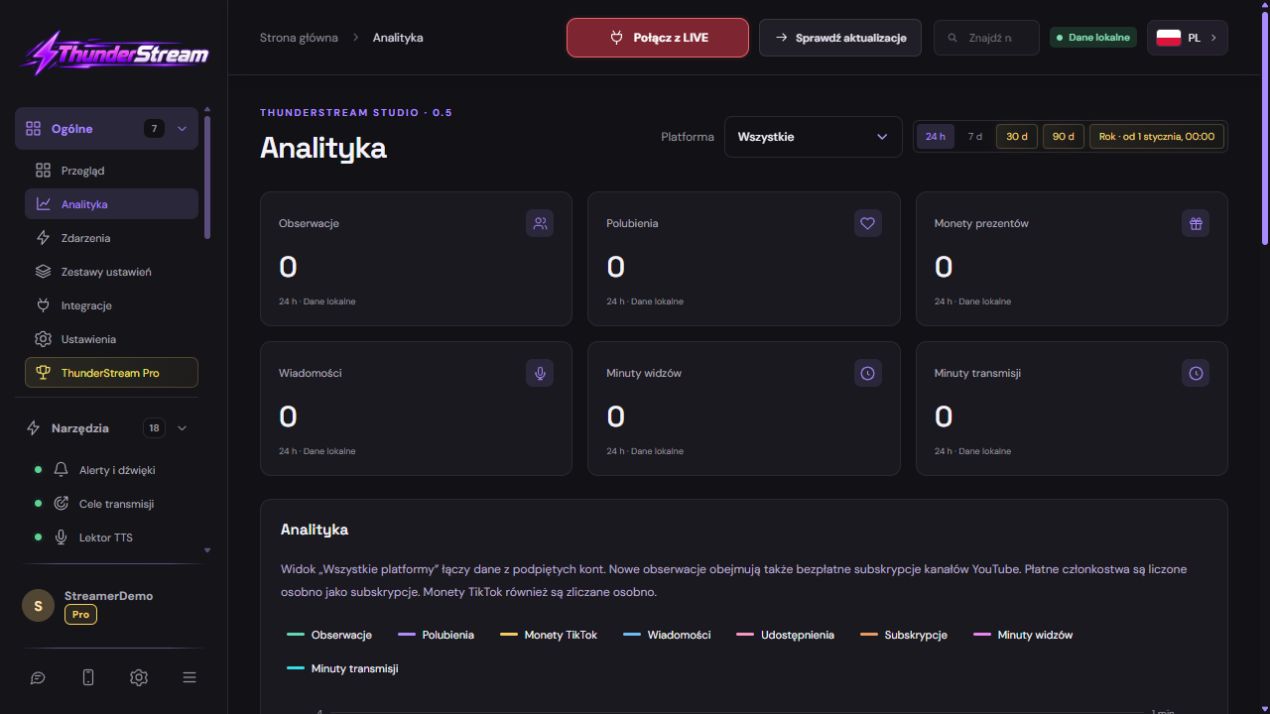
Vergelijk tijdens LIVE het resultaat met de platformpanelen na de updatetijd.
✓ Na deze stap zul je het zienJe evalueert gegevens niet met een enkele seconde.
- Handeling
Open Analytics en selecteer een tijdsbereik.
✓ Na deze stap zul je het zienJe weet welke periode de kaart bestrijkt.
- Handeling
Controleer het platformfilter en laat de gecombineerde bron of de som ervan beschikbaar.
✓ Na deze stap zul je het zienU vergelijkt dezelfde reeks platforms.
- Handeling
Controleer in de legenda de eenheid van de regel: likes, munten, berichten, volgers of tijd.
✓ Na deze stap zul je het zienJe verwart geen verschillende waarden.
 Vergroot de schermafbeelding ↗
Stap voor stap · 13–16
- Handeling
Selecteer in het Viewer-archief de sortering en het verhaalbereik.
✓ Na deze stap zul je het zienDe namen en resultaten worden indien nodig geordend.
- Handeling
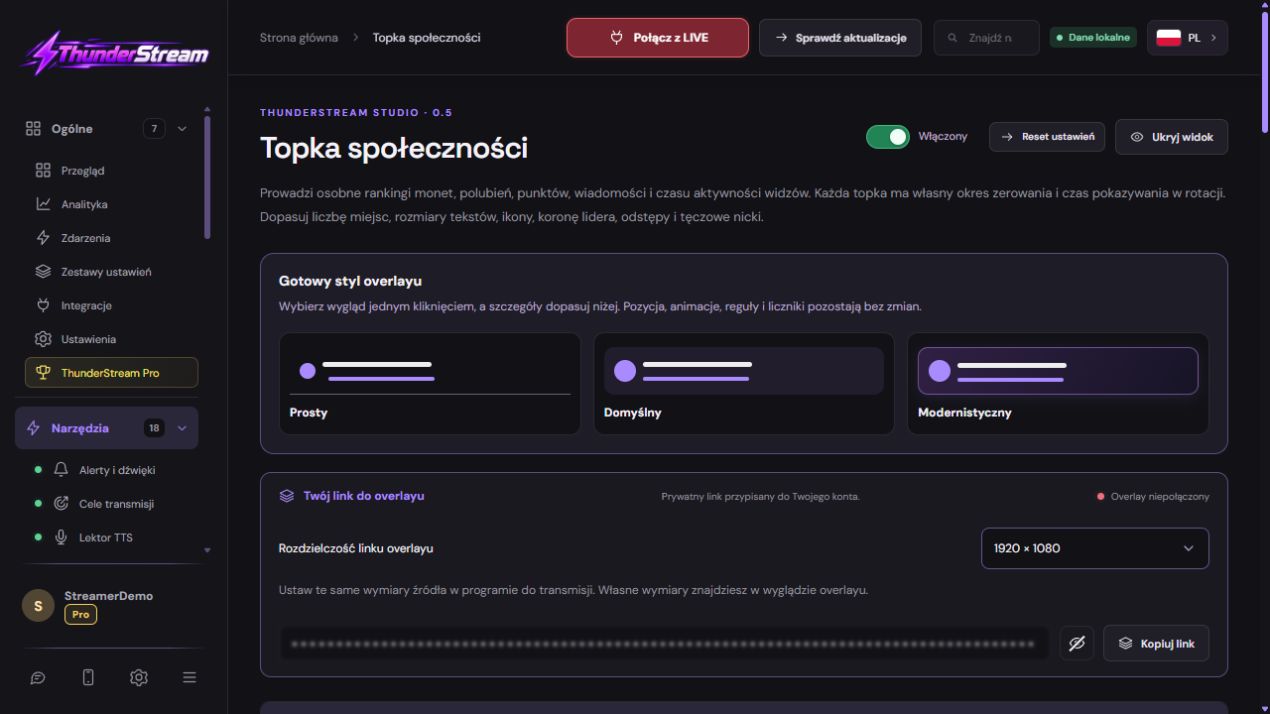
Controleer de statistieken, periode en reset-opties in de Community Top.
✓ Na deze stap zul je het zienJe weet waarom top en archief verschillende resultaten kunnen opleveren.
- Handeling
Als je Bits, Kicks of ondersteunde betaalde evenementen YouTube toevoegt, controleer dan of de conversie is ingeschakeld.
✓ Na deze stap zul je het zienDe gemeenschappelijke top wordt niet verward met het kassaldo.
- Handeling
Als er een verschil is, noteer dan de tijd, het platform, de periode en de meternaam.
✓ Na deze stap zul je het zienMet een rapport kunt u een specifiek probleem reproduceren.
 Vergroot de schermafbeelding ↗
Het huidige publiek is geen lijst van alle kijkers
De teller toont beschikbare gegevens van geselecteerde platforms. De aanbieder kan ze met vertraging updaten, en tijdelijke onbeschikbaarheid betekent niet dat er feitelijk geen publiek is. Het koppelen van alleen uw accountnaam levert mogelijk niet alle gegevens op waarvoor autorisatie of actieve ontvangst vereist is.
Kijkersminuten geven een overzicht van uw publiek in de loop van de tijd. De verzendtijd meet de duur van de verzending. Bevestigde activiteit voor een specifieke gebruiker is gebaseerd op beschikbare gebeurtenissen; zonder platforminformatie bevestigt het niet de stille kijktijd van elke persoon. Behandel deze statistieken niet als één resultaat.
Hetzelfde bereik is de voorwaarde voor een eerlijke vergelijking
Wanneer u de grafiek en de top vergelijkt, stelt u dezelfde periode, tijdzone, platform en statistiek in. Streamranglijst en 365-dagengeschiedenis kunnen opzettelijk verschillende totalen weergeven. Het opnieuw instellen van een doel of rangschikkingsrotatie betekent niet noodzakelijkerwijs dat gearchiveerde analysegegevens worden verwijderd.
Het toevoegen van betaalde evenementen van verschillende platforms aan een gemeenschappelijke top helpt bij het organiseren van interacties. Het is geen boekhoudkundige conversie van uitbetalingen en betekent niet dat Bits, Kicks en Coin dezelfde geldwaarde hebben. Noem duidelijk uw eigen statistiek en controleer op één gebeurtenis.
Een voorbeeld dat u kunt reproduceren
100 kijkers gedurende 2 minuten levert ongeveer 200 minuten kijkers op, en LIVE zelf duurde 2 minuten. Het zijn verschillende eenheden. De som van 20 kijkers op het ene platform en 10 op het andere levert volgens de platformtellers 30 kijkers op, maar bewijst niet dat er 30 verschillende mensen zijn: één persoon kan op twee plaatsen kijken.
Wat zie je op het scherm en hoe kun je dit oplossen?
Los één ding tegelijk op en probeer hetzelfde opnieuw. Als u meerdere opties tegelijkertijd wijzigt, zal het moeilijk zijn om te bepalen wat het probleem heeft opgelost. Verwijder geen werkende bron of volledige configuratie alleen maar omdat één widget niet reageert.
Als u nog steeds hulp nodig heeft, noteer dan de programmanaam en -versie, het platform, de geschatte duur van de proefperiode, het verwachte resultaat en wat er feitelijk is gebeurd. Voeg een dump toe zonder wachtwoorden, sleutels en volledige privélinks. Deze beschrijving is veel nuttiger dan alleen het bericht "werkt niet".
| Symptoom | Controleer eerst | Doe het |
|---|---|---|
| Het platform heeft geen publiek in de balie | Geen gegevens, bron uitgeschakeld of inactief LIVE | Controleer verbinding, selecties en gegevensupdate. |
| Het totaal verschilt van unieke kijkers | Dezelfde persoon kan naar meerdere platforms kijken | Beschouw het resultaat als een som van tellers, niet als een gededupliceerd aantal mensen. |
| Topka heeft andere munten dan de kaart | Een andere periode of conversiefactor voor betaalde evenementen | Vergelijk dezelfde filters en opties. |
| De minuten lijken te lang | Verwarrende kijkersminuten met tijd LIVE | Bekijk de eenheid en het rekenvoorbeeld. |
| Er is geen bijnaam voor stille kijkers in het archief | Het platform heeft het evenement van deze persoon niet aangeboden | Ga niet uit van een volledige presentielijst. |
| Bron OBS is leeg | Omvang, zichtbaarheid of gebrek aan actieve gegevens | Controleer afmetingen, gereedschap en test vóór LIVE. |
Laatste poging vóór gebruik op LIVE
- Sla de wijzigingen op met de knop die aan de bewerkte functie is toegewezen. Als er aparte formulieren zijn, vink dan ieder gewijzigd onderdeel apart aan.
- Open de instellingen opnieuw en vergelijk de belangrijkste waarden. Het simpelweg verplaatsen van de schuifregelaar betekent niet altijd een permanente opslag.
- Controleer het resultaat buiten de editor zelf: op de doelscène, in de opname of in de opnieuw geopende configuratie.
- Als de functie gebruikmaakt van het platform, bevestig dan afzonderlijk de nieuw afgehandelde gebeurtenis tijdens de actieve LIVE. Verwacht niet dat de uiterlijktest de accountautorisatie bevestigt.
- Sla de werkwaarden op en maak een kopie voor de volgende grote wijziging. De volgende keer dat u opstart, begint u met een snelle controle.
Controleer vóór LIVE
- Je weet wat de velden en eenheden die je gebruikt betekenen.
- De belangrijkste waarden werden opgeslagen en opnieuw gecontroleerd.
- De poging werd beoordeeld op basis van de voltooide uitvoer, en niet alleen in de editor.
- Het beeld is helder en elk geluid wordt slechts één keer afgespeeld.
- Werkende configuratie en veilige kopie behouden.
Vragen die het vaakst voorkomen
Het platform heeft geen publiek in de balie - wat te doen?
Geen gegevens, bron uitgeschakeld of inactief LIVE. Controleer verbinding, selecties en gegevensupdate.
Totaal verschilt van unieke kijkers. Wat moet ik doen?
Dezelfde persoon kan naar meerdere platforms kijken. Beschouw het resultaat als een som van tellers, niet als een gededupliceerd aantal mensen.
Topka heeft andere munten dan de kaart - wat te doen?
Een andere periode of conversiefactor voor betaalde evenementen. Vergelijk dezelfde filters en opties.
De minuten lijken te lang. Wat moet ik doen?
Verwarrende kijkersminuten met tijd LIVE. Bekijk de eenheid en het rekenvoorbeeld.