

Slovník bez obtížných zkratek
| koncepce | Co to v praxi znamená? |
|---|---|
| Divácké minuty | Celková sledovanost v čase: 10 diváků na 3 minuty dává přibližně 30 minut diváků. Toto není délka přenosu. |
| Událost | Nové informace z platformy, jako je zpráva, postřeh nebo dárek. Test vzhledu není vždy skutečnou událostí. |
| Práh | Hodnota, při které pravidlo odpovídá. 250 lajků a 250 coinů znamená různé podmínky. |
| Zdroj | Jedna složka scény: hra, kamera, text, zvuk nebo stránka s překrytím. Pořadí zdrojů určuje, co pokrývá co. |
| Rozlišení | Šířka × výška oblasti, např. 1920 × 1080. Je to něco jiného než zmenšovat zdrojový obdélník pomocí myši. |
Krok za krokem · 1–4
- Co udělat
Připojte se v nastavení účtu platformy, jejíž data chcete přijímat.
✓ Po tomto kroku uvidíteVidíte své účty a jejich stav.
- Co udělat
Spusťte LIVE na platformě a zkontrolujte připojení na panelu.
✓ Po tomto kroku uvidítePropojení účtů se nezaměňuje s probíhajícím streamem.
- Co udělat
Otevřete Viewer Counter v nástrojích.
✓ Po tomto kroku uvidíteJeho konfigurace a náhled jsou viditelné.
- Co udělat
Vyberte platformy, které mají být zahrnuty do celkového počtu.
✓ Po tomto kroku uvidíteNepředpokládáte, že je třeba ukázat každou připojenou platformu.
 Zvětšit snímek obrazovky ↗
Krok za krokem · 5–8
- Co udělat
Vyberte stránku ikony oka a volitelně svůj vlastní podporovaný obrázek.
✓ Po tomto kroku uvidíteNáhled odpovídá vašemu rozvržení.
- Co udělat
Nastavte rozlišení, polohu a čitelný text.
✓ Po tomto kroku uvidítePočítadlo je umístěno v oblasti překrytí.
- Co udělat
Uložte změny a zkopírujte odkaz na počítadlo.
✓ Po tomto kroku uvidíteZdroj obdrží uložená nastavení.
- Co udělat
Přidejte do OBS zdrojový prohlížeč s identickými rozměry.
✓ Po tomto kroku uvidítePočítadlo je viditelné na příslušném místě.
 Zvětšit snímek obrazovky ↗
Krok za krokem · 9–12
- Co udělat
Během LIVE porovnejte výsledek s panely platformy po době aktualizace.
✓ Po tomto kroku uvidíteData nevyhodnotíte ani o vteřinu.
- Co udělat
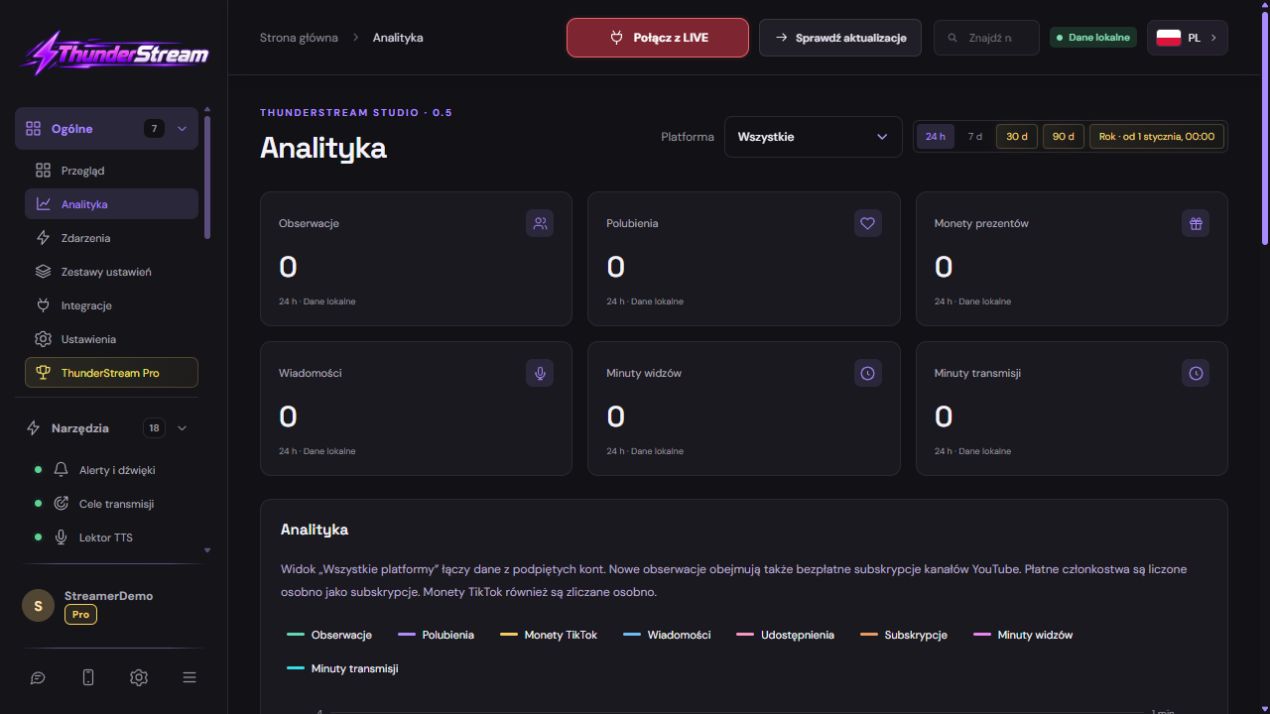
Otevřete Analytics a vyberte časové období.
✓ Po tomto kroku uvidíteVíte, které období graf zahrnuje.
- Co udělat
Zkontrolujte filtr platformy a ponechte k dispozici kombinovaný zdroj nebo jejich součet.
✓ Po tomto kroku uvidítePorovnáváte stejnou sadu platforem.
- Co udělat
V legendě zaškrtněte jednotku řádku: lajky, mince, zprávy, sledování nebo čas.
✓ Po tomto kroku uvidíteNezaměňujete různé hodnoty.
 Zvětšit snímek obrazovky ↗
Krok za krokem · 13–16
- Co udělat
V Archivu prohlížeče vyberte řazení a rozsah článku.
✓ Po tomto kroku uvidíteJména a výsledky jsou seřazeny podle potřeby.
- Co udělat
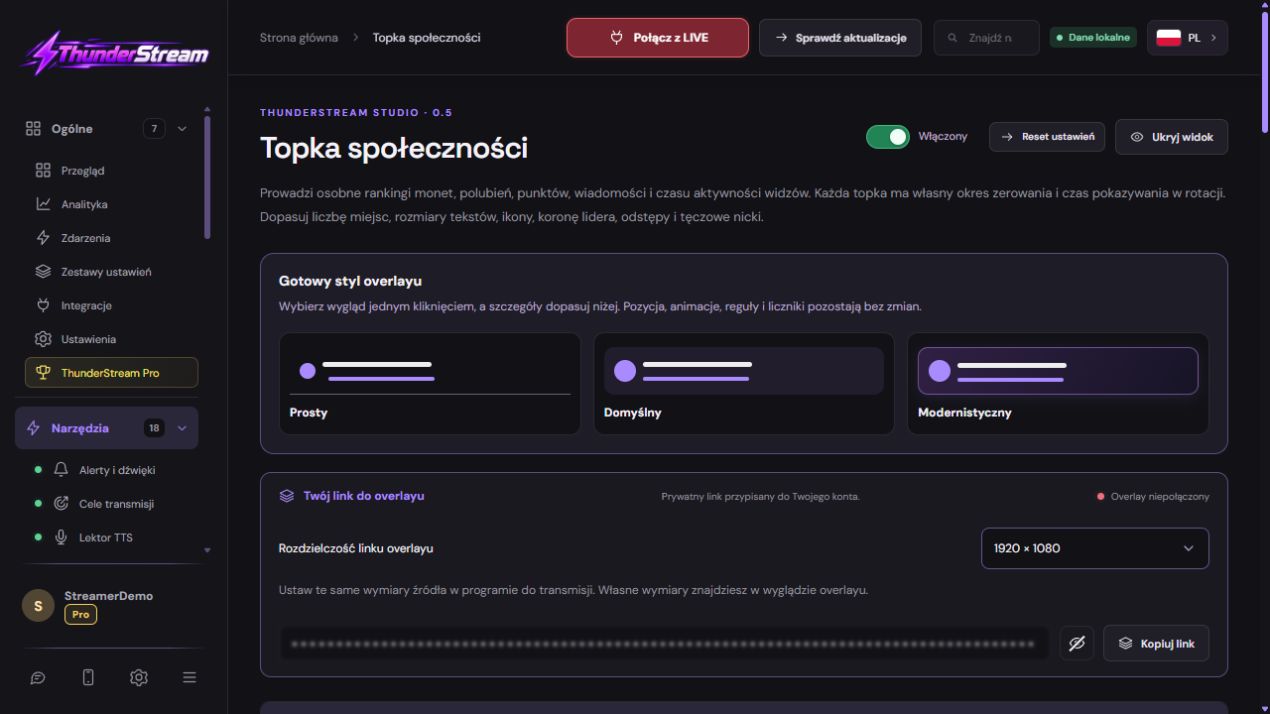
Zkontrolujte metriky, období a možnosti resetování v horní části komunity.
✓ Po tomto kroku uvidíteVíte, proč top a archiv mohou mít různé výsledky.
- Co udělat
Pokud přidáváte bity, kopy nebo podporované placené události YouTube, zkontrolujte, zda je převod povolen.
✓ Po tomto kroku uvidíteSpolečný vrchol se nezaměňuje s hotovostním zůstatkem.
- Co udělat
V případě nesrovnalostí zapište čas, platformu, období a název měřiče.
✓ Po tomto kroku uvidíteZpráva umožňuje reprodukovat konkrétní problém.
 Zvětšit snímek obrazovky ↗
Aktuální publikum není seznam všech diváků
Počítadlo zobrazuje data dostupná z vybraných platforem. Poskytovatel je může aktualizovat se zpožděním a dočasná nedostupnost neznamená skutečné nulové publikum. Samotné propojení názvu účtu nemusí poskytnout všechna data, která vyžadují autorizaci nebo aktivní příjem.
Minuty diváků shrnují vaše publikum v průběhu času. Doba přenosu měří délku přenosu. Potvrzená aktivita pro konkrétního uživatele je založena na dostupných událostech; bez informací o platformě nepotvrzuje tichou dobu sledování každé osoby. Nepovažujte tyto metriky za jeden výsledek.
Stejný rozsah je podmínkou spravedlivého srovnání
Při porovnávání grafu a vrcholu nastavte stejné období, časové pásmo, platformu a metriku. Hodnocení streamu a 365denní historie mohou záměrně ukazovat různé součty. Resetováním rotace cíle nebo hodnocení se nutně nevymažou archivovaná analytická data.
Přidání placených událostí z různých platforem na společný vrchol pomáhá organizovat interakce. Nejedná se o účetní konverzi výplat a neznamená to, že bity, kopy a mince mají stejnou peněžní hodnotu. Jasně pojmenujte svou vlastní metriku a zkontrolujte jednu událost.
Příklad, který můžete reprodukovat
100 diváků na 2 minuty dává přibližně 200 minut diváků a samotný LIVE trval 2 minuty. Jsou to různé jednotky. Součet 20 diváků na jedné platformě a 10 na druhé dává 30 diváků podle počítadel platforem, ale nedokazuje 30 různých lidí: jedna osoba může sledovat na dvou místech.
Co vidíte na obrazovce a jak to opravit
Opravte jednu věc po druhé a zkuste to samé znovu. Pokud změníte několik možností současně, bude obtížné určit, co problém vyřešilo. Neodstraňujte funkční zdroj nebo celou konfiguraci jen proto, že jeden widget nereaguje.
Pokud stále potřebujete pomoc, zapište si název a verzi programu, platformu, přibližnou dobu testování, očekávaný výsledek a co se vlastně stalo. Připojte výpis bez hesel, klíčů a úplných soukromých odkazů. Tento popis je mnohem užitečnější než jen zpráva „nefunguje“.
| Symptom | Nejprve zkontrolujte | Udělej to |
|---|---|---|
| Platforma nemá na pultu žádné publikum | Žádná data, zdroj deaktivován nebo neaktivní LIVE | Zkontrolujte připojení, výběr a aktualizaci dat. |
| Celkový počet se liší od unikátních diváků | Stejná osoba může sledovat více platforem | Považujte výsledek za součet počítadel, nikoli za deduplikovaný počet lidí. |
| Topka má jiné mince než graf | Jiné období nebo konverzní faktor pro placené události | Porovnejte stejné filtry a možnosti. |
| Minuty vypadají příliš dlouho | Matoucí minuty diváka s časem LIVE | Zkontrolujte jednotku a příklad výpočtu. |
| V archivu není žádná přezdívka tichého diváka | Platforma událost této osoby neposkytla | Nepředpokládejte úplnou prezenční listinu. |
| Zdroj OBS je prázdný | Velikost, viditelnost nebo nedostatek aktivních dat | Zkontrolujte rozměry, nástroj a test před LIVE. |
Poslední pokus před použitím na LIVE
- Uložte změny pomocí tlačítka přiřazeného k editované funkci. Pokud existují samostatné formuláře, zkontrolujte každou změněnou část zvlášť.
- Znovu otevřete nastavení a porovnejte nejdůležitější hodnoty. Pouhé posunutí posuvníku nemusí vždy znamenat trvalé uložení.
- Zkontrolujte výsledek mimo samotný editor: na cílové scéně, v záznamu nebo ve znovu otevřené konfiguraci.
- Pokud funkce používá platformu, samostatně potvrďte novou zpracovanou událost během aktivního LIVE. Neočekávejte, že test vzhledu potvrdí autorizaci účtu.
- Uložte pracovní hodnoty a vytvořte kopii před další velkou změnou. Až příště spustíte, začněte rychlou kontrolou.
Zkontrolujte před LIVE
- Víte, co znamenají pole a jednotky, které používáte.
- Nejdůležitější hodnoty byly uloženy a znovu zkontrolovány.
- Pokus byl hodnocen na hotovém výstupu, nejen v editoru.
- Obraz je čistý a každý zvuk se přehraje pouze jednou.
- Zachována pracovní konfigurace a bezpečná kopie.
Otázky, které vyvstávají nejčastěji
Platforma nemá na pultu žádné publikum – co dělat?
Žádná data, zdroj deaktivován nebo neaktivní LIVE. Zkontrolujte připojení, výběr a aktualizaci dat.
Celkem se liší od unikátních diváků – co mám dělat?
Stejná osoba může sledovat více platforem. Považujte výsledek za součet počítadel, nikoli za deduplikovaný počet lidí.
Topka má jiné coiny než graf - co dělat?
Jiné období nebo konverzní faktor pro placené události. Porovnejte stejné filtry a možnosti.
Minuty vypadají příliš dlouho – co mám dělat?
Matoucí minuty diváka s časem LIVE. Zkontrolujte jednotku a příklad výpočtu.