

Un diccionario sin abreviaturas difíciles
| Concepto | ¿Qué significa esto en la práctica? |
|---|---|
| Minutos de espectador | Audiencia total a lo largo del tiempo: 10 espectadores durante 3 minutos dan aproximadamente 30 minutos de espectadores. Esta no es la duración de la transmisión. |
| Evento | Nueva información de la plataforma, como un mensaje, observación o regalo. La prueba de apariencia no siempre es un evento real. |
| umbral | El valor al que responde la regla. 250 me gusta y 250 monedas significan condiciones diferentes. |
| Fuente | Un componente de escena: juego, cámara, texto, audio o página con superposición. El orden de las fuentes determina qué cubre qué. |
| Resolución | El ancho × alto del área, p.e. 1920 × 1080. Esto es diferente a reducir el rectángulo de origen con el mouse. |
paso a paso · 1–4
- Qué hacer
Conéctate en la configuración de la cuenta de la plataforma cuyos datos deseas recibir.
✓ Después de este paso verásVes tus cuentas y su estado.
- Qué hacer
Inicie LIVE en la plataforma y verifique la conexión en el panel.
✓ Después de este paso verásLa vinculación de cuentas no se confunde con una transmisión continua.
- Qué hacer
Abra el Contador de espectadores en Herramientas.
✓ Después de este paso verásSu configuración y vista previa son visibles.
- Qué hacer
Seleccione las plataformas que deben incluirse en el total.
✓ Después de este paso verásNo asume que es necesario mostrar todas las plataformas conectadas.
 Ampliar la captura de pantalla ↗
paso a paso · 5–8
- Qué hacer
Seleccione la página del icono del ojo y, opcionalmente, su propia imagen compatible.
✓ Después de este paso verásLa vista previa coincide con su diseño.
- Qué hacer
Establece resolución, posición y texto legible.
✓ Después de este paso verásEl contador está ubicado en el área superpuesta.
- Qué hacer
Guarde sus cambios y copie el enlace del contador.
✓ Después de este paso verásLa fuente recibirá la configuración guardada.
- Qué hacer
Agregue en OBS un Visor de origen con dimensiones idénticas.
✓ Después de este paso verásEl mostrador está visible en el lugar correspondiente.
 Ampliar la captura de pantalla ↗
paso a paso · 9–12
- Qué hacer
Durante LIVE, compare el resultado con los paneles de la plataforma después del tiempo de actualización.
✓ Después de este paso verásNo se evalúan los datos ni por un solo segundo.
- Qué hacer
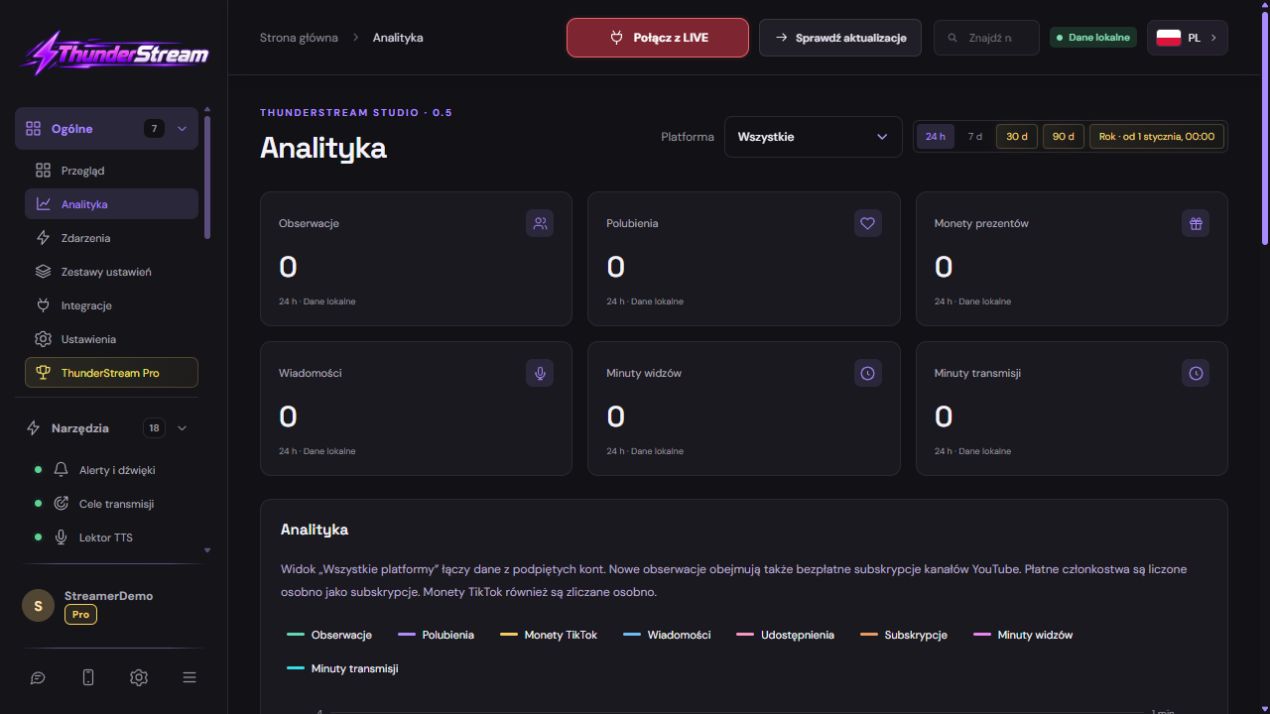
Abra Analytics y seleccione un rango de tiempo.
✓ Después de este paso verásSabes qué período cubre el gráfico.
- Qué hacer
Consulta el filtro de la plataforma y deja disponible la fuente combinada o la suma de ellas.
✓ Después de este paso verásEstás comparando el mismo conjunto de plataformas.
- Qué hacer
En la leyenda, marca la unidad de la línea: me gusta, monedas, mensajes, seguimiento o tiempo.
✓ Después de este paso verásNo estás confundiendo valores diferentes.
 Ampliar la captura de pantalla ↗
paso a paso · 13–16
- Qué hacer
En Viewer Archive, seleccione la clasificación y el alcance de la historia.
✓ Después de este paso verásLos nombres y resultados se ordenan según sea necesario.
- Qué hacer
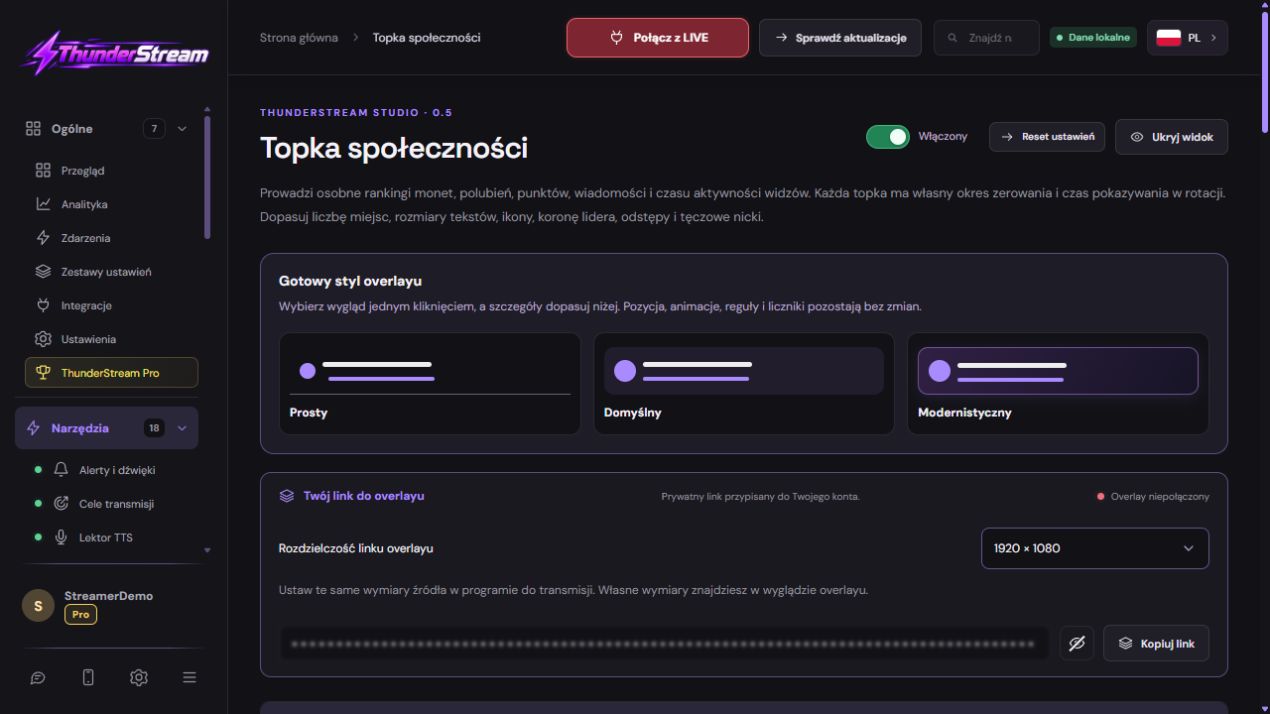
Consulta las métricas, el período y las opciones de reinicio en el Top de la comunidad.
✓ Después de este paso verásYa sabes por qué top y archive pueden tener resultados diferentes.
- Qué hacer
Si está agregando Bits, Kicks o eventos pagos compatibles YouTube, verifique si la conversión está habilitada.
✓ Después de este paso verásEl tope común no se confunde con el saldo de caja.
- Qué hacer
Si hay alguna discrepancia, anote la hora, la plataforma, el período y el nombre del medidor.
✓ Después de este paso verásUn informe le permite reproducir un problema específico.
 Ampliar la captura de pantalla ↗
La audiencia actual no es una lista de todos los espectadores.
El contador muestra los datos disponibles de las plataformas seleccionadas. El proveedor puede actualizarlos con retraso y la indisponibilidad temporal no significa una audiencia real de cero. Es posible que vincular por sí solo el nombre de su cuenta no proporcione todos los datos que requieren autorización o recepción activa.
Los minutos de espectadores resumen tu audiencia a lo largo del tiempo. El tiempo de transmisión mide la duración de la transmisión. La actividad confirmada para un usuario específico se basa en los eventos disponibles; sin información de la plataforma, no confirma el tiempo de visualización en silencio de cada persona. No trate estas métricas como un único resultado.
El mismo rango es la condición para una comparación justa
Al comparar el gráfico y la parte superior, establezca el mismo período, zona horaria, plataforma y métrica. La clasificación de transmisiones y el historial de 365 días pueden mostrar intencionalmente totales diferentes. Restablecer un objetivo o una rotación de clasificación no necesariamente elimina los datos analíticos archivados.
Agregar eventos pagos de varias plataformas a un top común ayuda a organizar las interacciones. No es una conversión contable de pagos y no significa que Bits, Kicks y Coin tengan el mismo valor monetario. Nombra claramente tu propia métrica y verifica si hay un solo evento.
Un ejemplo que puedes reproducir.
100 espectadores durante 2 minutos dan aproximadamente 200 minutos de espectadores, y LIVE en sí duró 2 minutos. Son unidades diferentes. La suma de 20 espectadores en una plataforma y 10 en la otra da 30 espectadores según los contadores de la plataforma, pero no prueba que haya 30 personas diferentes: una persona puede mirar en dos lugares.
¿Qué ves en la pantalla y cómo solucionarlo?
Arregle una cosa a la vez y vuelva a intentar lo mismo. Si cambia varias opciones al mismo tiempo, será difícil determinar qué resolvió el problema. No elimine una fuente en funcionamiento o una configuración completa solo porque un widget no responde.
Si aún necesita ayuda, escriba el nombre y la versión del programa, la plataforma, el tiempo aproximado de la prueba, el resultado esperado y lo que realmente sucedió. Adjunte un volcado sin contraseñas, claves y enlaces privados completos. Esta descripción es mucho más útil que simplemente el mensaje "no funciona".
| Síntoma | comprobar primero | hazlo |
|---|---|---|
| La plataforma no tiene audiencia en el mostrador. | Sin datos, fuente deshabilitada o inactiva LIVE | Consulta conexión, selecciones y actualización de datos. |
| El total difiere de los espectadores únicos. | La misma persona puede ver múltiples plataformas. | Trate el resultado como una suma de contadores, no como un número de personas deduplicadas. |
| Topka tiene monedas diferentes a las del gráfico. | Un período o factor de conversión diferente para eventos pagos | Compara los mismos filtros y opciones. |
| Los minutos parecen demasiado largos | Confundir los minutos del espectador con el tiempo LIVE | Consulta la unidad y el ejemplo de cálculo. |
| No hay ningún apodo de espectador silencioso en el archivo. | La plataforma no proporcionó el evento de esta persona. | No asuma una lista de asistencia completa. |
| La fuente OBS está vacía | Tamaño, visibilidad o falta de datos activos | Verifique las dimensiones, la herramienta y pruebe antes de LIVE. |
Último intento antes de usar en LIVE
- Guarde los cambios usando el botón asignado a la función editada. Si hay formularios separados, verifique cada parte modificada por separado.
- Abra la configuración nuevamente y compare los valores más importantes. Simplemente mover el control deslizante no siempre significa un guardado permanente.
- Verifique el resultado fuera del propio editor: en la escena de destino, en la grabación o en la configuración reabierta.
- Si la función utiliza la plataforma, reconozca por separado el nuevo evento manejado durante el LIVE activo. No espere que la prueba de apariencia confirme la autorización de la cuenta.
- Guarde los valores de trabajo y haga una copia antes del próximo cambio importante. La próxima vez que inicie, comience con una verificación rápida.
Verificar antes de LIVE
- Sabes lo que significan los campos y unidades que utilizas.
- Los valores más importantes se guardaron y se comprobaron nuevamente.
- El intento se calificó según el resultado final, no solo en el editor.
- La imagen es clara y cada sonido se reproduce solo una vez.
- Se conserva la configuración de trabajo y la copia segura.
Preguntas que surgen con mayor frecuencia
La plataforma no tiene audiencia en el mostrador: ¿qué hacer?
Sin datos, fuente deshabilitada o inactiva LIVE. Consulta conexión, selecciones y actualización de datos.
El total es diferente de los espectadores únicos: ¿qué debo hacer?
La misma persona puede mirar múltiples plataformas. Trate el resultado como una suma de contadores, no como un número de personas deduplicadas.
Topka tiene monedas diferentes a las del gráfico: ¿qué hacer?
Un período o factor de conversión diferente para eventos pagos. Compara los mismos filtros y opciones.
Los minutos parecen demasiado largos. ¿Qué debo hacer?
Confundir minutos de espectador con tiempo LIVE. Consulta la unidad y el ejemplo de cálculo.