

Un dizionario senza abbreviazioni difficili
| Concetto | Cosa significa questo in pratica? |
|---|---|
| Minuti di visualizzazione | Pubblico totale nel tempo: 10 spettatori per 3 minuti danno circa 30 minuti di spettatori. Questa non è la durata della trasmissione. |
| Evento | Nuove informazioni dalla piattaforma, come un messaggio, un'osservazione o un regalo. Il test di apparenza non è sempre un evento reale. |
| Soglia | Il valore al quale risponde la regola. 250 Mi piace e 250 monete significano condizioni diverse. |
| Fonte | Un componente della scena: gioco, fotocamera, testo, audio o pagina con sovrapposizione. L’ordine delle fonti determina cosa copre cosa. |
| Risoluzione | La larghezza × altezza dell'area, ad es. 1920 × 1080. Questo è diverso dal restringere il rettangolo di origine con il mouse. |
Passo dopo passo · 1–4
- Cosa fare
Connettiti nelle impostazioni dell'account della piattaforma di cui desideri ricevere i dati.
✓ Dopo questo passaggio vedraiVedi i tuoi account e il loro stato.
- Cosa fare
Avvia LIVE sulla piattaforma e controlla la connessione sul pannello.
✓ Dopo questo passaggio vedraiIl collegamento dell'account non viene confuso con uno streaming in corso.
- Cosa fare
Apri Contatore visualizzatori in Strumenti.
✓ Dopo questo passaggio vedraiLa sua configurazione e anteprima sono visibili.
- Cosa fare
Seleziona le piattaforme che dovrebbero essere incluse nel totale.
✓ Dopo questo passaggio vedraiNon dai per scontato che ogni piattaforma connessa debba essere mostrata.
 Ingrandisci lo screenshot ↗
Passo dopo passo · 5–8
- Cosa fare
Seleziona la pagina dell'icona dell'occhio e, facoltativamente, la tua immagine supportata.
✓ Dopo questo passaggio vedraiL'anteprima corrisponde al tuo layout.
- Cosa fare
Imposta risoluzione, posizione e testo leggibile.
✓ Dopo questo passaggio vedraiIl contatore si trova nell'area di sovrapposizione.
- Cosa fare
Salva le modifiche e copia il link del contatore.
✓ Dopo questo passaggio vedraiLa sorgente riceverà le impostazioni salvate.
- Cosa fare
Aggiungi in OBS un visualizzatore sorgente con dimensioni identiche.
✓ Dopo questo passaggio vedraiIl contatore è visibile nel luogo apposito.
 Ingrandisci lo screenshot ↗
Passo dopo passo · 9–12
- Cosa fare
Durante LIVE, confrontare il risultato con i pannelli della piattaforma dopo il tempo di aggiornamento.
✓ Dopo questo passaggio vedraiNon valuti i dati in un solo secondo.
- Cosa fare
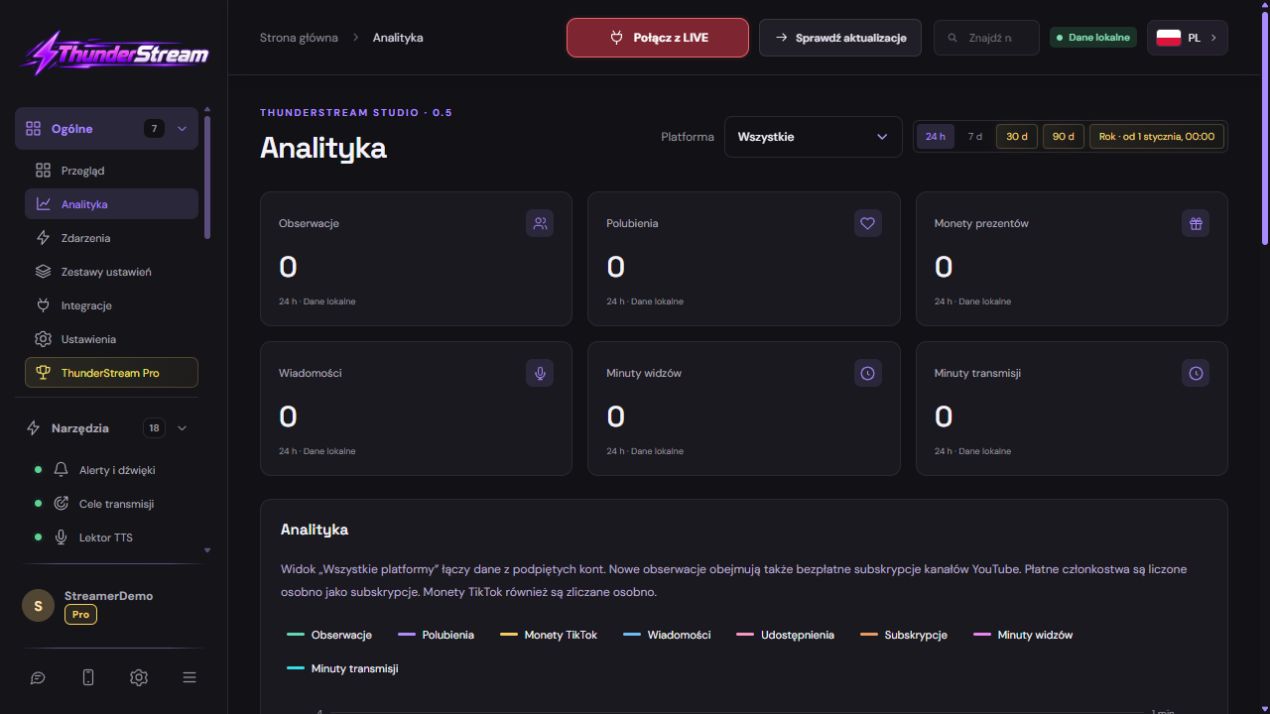
Apri Analytics e seleziona un intervallo di tempo.
✓ Dopo questo passaggio vedraiSai quale periodo copre il grafico.
- Cosa fare
Controlla il filtro della piattaforma e lascia disponibile la fonte combinata o la somma di esse.
✓ Dopo questo passaggio vedraiStai confrontando lo stesso set di piattaforme.
- Cosa fare
Nella legenda, controlla l'unità della linea: Mi piace, monete, messaggi, follower o tempo.
✓ Dopo questo passaggio vedraiNon stai confondendo valori diversi.
 Ingrandisci lo screenshot ↗
Passo dopo passo · 13–16
- Cosa fare
Nell'Archivio visualizzatore, seleziona l'ordinamento e l'ambito della storia.
✓ Dopo questo passaggio vedraiI nomi e i risultati sono ordinati secondo necessità.
- Cosa fare
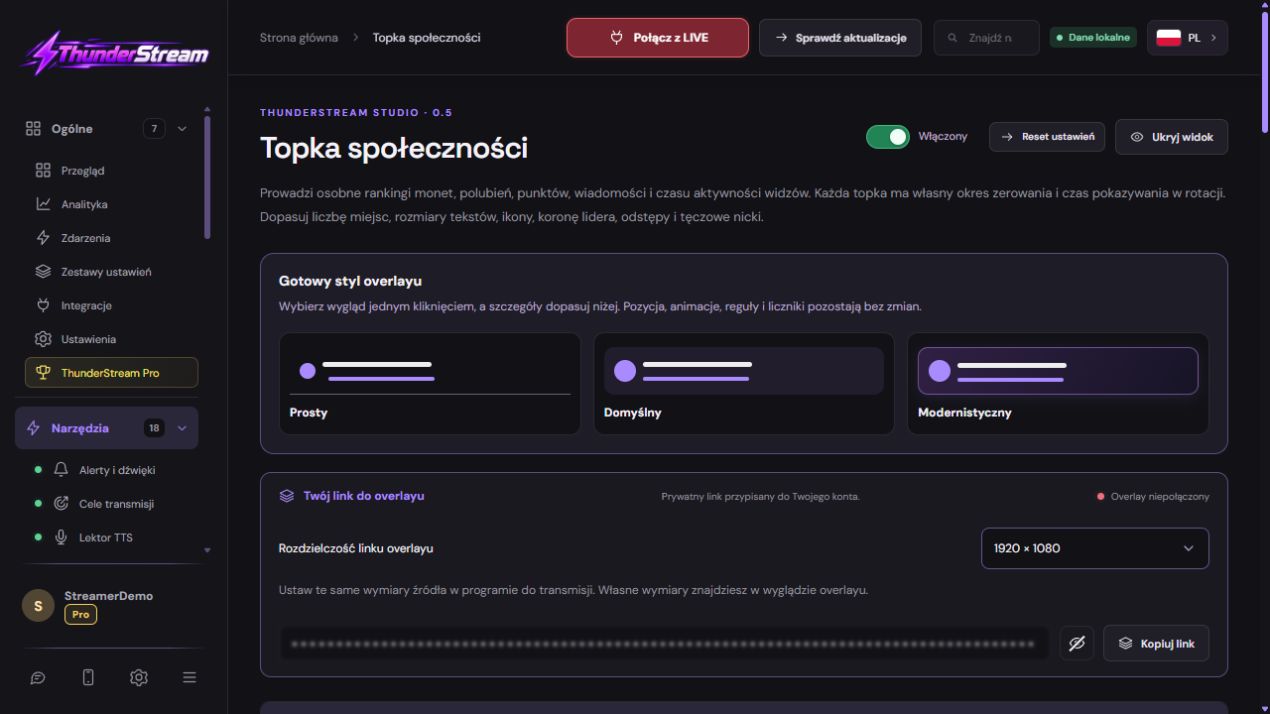
Controlla le metriche, il periodo e le opzioni di ripristino nella Community Top.
✓ Dopo questo passaggio vedraiSai perché top e archive potrebbero avere risultati diversi.
- Cosa fare
Se stai aggiungendo Bit, Kick o eventi a pagamento supportati YouTube, controlla se la conversione è abilitata.
✓ Dopo questo passaggio vedraiIl tetto comune non va confuso con il saldo di cassa.
- Cosa fare
Se c'è una discrepanza, annotare l'ora, la piattaforma, il periodo e il nome del contatore.
✓ Dopo questo passaggio vedraiUn report consente di riprodurre un problema specifico.
 Ingrandisci lo screenshot ↗
Il pubblico attuale non è un elenco di tutti gli spettatori
Il contatore mostra i dati disponibili dalle piattaforme selezionate. Il fornitore potrebbe aggiornarli con un ritardo e l'indisponibilità temporanea non significa un pubblico effettivo pari a zero. Collegando solo il nome del tuo account potresti non fornire tutti i dati che richiedono autorizzazione o ricezione attiva.
I minuti di visualizzazione riassumono il tuo pubblico nel tempo. Il tempo di trasmissione misura la durata della trasmissione. L'attività confermata per un utente specifico si basa sugli eventi disponibili; senza informazioni sulla piattaforma, non conferma il tempo di visione silenziosa di ogni persona. Non considerare queste metriche come un unico risultato.
La stessa gamma è la condizione per un confronto equo
Quando confronti il grafico e la parte superiore, imposta lo stesso periodo, fuso orario, piattaforma e metrica. La classifica dello streaming e la cronologia di 365 giorni potrebbero mostrare intenzionalmente totali diversi. La reimpostazione di un obiettivo o la rotazione della classifica non elimina necessariamente i dati analitici archiviati.
L'aggiunta di eventi a pagamento da varie piattaforme a un piano comune aiuta a organizzare le interazioni. Non si tratta di una conversione contabile dei pagamenti e non significa che Bit, Kick e Coin abbiano lo stesso valore monetario. Assegna un nome chiaro alla tua metrica e controlla un singolo evento.
Un esempio che puoi riprodurre
100 spettatori per 2 minuti danno circa 200 minuti di spettatori e lo stesso LIVE è durato 2 minuti. Sono unità diverse. La somma di 20 spettatori su una piattaforma e 10 sull'altra dà, secondo i contatori della piattaforma, 30 spettatori, ma non dimostra che ci siano 30 persone diverse: una persona può guardare in due posti.
Cosa vedi sullo schermo e come risolverlo
Correggi una cosa alla volta e riprova la stessa cosa. Se si modificano più opzioni contemporaneamente, sarà difficile determinare cosa ha risolto il problema. Non eliminare una fonte funzionante o un'intera configurazione solo perché un widget non risponde.
Se hai ancora bisogno di aiuto, annota il nome e la versione del programma, la piattaforma, il tempo approssimativo della prova, il risultato atteso e cosa è realmente successo. Allega un dump senza password, chiavi e collegamenti privati completi. Questa descrizione è molto più utile del semplice messaggio "non funzionante".
| Sintomo | Controlla prima | Fallo |
|---|---|---|
| La piattaforma non ha pubblico nel contatore | Nessun dato, sorgente disabilitata o inattiva LIVE | Verifica connessione, selezioni e aggiornamento dati. |
| Il totale differisce dagli spettatori unici | La stessa persona può guardare più piattaforme | Tratta il risultato come una somma di contatori, non come un numero deduplicato di persone. |
| Topka ha monete diverse rispetto al grafico | Un periodo o un fattore di conversione diverso per gli eventi a pagamento | Confronta gli stessi filtri e opzioni. |
| I minuti sembrano troppo lunghi | Confondere i minuti degli spettatori con l'ora LIVE | Controllare l'unità e l'esempio di calcolo. |
| Nell'archivio non è presente alcun soprannome di visualizzatore silenzioso | La piattaforma non ha fornito l'evento di questa persona | Non dare per scontato un elenco completo delle presenze. |
| La sorgente OBS è vuota | Dimensioni, visibilità o mancanza di dati attivi | Controllare dimensioni, strumento e testare prima di LIVE. |
Ultimo tentativo prima dell'uso su LIVE
- Salvare le modifiche utilizzando il pulsante assegnato alla funzione modificata. Se sono presenti moduli separati, verificare separatamente ciascuna parte modificata.
- Apri nuovamente le impostazioni e confronta i valori più importanti. Il semplice spostamento del cursore non significa sempre un salvataggio permanente.
- Controlla il risultato all'esterno dell'editor stesso: sulla scena di destinazione, nella registrazione o nella configurazione riaperta.
- Se la funzione utilizza la piattaforma, riconoscere separatamente il nuovo evento gestito durante il LIVE attivo. Non aspettarti che il test di apparenza confermi l'autorizzazione dell'account.
- Salvare i valori di lavoro e farne una copia prima della prossima modifica importante. La prossima volta che avvii, inizia con un controllo rapido.
Controllare prima di LIVE
- Sai cosa significano i campi e le unità che usi.
- I valori più importanti sono stati salvati e ricontrollati.
- Il tentativo è stato valutato in base al risultato finale, non solo nell'editor.
- L'immagine è chiara e ogni suono viene riprodotto solo una volta.
- Configurazione funzionante e copia di sicurezza conservata.
Domande che sorgono più spesso
La piattaforma non ha pubblico allo sportello: cosa fare?
Nessun dato, sorgente disabilitata o inattiva LIVE. Verifica connessione, selezioni e aggiornamento dati.
Il totale è diverso dagli spettatori unici: cosa devo fare?
La stessa persona può guardare più piattaforme. Tratta il risultato come una somma di contatori, non come un numero deduplicato di persone.
Topka ha monete diverse rispetto al grafico: cosa fare?
Un periodo o un fattore di conversione diverso per gli eventi a pagamento. Confronta gli stessi filtri e opzioni.
I minuti sembrano troppo lunghi: cosa devo fare?
Confondere i minuti degli spettatori con l'ora LIVE. Controllare l'unità e l'esempio di calcolo.