


Časovač v TikTok LIVE Studio: Prepojenie zdroja a ovládanie odpočítavania
Pripravte si widget časovača, vložte jeho adresu a skontrolujte začiatok, pauzu, reset a vzhľad čísiel v scéne LIVE Studio.
Prečítajte si návod ↗50 bezplatných návodov pre streamerov a tvorcov YouTube: mobilné LIVE, OBS, chat, TTS, program Thunderstream, nahrávanie, miniatúry a titulky.
Počet sprievodcov: · Zobrazenia ↓
Pripravte si widget časovača, vložte jeho adresu a skontrolujte začiatok, pauzu, reset a vzhľad čísiel v scéne LIVE Studio.
Prečítajte si návod ↗
Vytvorte samostatné pravidlá výstrahy, vyberte si prah, GIF, zvuk a animáciu. Skontrolujte prezývku, mince, sériu darčekov a záznam o konfigurácii.
Prečítajte si návod ↗
Nastavte čas začiatku, maximum a mieru interakcie. Otestujte pauzu, reset, udalosti platformy a viditeľný časovač na OBS alebo LIVE Studio.
Prečítajte si návod ↗
Pripojte TikTok, Twitch, Kick alebo YouTube, skontrolujte príjem chatu a spustite TTS a prekrytia. Pozrite si rozdiel medzi prihlásením a vysielaním.
Prečítajte si návod ↗
Vyberte službu v OBS, pripojte svoj účet alebo zadajte svoj vysielací kľúč a skontrolujte prvý náhľad. Tri platformy, jeden štruktúrovaný manuál.
Prečítajte si návod ↗
Neutrálny plán výberu medzi vysielaným programom, interakčným nástrojom a widgetmi. Vyskúšajte funkcie v rovnakom scenári bez hodnotenia víťazov.
Prečítajte si návod ↗
Najprv overte prístup účtu k LIVE. Podmienky závisia od účtu a regiónu. Bežná mobilná kamera TikTok neprijíma ľubovoľný odkaz overlaya ako OBS.
Prečítajte si návod ↗
Hudba sa stráca, keď hovoríte. Úrovne zvuku sa spracúvajú iba v tomto počítači. Spustite mikrofón pomocou tlačidla.
Prečítajte si návod ↗Váš vlastný odkaz, správne rozlíšenie a rýchly test: pridajte upozornenia, chat alebo počítadlo do OBS Studio a TikTok LIVE Studio bez snímania celého panelu.
Prečítajte si návod ↗
Nastavte poľský hlas, vyberte platformy, skontrolujte filtre a reprodukujte zvuk TTS na OBS alebo LIVE Studio. Návod aj pre Twitch, YouTube a Kick.
Prečítajte si návod ↗
Skombinujte správy do jedného prekrytia: platformy, avatary, emotikony, farby, moderovanie a plynulé zmiznutie starších príspevkov.
Prečítajte si návod ↗
Oddeľte problém sieťovania, kódovania a vykresľovania. Pripravte si opakovateľný test a skontrolujte scény, hrateľnosť, bitovú rýchlosť a ukážky.
Prečítajte si návod ↗Vytvorte akciu, priraďte udalosť TikTok a pridajte príslušnú obrazovku k OBS alebo LIVE Studio. Samostatný konfiguračný manuál TikFinity.
Prečítajte si návod ↗Nakonfigurujte počiatočnú hodnotu, interakcie a zdroj časovača. Skontrolujte pridanie času, pozastavenie a resetovanie v samostatnom pokuse.
Prečítajte si návod ↗Vyberte správny cieľ, nakonfigurujte prah a vzhľad a pridajte jeho adresu URL k vysielateľovi. Návod aj na samostatné zákazkové účely.
Prečítajte si návod ↗
Nakonfigurujte pole Alert Box na paneli Streamlabs, vyberte platformu a variant udalosti a potom pridajte miniaplikáciu do svojej scény.
Prečítajte si návod ↗Pridajte externú výstražnú obrazovku, nastavte veľkosť a skontrolujte zvuk. Odkaz na zdrojovú príručku založenú na príklade miniaplikácie s podporou TikTok.
Prečítajte si návod ↗
Nastavte typ cieľa, počiatočnú hodnotu, prah a reset. Upravte vzhľad lišty a skontrolujte svoj postup z príslušnej platformy.
Prečítajte si návod ↗
Priraďte zvuky v programe Windows alebo Linux. Nastavte jedno tlačidlo alebo podržte prvé a stlačte druhé, skontrolujte sledovanie a premiešajte.
Prečítajte si návod ↗
Vyberte platformy počítadla, nastavte sieť a zdroj OBS. Rozlišujte medzi aktuálnym publikom, minútami divákov, časom streamu a potvrdenou aktivitou.
Prečítajte si návod ↗
Panel a udalosti sú spracované vo vašom počítači. Prekryvné odkazy zostávajú na stránke thunderstream.net.
Prečítajte si návod ↗
Ak sú upozornenia zablokované, zmeňte povolenie v nastaveniach aplikácie alebo prehliadača. V systéme iOS otvorte aplikáciu z domovskej obrazovky.
Prečítajte si návod ↗
Potiahnutím zmeňte poradie. Zakážte skladbu pomocou tlačidla poradia alebo zadajte jej názov či odkaz. Opakované požiadavky na túto skladbu sa neprehrajú.
Prečítajte si návod ↗
Dokončite prihlasovanie vo svojom prehliadači. Aplikácia po autorizácii automaticky pripojí účet. Aktuálne vysielanie na všetkých pripojených platformách. Protokol zobrazuje každú udalosť a jej vyhovujúci prah výstrahy.
Prečítajte si návod ↗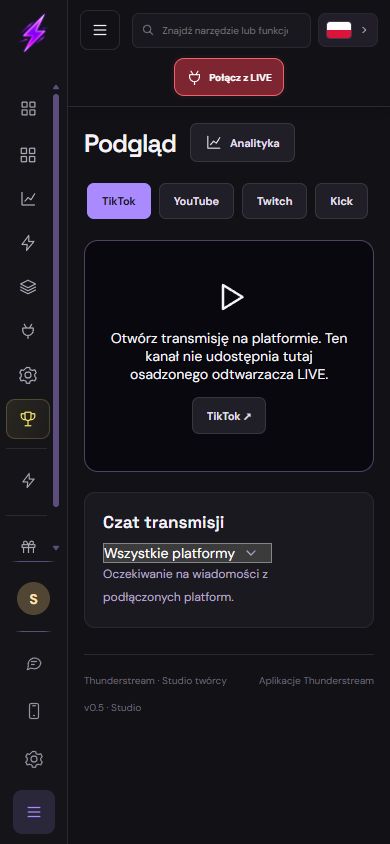
Telefón používajte ako ovládací panel a náhľad. Hostované overlaye potrebujú kompatibilný vysielací program. Povolenia sú dobrovoľné a systém môže obmedziť činnosť na pozadí.
Prečítajte si návod ↗Prepojený účet nie je dôkazom aktívneho vysielania. Použite rovnaký profil a overte skutočnú udalosť. Účet, synchronizácia a hostované overlaye stále potrebujú server a internet.
Prečítajte si návod ↗
Nájdite, kde zvuk zmizne: prehrávač, zariadenie, mixér alebo výstup vysielania. Odstráňte ozvenu a dvojité čítanie bez prestavby celej scény.
Prečítajte si návod ↗
Nainštalujte súpravu, skontrolujte jej obsah, porovnajte zdroje a bezpečne publikujte svoju konfiguráciu komunite.
Prečítajte si návod ↗
Vyberte aplikáciu časovača z App Store alebo zdroja prehliadača. Skontrolujte režim, podmienky prístupu, scénu a reakcie na udalosti.
Prečítajte si návod ↗
Nastavte názov, začiatok a cieľ. Vyberte platformy a pridajte panel ako miniaplikáciu alebo samostatný zdroj z adresy URL miniaplikácie.
Prečítajte si návod ↗Pripravte si u dodávateľa cieľ TikTok, vložte jeho adresu URL do zdrojového odkazu a skontrolujte hodnotu, rámec a správanie, keď sa dosiahne prah.
Prečítajte si návod ↗Skontrolujte zdroj, okno, poradie vrstiev a grafickú kartu. Prejdite z prázdneho náhľadu na obrázok bez náhodnej zmeny všetkých nastavení.
Prečítajte si návod ↗
Pred filtrami skontrolujte mikrofón, nastavte potlačenie šumu, jemnú kompresiu a obmedzovač. Porovnajte hlas na krátkych nahrávkach.
Prečítajte si návod ↗
Oddeľte aplikácie v mixéri, vyhnite sa dvojitému zvuku a nastavte hlavný mix a samostatné stopy na úpravu. Získajte informácie o obmedzeniach stopy VOD Twitch.
Prečítajte si návod ↗
Nastavte bezpečný formát nahrávania, skontrolujte miesto na disku a uložte posledné sekundy pomocou skratky. Rozlišujte medzi nahrávaním, vyrovnávacou pamäťou a opakovaným nahrávaním.
Prečítajte si návod ↗
Pripravte vertikálny obraz bez naťahovania hry a kamery. Prispôsobte si prekryvné odkazy, text a bezpečné miesta pre rozhranie platformy.
Prečítajte si návod ↗
Rozlišujte medzi vysielacím kľúčom, prekryvným odkazom a prihlásením na platformu. Po odhalení kľúča skontrolujte svoju autorizačnú adresu, zabezpečte si účet a majte pripravený plán.
Prečítajte si návod ↗Exportujte svoj profil a kolekciu scén, uložte mediálne súbory a samostatné nastavenia nástrojov. Skontrolujte svoju kópiu na kontrolovanej scéne.
Prečítajte si návod ↗Pred celou epizódou nahrajte vlastnú krátku ukážku. Overte formáty editora. OBS dokáže remuxovať MKV do MP4 bez opätovného kódovania videa. Zachovajte originál a vypočujte export.
Prečítajte si návod ↗
Najprv nahrajte súkromne a počkajte na kontroly. Opravte titulky. Kapitoly začínajú v 00:00, majú aspoň tri rastúce značky a každá trvá minimálne desať sekúnd. Overte prístup účtu.
Prečítajte si návod ↗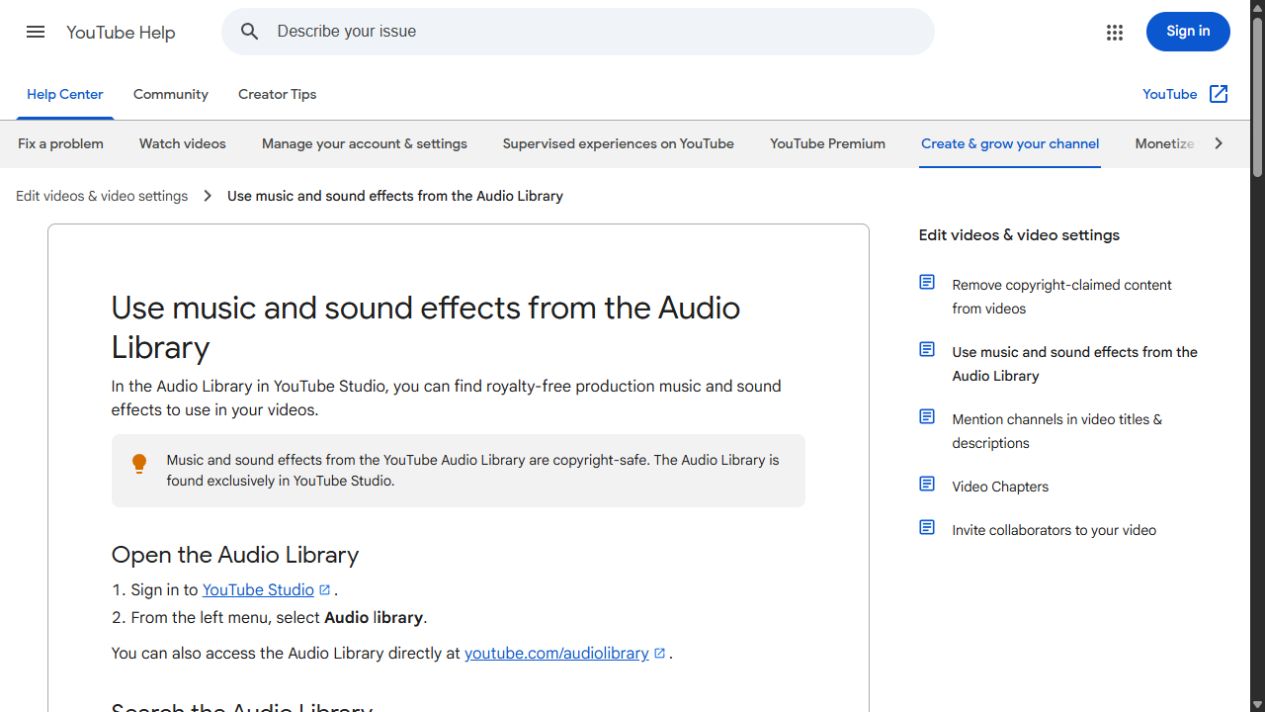
Predplatné počúvania nedáva práva na vysielanie. Overte licenciu pre LIVE, archív, Shorts a ďalšie platformy. Uchovajte doklady a uvedenie autora. Nárok napádajte len s reálnym podkladom.
Prečítajte si návod ↗
Najprv upravte svetlo a záber. Mäkké svetlo spredu alebo zboku býva lepšie než jasné okno za vami. Ostrosť, expozíciu a bielu overte na nahrávke.
Prečítajte si návod ↗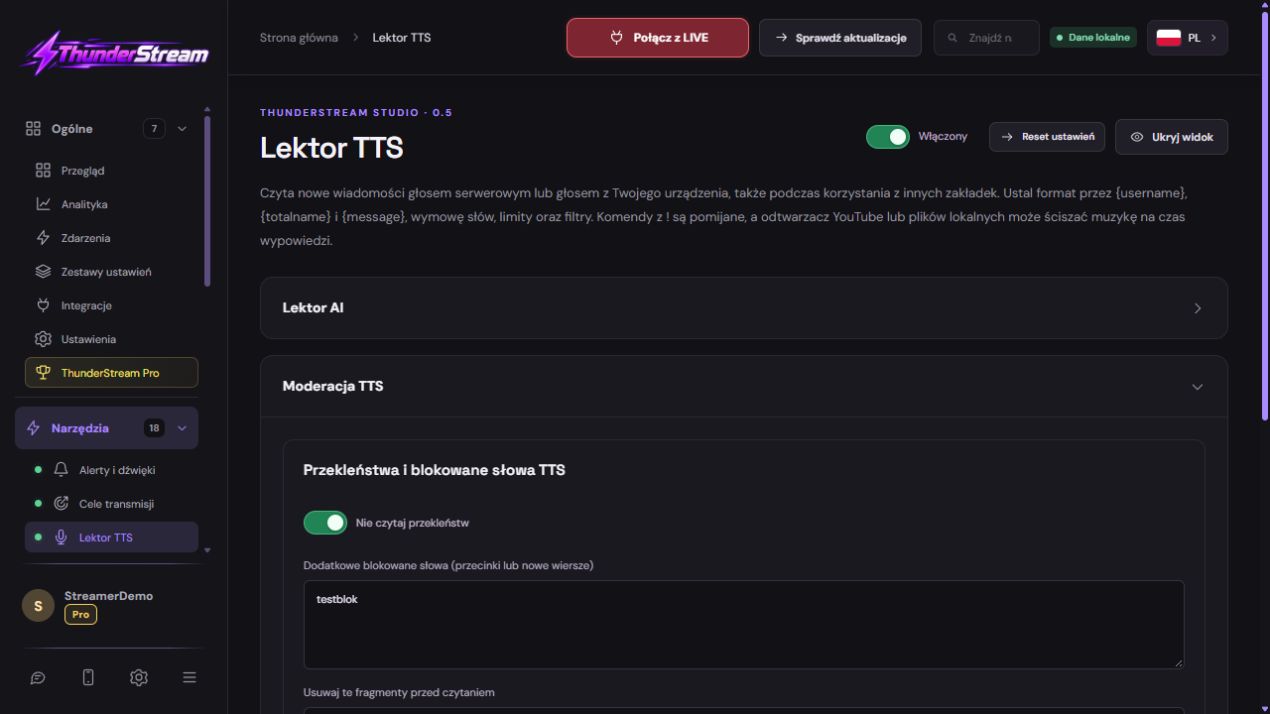
Filter rozpozná aj medzery medzi písmenami, opakovanie a bežné náhrady znakov. Pred čítaním kontroluje správu aj prezývku. Môžete pridať vlastné slová.
Prečítajte si návod ↗
Nakonfigurujte návrhy divákov, poradie, limity a zoznam skladieb tvorcu. Pozrite si vyhľadávanie hudby a preskočenie na ďalšiu skladbu.
Prečítajte si návod ↗Zostavte prvú scénu z prázdneho OBS. Pridajte hru, kameru a mikrofón, skontrolujte lokálny záznam a až potom začnite vysielať.
Prečítajte si návod ↗Rozlíšte sieť, prehrievanie a záťaž. Testujte na rovnakom mieste a meňte iba jednu vec. Prehriaty telefón nechajte odpočinúť a nevypínajte systémové ochrany.
Prečítajte si návod ↗
Oddeľte straty v sieti, vykresľovanie a kódovanie. 720p pri 30 FPS je skúšobný základ, nie univerzálne pravidlo. Vyberte dostupný hardvérový kódovač a nechajte rezervu pre OBS.
Prečítajte si návod ↗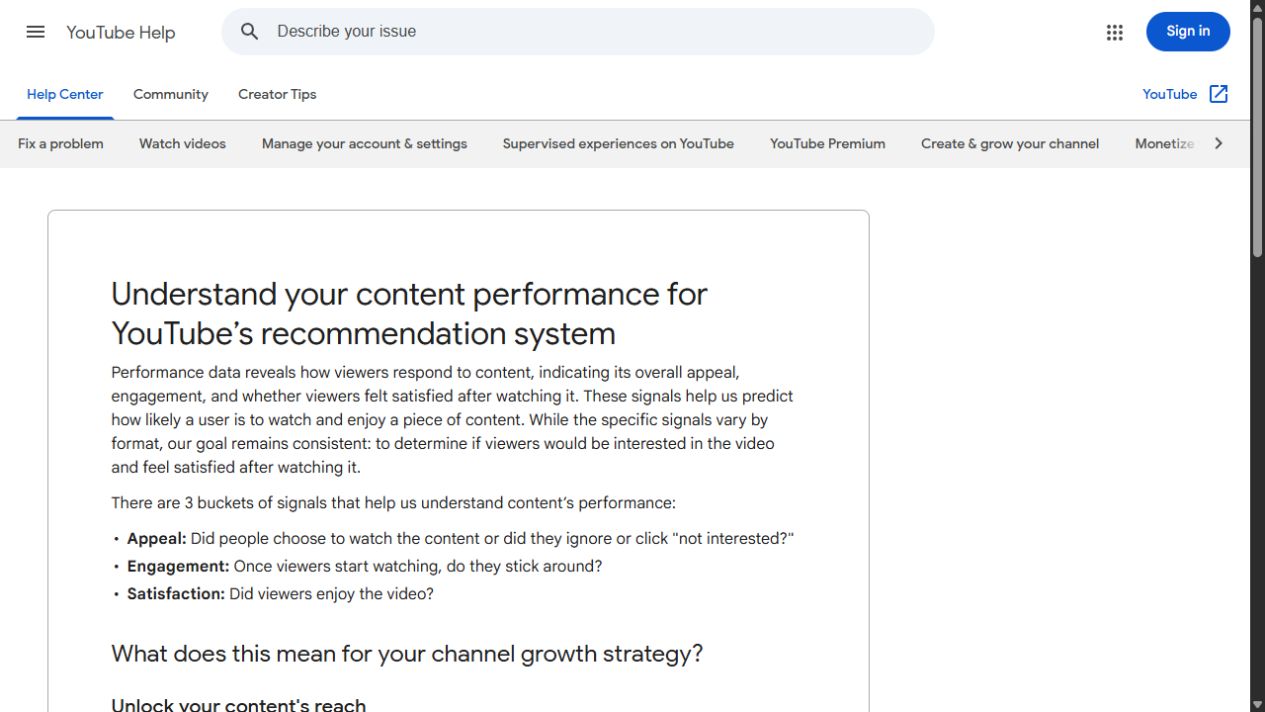
Riešte konkrétnu potrebu diváka a splňte prísľub názvu. Vystrihnite čakanie. Udržanie divákov hodnotíte podľa zdroja návštevnosti a dĺžky; scenár nezaručuje dosah.
Prečítajte si návod ↗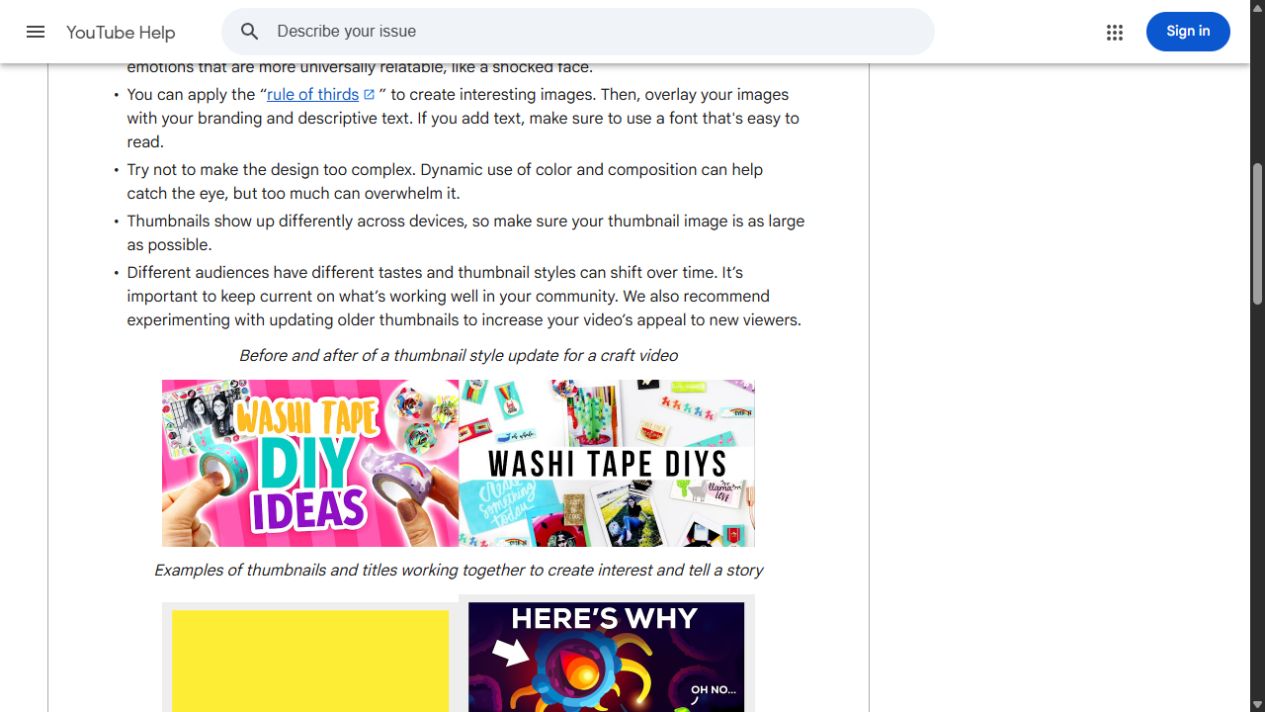
Miniatúra a názov musia zodpovedať obsahu. Skontrolujte čitateľnosť na telefóne. A/B testy používajte len pri ich dostupnosti. CTR porovnávajte s návštevnosťou, zobrazeniami a časom sledovania.
Prečítajte si návod ↗
Cvičenie 20–60 sekúnd nie je limit Shorts. Vhodné zvislé alebo štvorcové videá môžu mať tri minúty. Short nad jednu minútu s aktívnym nárokom Content ID môže byť globálne blokovaný.
Prečítajte si návod ↗Vášmu vyhľadávaniu nezodpovedá žiadny sprievodca.