

Pripravte sa skôr, ako začnete
Postupujte podľa čísel a porovnajte obrazovku alebo nahrávku s očakávaným výsledkom. Názvy ponúk sa môžu podľa verzie líšiť. Šípky ukazujú cestu nastavením.
Slovník bez zložitých skratiek
| Názov | Po tomto kroku uvidíte |
|---|---|
| Kompozícia záberu | 9:16 → 1080 × 1920 px; 16:9 → 1920 × 1080 px |
| FPS | 30 FPS = 30 × snímok / 1 s |
| Mb/s · MB/s | 1 Mb/s = 1000 kb/s; 1 MB/s = 8 Mb/s |
Krok za krokom · 1–4
- Čo urobiť
Otvorte: Thunderstream aplikácií → https://thunderstream.net/applications.
✓ Po tomto kroku uvidítePo tomto kroku uvidíte: Mobilná aplikácia.
- Čo urobiť
Skontrolujte: Účet → Thunderstream → Účet.
✓ Po tomto kroku uvidítePo tomto kroku uvidíte: Thunderstream → Účet.
- Čo urobiť
Vyberte alebo nastavte: Platforma → TikTok / Twitch / YouTube / Kick.
✓ Po tomto kroku uvidítePo tomto kroku uvidíte: Účet → Platforma.
- Čo urobiť
Otvorte: Náhľad → Aktuálny náhľad.
✓ Po tomto kroku uvidítePo tomto kroku uvidíte: Pripojené.
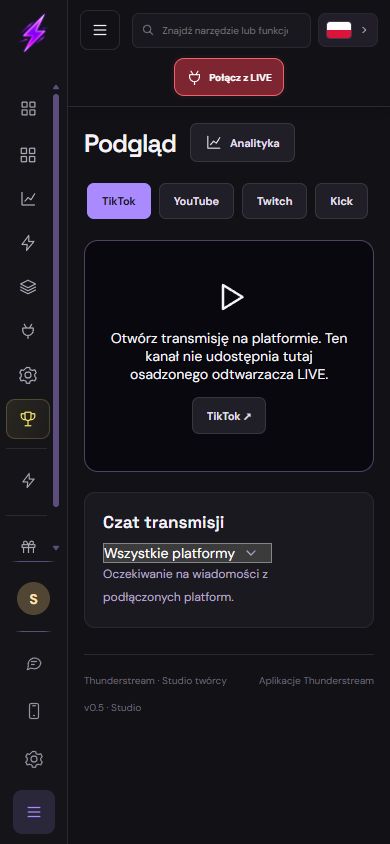 Zväčšite snímku obrazovky ↗
Krok za krokom · 5–8
- Čo urobiť
Skontrolujte: Sieť → Sieť ✓.
✓ Po tomto kroku uvidítePo tomto kroku uvidíte: Pripojené.
- Čo urobiť
Vyberte alebo nastavte: Chat vysielania → Platforma ✓.
✓ Po tomto kroku uvidítePo tomto kroku uvidíte: Čitateľnosť.
- Čo urobiť
Otvorte: Analytika → Štatistiky.
✓ Po tomto kroku uvidítePo tomto kroku uvidíte: Štatistiky ✓.
- Čo urobiť
Vyberte alebo nastavte: Povoliť upozornenia → Inštalácia a povolenia sú voliteľné. Štúdio môžete používať aj bez nich..
✓ Po tomto kroku uvidítePo tomto kroku uvidíte: Povolenia.
 Zväčšite snímku obrazovky ↗
Krok za krokom · 9–12
- Čo urobiť
Skontrolujte: Čítanie správ → 1 × Zvuk.
✓ Po tomto kroku uvidítePo tomto kroku uvidíte: Zvuk ×2 → ×1.
- Čo urobiť
Skontrolujte: Prekrytia → thunderstream.net.
✓ Po tomto kroku uvidítePo tomto kroku uvidíte: OBS / LIVE Studio → Prekrytia.
- Čo urobiť
Otestujte: Náhľad → Krátky test.
✓ Po tomto kroku uvidítePo tomto kroku uvidíte: Štatistiky ✓.
- Čo urobiť
Uložte: Nastavenia → Thunderstream → Účet.
✓ Po tomto kroku uvidítePo tomto kroku uvidíte: Zmeny uložené..
 Zväčšite snímku obrazovky ↗
Nastavenia · Kontext
| Čo urobiť | Po tomto kroku uvidíte | Kontext |
|---|---|---|
| Mobilná aplikácia | Android / iOS | Ovládací panel |
| Prekrytia | OBS / LIVE Studio | OBS / LIVE Studio → Prekrytia |
| Čítanie správ | 1 × Zvuk | Zvuk ×2 → ×1 |
| Povolenia | Inštalácia a povolenia sú voliteľné. Štúdio môžete používať aj bez nich. | Nastavenia |
Najkratšia cesta · Krátky test
Najprv zachovajte konfiguráciu a pôvodný súbor. Meňte jeden parameter na test. Overte krátku nahrávku alebo výstup diváka, nielen editor. Pri zhoršení obnovte zapísaný východiskový stav.
- Vyberte alebo nastavte: Platforma → TikTok / Twitch / YouTube / Kick.
- Vyberte alebo nastavte: Chat vysielania → Platforma ✓.
- Skontrolujte: Čítanie správ → 1 × Zvuk.
- Uložte: Nastavenia → Thunderstream → Účet.
Skontrolujte pred LIVE
Najprv zachovajte konfiguráciu a pôvodný súbor. Meňte jeden parameter na test. Overte krátku nahrávku alebo výstup diváka, nielen editor. Pri zhoršení obnovte zapísaný východiskový stav.
- Vždy len jedna zmena → Východiskový stav.
- Výsledok pre diváka → Krátky test.
- Výsledky → Záloha.
Skontrolujte pred LIVE
- Východiskový stav ✓
- Práva na použitie ✓
- Výsledok pre diváka ✓
- Záloha ✓
- Vždy len jedna zmena ✓
Otázky, ktoré vznikajú najčastejšie
Pripravte sa skôr, ako začnete?
Účet / Zdrojové súbory. Východiskový stav → Záloha. Krátky test → Výsledok pre diváka. Otvorte: Thunderstream aplikácií → https://thunderstream.net/applications.
Zastavte sa a skontrolujte?
Po tomto kroku uvidíte: Zmeny uložené.. Najprv zachovajte konfiguráciu a pôvodný súbor. Meňte jeden parameter na test. Overte krátku nahrávku alebo výstup diváka, nielen editor. Pri zhoršení obnovte zapísaný východiskový stav.
Kontext?
Telefón používajte ako ovládací panel a náhľad. Hostované overlaye potrebujú kompatibilný vysielací program. Povolenia sú dobrovoľné a systém môže obmedziť činnosť na pozadí.