


Temporizador em TikTok LIVE Studio: origem do link e controle de contagem regressiva
Prepare o widget do cronômetro, incorpore seu endereço e verifique o início, pausa, reinicialização e o aparecimento dos números na cena LIVE Studio.
Leia o guia ↗50 guias gratuitos para streamers e criadores do YouTube: LIVE pelo celular, OBS, chat, TTS, programa Thunderstream, gravação, miniaturas e legendas.
Número de guias: · Visualizações ↓
Prepare o widget do cronômetro, incorpore seu endereço e verifique o início, pausa, reinicialização e o aparecimento dos números na cena LIVE Studio.
Leia o guia ↗
Crie regras de alerta separadas, escolha limite, GIF, som e animação. Verifique apelido, moedas, série de presentes e registro de configuração.
Leia o guia ↗
Defina o horário de início, taxas máximas e de interação. Teste pausa, reinicialização, eventos de plataforma e temporizador visível em OBS ou LIVE Studio.
Leia o guia ↗
Conecte TikTok, Twitch, Kick ou YouTube, verifique a recepção do bate-papo e execute TTS e sobreposições. Veja a diferença entre fazer login e transmitir.
Leia o guia ↗
Selecione um serviço em OBS, conecte sua conta ou insira sua chave de transmissão e verifique a primeira visualização. Três plataformas, um manual estruturado.
Leia o guia ↗
Um plano neutro para escolher entre um programa de transmissão, uma ferramenta de interação e widgets. Confira as funcionalidades do mesmo cenário, sem classificar os vencedores.
Leia o guia ↗
Confira primeiro se sua conta pode fazer LIVE. Requisitos e botões variam por conta e região. A câmera comum do TikTok no celular não aceita qualquer URL de overlay como uma fonte de navegador do OBS.
Leia o guia ↗
A música desaparece enquanto você fala. Os níveis de áudio são processados apenas neste computador. Inicie o microfone usando o botão.
Leia o guia ↗Seu próprio link, a resolução certa e um teste rápido: adicione alertas, chat ou contador ao OBS Studio e TikTok LIVE Studio sem capturar o painel inteiro.
Leia o guia ↗
Defina a voz polonesa, selecione plataformas, verifique os filtros e envie o áudio TTS para OBS ou LIVE Studio. Instruções também para Twitch, YouTube e Kick.
Leia o guia ↗
Combine mensagens em uma sobreposição: plataformas, avatares, emojis, cores, moderação e desaparecimento suave de postagens antigas.
Leia o guia ↗
Separe o problema de rede, codificação e renderização. Prepare um teste repetível e verifique cenas, jogabilidade, taxa de bits e visualizações.
Leia o guia ↗Crie uma ação, atribua o evento TikTok e inclua a tela apropriada em OBS ou LIVE Studio. Manual de configuração TikFinity separado.
Leia o guia ↗Configure o valor inicial, as interações e a origem do temporizador. Verifique a adição de tempo, pause e reinicie em uma avaliação separada.
Leia o guia ↗Selecione o alvo certo, configure o limite e a aparência e adicione seu URL ao transmissor. Instrução também para fins personalizados separados.
Leia o guia ↗
Configure a Caixa de Alerta no painel Streamlabs, selecione a plataforma e a variante do evento e, em seguida, adicione o widget à sua cena.
Leia o guia ↗Adicione uma tela de alerta externa, defina o tamanho e verifique o som. Guia de origem do link baseado no exemplo de um widget com suporte para TikTok.
Leia o guia ↗
Defina o tipo de meta, valor inicial, limite e redefinição. Ajuste a aparência da barra e verifique seu progresso na plataforma apropriada.
Leia o guia ↗
Atribua sons em um programa Windows ou Linux. Defina uma tecla ou segure a primeira e pressione a segunda, verifique o monitoramento e mixe.
Leia o guia ↗
Selecione plataformas de contador, defina malha e fonte OBS. Distinguir entre público atual, minutos de visualização, tempo de transmissão e atividade confirmada.
Leia o guia ↗
O painel e os eventos são processados no seu computador. Os links de sobreposição permanecem em thunderstream.net.
Leia o guia ↗
Se as notificações estiverem bloqueadas, altere a permissão nas configurações do seu aplicativo ou navegador. No iOS, abra o aplicativo na tela inicial.
Leia o guia ↗
Arraste para alterar a ordem. Banir uma música usando o botão de fila ou inserindo seu título ou link. Solicitações repetidas para esta música não serão reproduzidas.
Leia o guia ↗
Termine de fazer login no seu navegador. O aplicativo conectará a conta automaticamente após autorização. Transmissão atual em todas as plataformas conectadas. O log mostra cada evento e seu limite de alerta correspondente.
Leia o guia ↗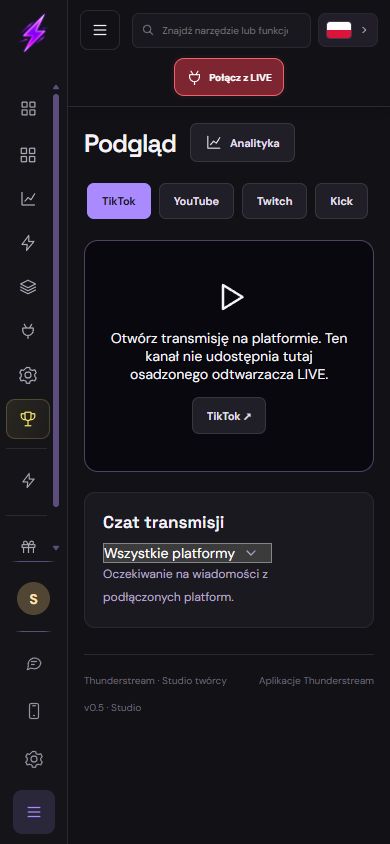
Use o celular como painel e monitor, não como um misturador automático de vídeo. Overlays hospedados exigem um programa de transmissão compatível. As permissões são opcionais; o sistema pode limitar a atividade em segundo plano.
Leia o guia ↗Uma conta vinculada não confirma uma live ativa. Use o mesmo perfil e confira um evento real. O programa processa parte do trabalho localmente; conta, sincronização e overlays ainda precisam de servidor e internet.
Leia o guia ↗
Descubra onde o som desaparece: player, dispositivo, mixer ou saída de transmissão. Remova o eco e a leitura dupla sem reconstruir a cena inteira.
Leia o guia ↗
Instale o kit, verifique seu conteúdo, compare as fontes e publique sua configuração com segurança na comunidade.
Leia o guia ↗
Selecione um aplicativo de cronômetro na App Store ou em uma fonte de navegador. Verifique o modo, as condições de acesso, a cena e as respostas aos eventos.
Leia o guia ↗
Defina um título, início e destino. Selecione plataformas e adicione a barra como um widget ou uma fonte separada do URL do widget.
Leia o guia ↗Prepare um alvo TikTok no fornecedor, cole sua URL no link de origem e verifique o valor, o enquadramento e o comportamento quando o limite for atingido.
Leia o guia ↗Verifique a fonte, a janela, a ordem das camadas e a placa gráfica. Passe de uma visualização em branco para uma imagem sem alterar aleatoriamente todas as configurações.
Leia o guia ↗
Verifique o microfone antes dos filtros, configure a supressão de ruído, compressão suave e limitador. Compare a voz em gravações curtas.
Leia o guia ↗
Separe os aplicativos no mixer, evite áudio duplo e monte um master mix e faixas separadas para edição. Aprenda sobre as limitações da faixa VOD Twitch.
Leia o guia ↗
Defina um formato de gravação seguro, verifique o espaço em disco e salve os últimos segundos com um atalho. Distinguir entre gravação, buffer e gravação de repetição.
Leia o guia ↗
Prepare uma imagem vertical sem esticar o jogo e a câmera. Personalize links de sobreposição, texto e espaços seguros para a interface da plataforma.
Leia o guia ↗
Distinguir entre chave de transmissão, link de sobreposição e login de plataforma. Verifique seu endereço de autorização, proteja sua conta e tenha um plano em vigor assim que sua chave for revelada.
Leia o guia ↗Exporte seu perfil e coleção de cenas, salve arquivos de mídia e configurações de ferramentas separadas. Verifique sua cópia em um palco controlado.
Leia o guia ↗Grave uma pequena amostra própria antes do episódio inteiro. Confira os formatos aceitos pelo editor. O OBS pode remultiplexar MKV para MP4 sem recodificar o vídeo. Guarde o original e ouça o arquivo exportado.
Leia o guia ↗
Envie primeiro como privado e aguarde o processamento e as verificações. Corrija as legendas. Capítulos manuais começam em 00:00, precisam de pelo menos três marcações crescentes e de dez segundos por capítulo. Confira os recursos da conta.
Leia o guia ↗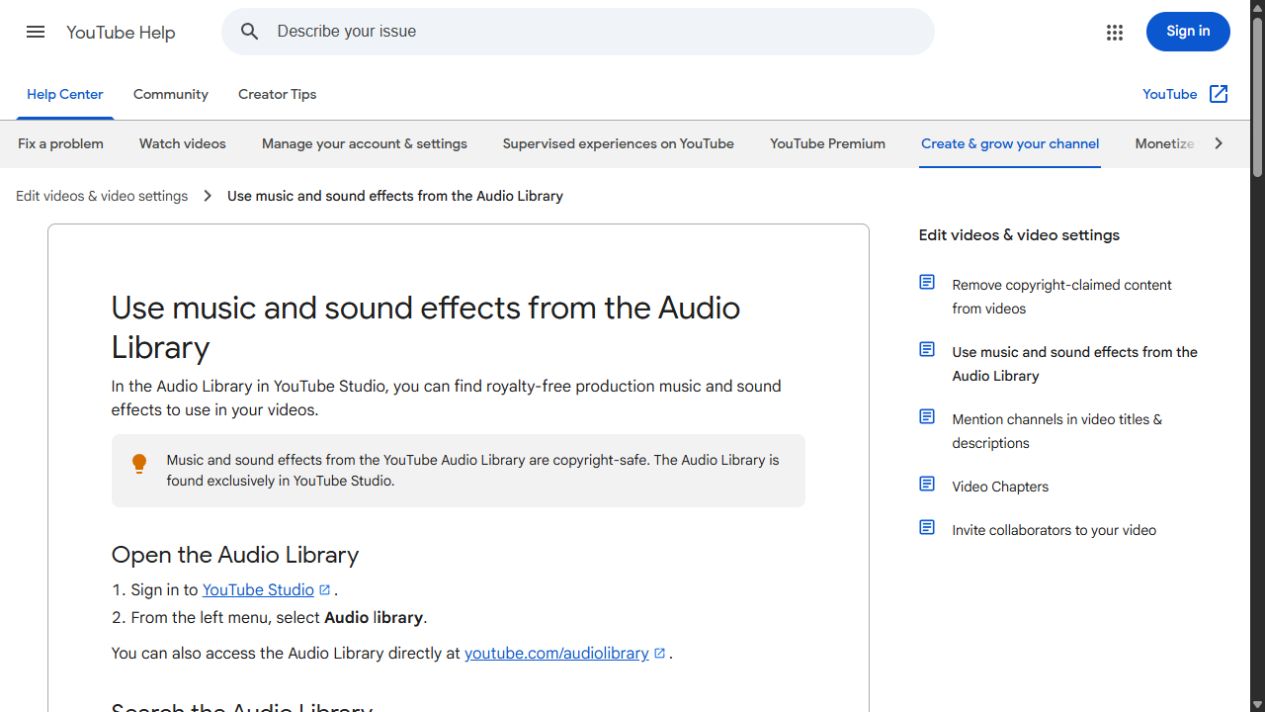
Uma assinatura para ouvir música não concede direitos de transmissão ou publicação em vídeo. Confira a licença para LIVE, arquivo, Shorts e outras plataformas. Guarde comprovantes e créditos. Conteste apenas com fundamento real.
Leia o guia ↗
Ajuste a luz e o enquadramento antes de comprar outra câmera. Luz suave frontal ou lateral costuma mostrar melhor o rosto do que uma janela clara atrás. Confira foco, exposição e balanço de branco na gravação.
Leia o guia ↗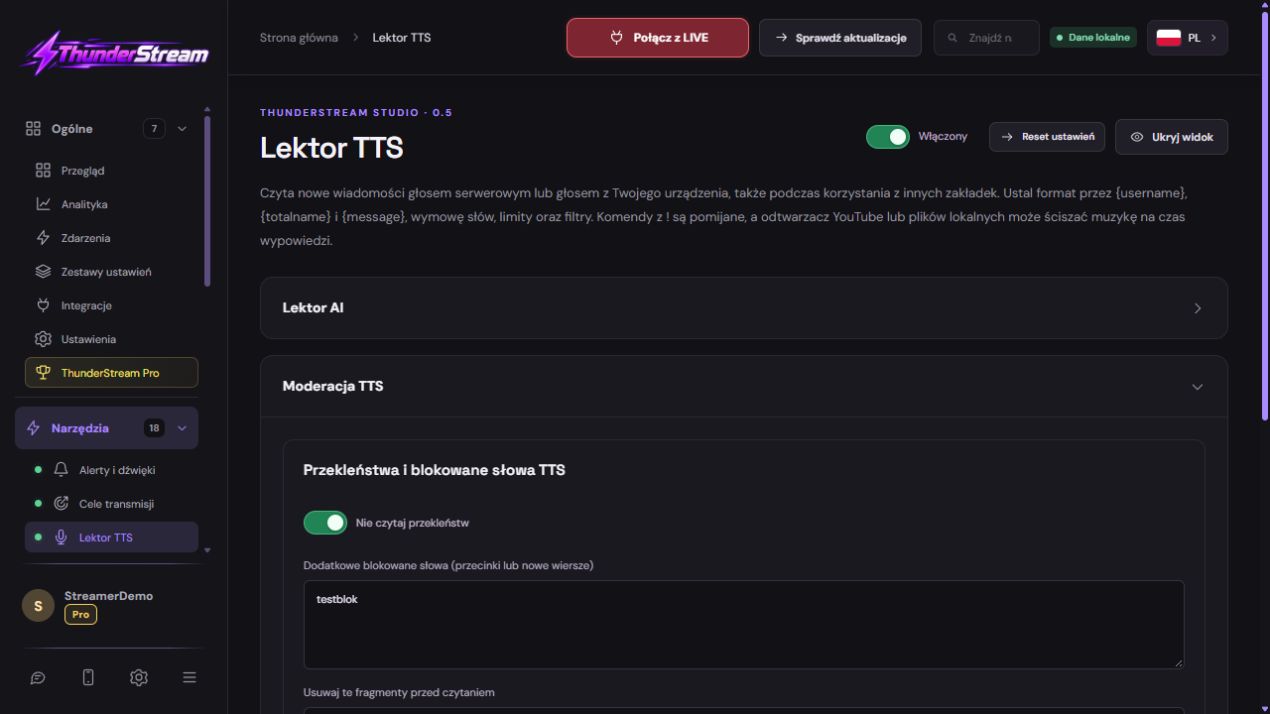
O filtro também reconhece letras separadas, repetições e substituições comuns. Verifica a mensagem e o nome antes da leitura. Pode adicionar palavras próprias.
Leia o guia ↗
Configure sugestões, ordem, limites e lista de reprodução do criador. Confira a pesquisa de músicas e pule para a próxima música.
Leia o guia ↗Construa a primeira cena a partir de um OBS vazio. Adicione o jogo, a câmera e o microfone, verifique a gravação local e só então inicie a transmissão.
Leia o guia ↗Separe problemas de rede, calor e carga do aparelho. Teste no mesmo lugar e altere uma configuração por vez. Dê uma pausa ao celular superaquecido, mantenha a ventilação e preserve as proteções do sistema.
Leia o guia ↗
Diferencie perdas de rede, atraso de renderização e de codificação. 720p a 30 FPS é uma base de teste, não uma exigência universal. Escolha um codificador de hardware disponível e reserve recursos para o OBS.
Leia o guia ↗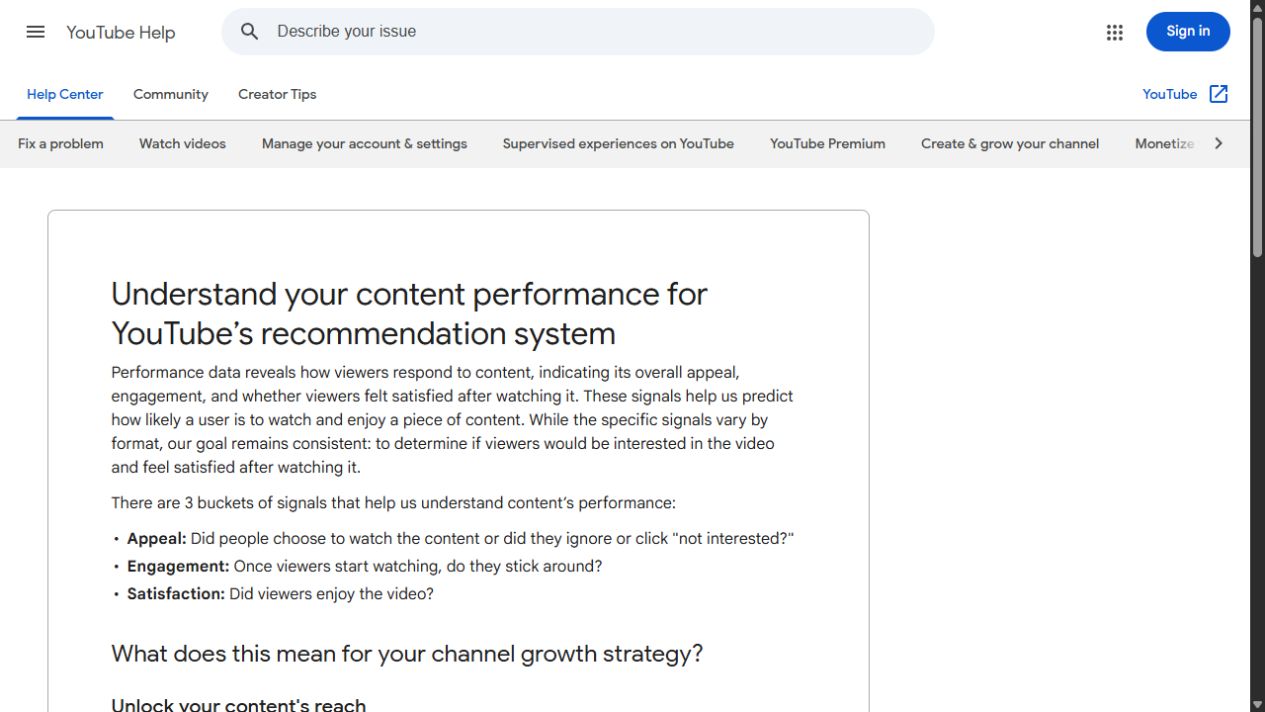
Resolva uma necessidade específica do espectador e cumpra a promessa do título. Corte esperas desnecessárias. Analise a retenção com a origem do tráfego e a duração; nenhum roteiro garante alcance ou viralização.
Leia o guia ↗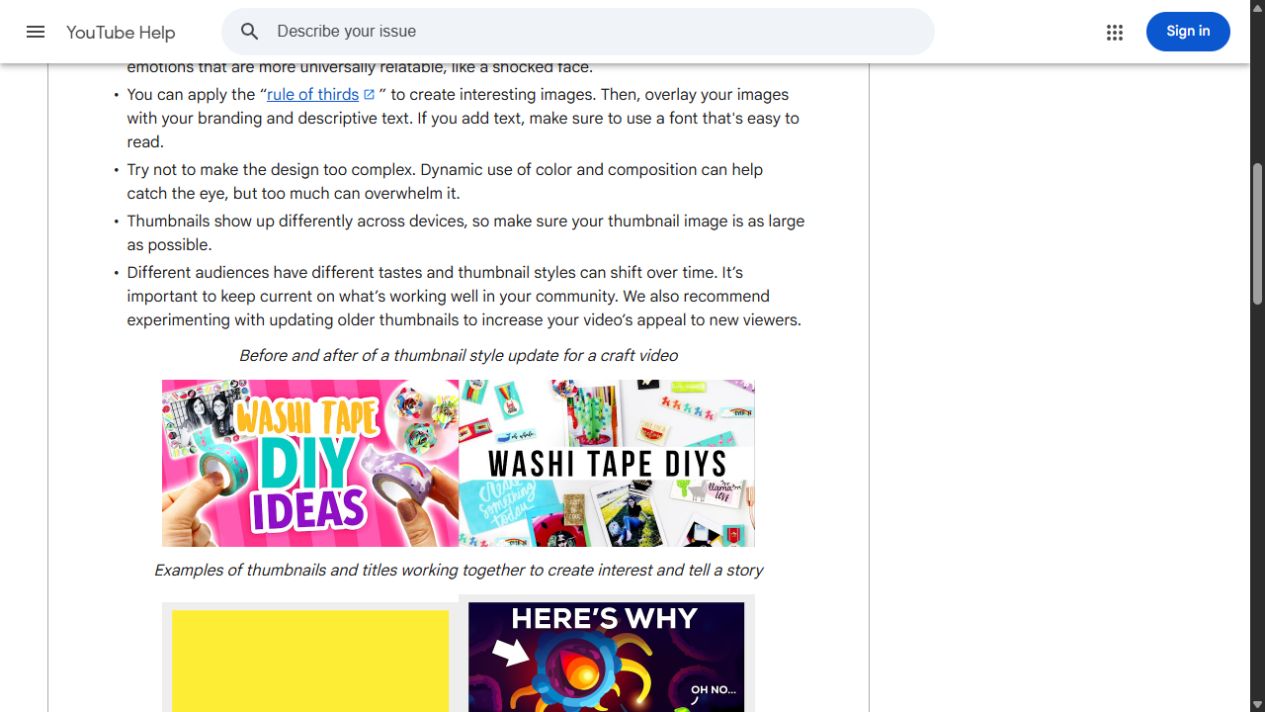
Miniatura e título devem representar o conteúdo real. Teste a leitura no celular. Use testes A/B apenas quando disponíveis. Compare CTR com origens de tráfego, impressões e tempo de exibição.
Leia o guia ↗
O exercício de 20–60 segundos não é o limite dos Shorts: vídeos verticais ou quadrados elegíveis podem ter até três minutos. Shorts acima de um minuto com reivindicação ativa do Content ID podem ser bloqueados mundialmente.
Leia o guia ↗Não há nenhum guia que corresponda à sua pesquisa.